
Mengubah Foto Tulisan Menjadi Word: Panduan Lengkap Aplikasi OCR untuk Produktivitas Tanpa Batas
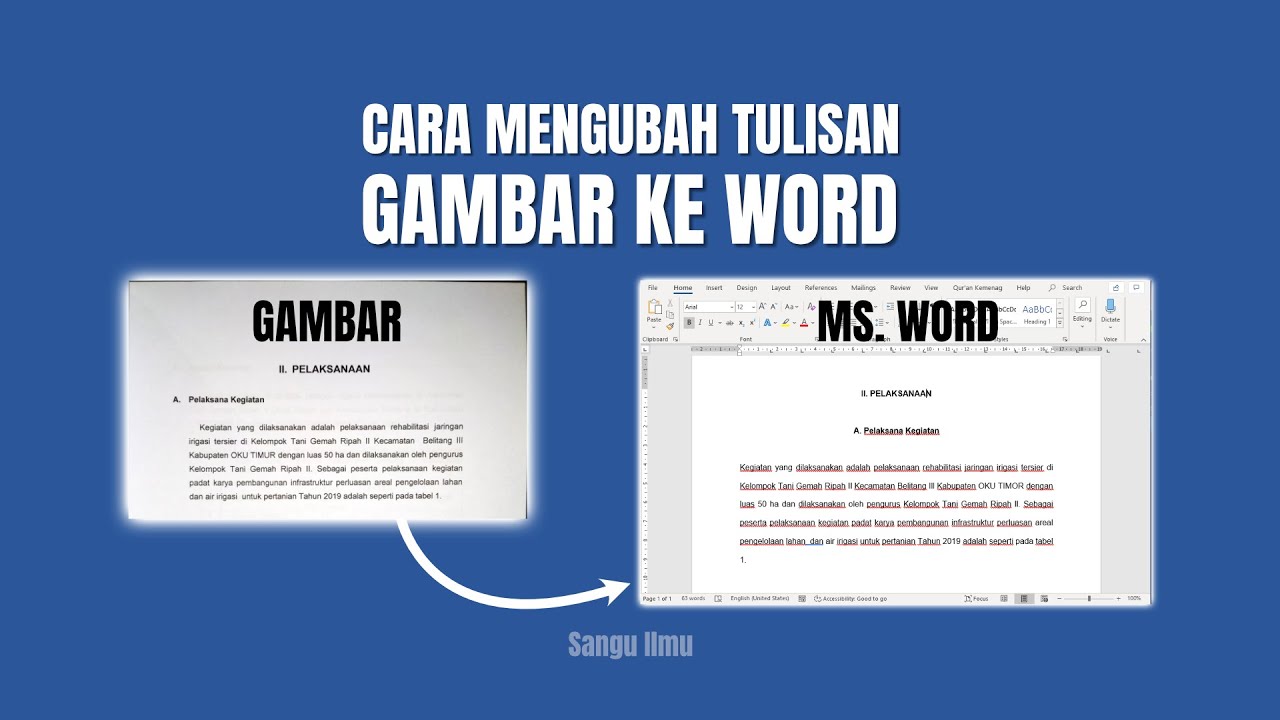
Di era digital ini, informasi mengalir deras dalam berbagai bentuk. Seringkali, kita dihadapkan pada dokumen fisik, catatan tangan, poster, atau bahkan tangkapan layar yang berisi teks penting yang perlu diedit, dicari, atau diarsipkan. Mengetik ulang teks tersebut secara manual adalah tugas yang membosankan, memakan waktu, dan rentan kesalahan. Untungnya, teknologi telah menghadirkan solusi revolusioner: Optical Character Recognition (OCR), sebuah teknologi yang memungkinkan aplikasi mengubah teks dari gambar atau foto menjadi format digital yang dapat diedit, seperti dokumen Word.
Artikel ini akan mengupas tuntas dunia aplikasi OCR, menjelaskan cara kerjanya, berbagai jenis aplikasi yang tersedia, faktor-faktor yang perlu dipertimbangkan saat memilihnya, tips untuk mendapatkan hasil terbaik, serta manfaat luar biasa yang ditawarkannya dalam meningkatkan produktivitas dan efisiensi kerja.
Mengapa Kita Membutuhkan Aplikasi Pengubah Foto Tulisan Menjadi Word?
Bayangkan skenario berikut:
- Anda memiliki setumpuk dokumen lama yang perlu didigitalisasi dan diarsipkan dalam format yang dapat dicari.
- Anda menghadiri seminar dan mengambil foto slide presentasi yang ingin Anda ekstrak teksnya untuk catatan Anda.
- Anda menemukan kutipan inspiratif di sebuah buku dan ingin mengutipnya dalam laporan Anda tanpa harus mengetik ulang.
- Anda seorang pelajar yang ingin mendigitalkan catatan kuliah tulisan tangan agar mudah dicari dan diedit.
Dalam semua skenario ini, aplikasi OCR menjadi penyelamat. Mereka menghilangkan kebutuhan untuk entri data manual, menghemat waktu, mengurangi kesalahan, dan memungkinkan Anda mengubah informasi non-digital menjadi aset digital yang berharga.
Mekanisme Dasar di Balik Teknologi OCR
Sebelum menyelami aplikasi, mari kita pahami secara singkat bagaimana OCR bekerja. Pada intinya, OCR adalah proses konversi gambar teks yang diketik, ditulis tangan, atau dicetak menjadi teks berkode mesin. Prosesnya umumnya melibatkan beberapa langkah:
- Akuisisi Gambar: Ini adalah langkah pertama di mana gambar atau foto yang berisi teks diambil (misalnya, melalui scanner, kamera ponsel, atau tangkapan layar).
- Pra-pemrosesan: Gambar yang diambil mungkin tidak sempurna. Tahap ini melibatkan peningkatan kualitas gambar, seperti:
- De-skewing: Meluruskan gambar yang miring.
- De-speckling: Menghilangkan noda atau bintik-bintik yang tidak diinginkan.
- Binarization: Mengubah gambar menjadi hitam-putih untuk meningkatkan kontras antara teks dan latar belakang.
- Layout Analysis: Mengidentifikasi blok teks, gambar, tabel, dan kolom.
- Pengenalan Karakter: Ini adalah inti dari OCR. Sistem memindai gambar yang sudah diproses dan mencoba mengidentifikasi setiap karakter. Ada dua pendekatan utama:
- Pattern Matching: Membandingkan pola karakter yang dikenali dengan database pola karakter yang sudah ada.
- Feature Extraction: Menganalisis fitur-fitur unik dari setiap karakter (misalnya, garis, kurva, persimpangan) untuk mengidentifikasinya.
- Pasca-pemrosesan: Setelah karakter diidentifikasi, sistem mungkin menggunakan kamus atau model bahasa untuk memperbaiki kesalahan yang mungkin terjadi selama pengenalan karakter. Misalnya, jika sistem mengenali "rn" sebagai "m", kamus dapat membantu mengoreksinya berdasarkan konteks kata.
- Output: Hasil akhirnya adalah teks digital yang dapat diekspor ke berbagai format, termasuk Microsoft Word (.doc, .docx), PDF yang dapat dicari, TXT, dan lain-lain.
Dengan kemajuan Artificial Intelligence (AI) dan Machine Learning (ML), akurasi OCR telah meningkat pesat, bahkan mampu mengenali tulisan tangan dan teks dengan font yang tidak biasa.
Kategori Aplikasi Pengubah Foto Tulisan Menjadi Word
Ada berbagai jenis aplikasi OCR yang tersedia, masing-masing dengan kelebihan dan kekurangannya sendiri, dirancang untuk kebutuhan dan skenario penggunaan yang berbeda:
1. Aplikasi OCR Online (Berbasis Web)
Ini adalah pilihan yang paling mudah diakses dan seringkali gratis. Anda cukup mengunggah gambar Anda ke situs web, dan dalam hitungan detik, teks akan diekstrak.
- Kelebihan:
- Aksesibilitas Tinggi: Dapat diakses dari browser web apa pun, di perangkat apa pun (PC, tablet, smartphone) selama ada koneksi internet.
- Tidak Perlu Instalasi: Menghemat ruang penyimpanan dan tidak memerlukan proses instalasi yang rumit.
- Cepat & Instan: Untuk dokumen sederhana, hasilnya bisa didapatkan dalam hitungan detik.
- Gratis (Umumnya): Banyak layanan menawarkan konversi gratis untuk jumlah halaman tertentu atau ukuran file tertentu.
- Kekurangan:
- Ketergantungan Internet: Tidak dapat digunakan tanpa koneksi internet.
- Batasan Ukuran File/Halaman: Versi gratis seringkali memiliki batasan pada ukuran file atau jumlah halaman yang dapat diunggah.
- Privasi Data: Beberapa pengguna mungkin khawatir tentang mengunggah dokumen sensitif ke server pihak ketiga.
- Kurang Akurat untuk Dokumen Kompleks: Mungkin kesulitan dengan layout yang rumit, tabel, atau tulisan tangan.
- Contoh Populer:
- ABBYY FineReader Online: Dikenal karena akurasinya yang tinggi, merupakan versi online dari software desktop terkenal.
- OnlineOCR.net: Menyediakan konversi ke Word, Excel, dan Plain Text, mendukung banyak bahasa.
- Convertio: Mendukung berbagai format file, termasuk gambar ke Word, dengan antarmuka yang intuitif.
- FreeOnlineOCR.com: Antarmuka sederhana, mendukung beberapa format output.
2. Software Desktop OCR (Aplikasi PC/Mac)
Untuk kebutuhan OCR yang lebih serius, volume tinggi, atau dokumen yang sangat kompleks, software desktop adalah pilihan terbaik.
- Kelebihan:
- Akurasi Superior: Seringkali menawarkan akurasi yang lebih tinggi, terutama untuk dokumen dengan layout yang rumit, tabel, atau grafik.
- Fitur Lanjutan: Mendukung pemrosesan batch (mengubah banyak dokumen sekaligus), pengeditan dokumen langsung, dukungan bahasa yang lebih luas, dan kemampuan untuk mempertahankan format asli.
- Tidak Perlu Internet: Berfungsi secara offline setelah diinstal.
- Keamanan Data: Data diproses di perangkat Anda, mengurangi kekhawatiran privasi.
- Kekurangan:
- Berbayar: Sebagian besar software desktop OCR berkualitas tinggi adalah produk berbayar dengan harga yang signifikan.
- Membutuhkan Instalasi: Memakan ruang penyimpanan dan sumber daya sistem.
- Kurva Pembelajaran: Beberapa software mungkin memiliki antarmuka yang lebih kompleks dan memerlukan waktu untuk dipelajari.
- Contoh Populer:
- ABBYY FineReader PDF: Standar industri untuk akurasi OCR, mampu mengonversi dokumen PDF dan gambar ke berbagai format yang dapat diedit, termasuk Word, Excel, dan PowerPoint, sambil mempertahankan layout asli.
- Adobe Acrobat Pro DC: Meskipun dikenal sebagai editor PDF, Acrobat Pro memiliki kemampuan OCR yang kuat untuk mengubah PDF berbasis gambar menjadi teks yang dapat diedit dan dicari.
- OmniPage Ultimate: Salah satu software OCR tertua dan paling dihormati, menawarkan akurasi tinggi dan fitur-fitur canggih.
3. Aplikasi OCR Seluler (Smartphone/Tablet)
Aplikasi mobile OCR sangat praktis untuk memindai dokumen saat bepergian atau di lapangan, menggunakan kamera ponsel sebagai scanner.
- Kelebihan:
- Portabilitas: Memungkinkan Anda memindai dan mengonversi teks di mana saja, kapan saja.
- Integrasi Kamera: Menggunakan kamera ponsel Anda sebagai pemindai.
- Seringkali Gratis/Freemium: Banyak aplikasi menawarkan fitur dasar secara gratis, dengan opsi premium untuk fitur tambahan.
- Integrasi Cloud: Banyak yang terintegrasi langsung dengan layanan penyimpanan cloud seperti Google Drive, OneDrive, atau Dropbox.
- Kekurangan:
- Akurasi Tergantung Kualitas Kamera: Hasil sangat dipengaruhi oleh kualitas kamera, pencahayaan, dan stabilitas tangan saat mengambil foto.
- Fitur Terbatas: Mungkin tidak sekuat software desktop untuk pemrosesan volume tinggi atau dokumen yang sangat kompleks.
- Privasi Data: Mirip dengan aplikasi online, beberapa aplikasi seluler mungkin mengunggah data ke server mereka.
- Contoh Populer:
- Google Lens: Bukan aplikasi OCR mandiri, tetapi fitur ini terintegrasi ke dalam aplikasi Google Photos dan kamera Android tertentu. Cukup arahkan kamera ke teks, dan Lens dapat mengekstraknya, menerjemahkan, atau mencarinya.
- Microsoft Office Lens: Aplikasi gratis dari Microsoft yang sangat baik untuk memindai dokumen, papan tulis, atau kartu nama, dan dapat mengekstrak teks ke Word, PowerPoint, atau PDF.
- Text Fairy (Android): Aplikasi gratis yang ringan dan efektif untuk mengekstrak teks dari gambar.
- CamScanner: Aplikasi populer untuk memindai dokumen ke PDF, tetapi juga memiliki fitur OCR untuk mengekstrak teks. (Perlu diperhatikan reputasi privasi dan iklan pada versi gratis).
4. Fitur Bawaan Sistem Operasi dan Layanan Cloud
Beberapa layanan dan sistem operasi telah mengintegrasikan kemampuan OCR secara langsung:
- Google Drive/Google Docs: Anda dapat mengunggah gambar atau PDF ke Google Drive, klik kanan, pilih "Buka dengan > Dokumen Google," dan Google Docs akan mencoba mengekstrak teksnya. Ini adalah solusi yang sangat nyaman bagi pengguna ekosistem Google.
- Microsoft OneNote/OneDrive: OneNote memiliki fitur OCR bawaan. Anda dapat menyisipkan gambar yang berisi teks, klik kanan gambar, dan pilih "Salin Teks dari Gambar." Teks kemudian dapat ditempelkan ke mana saja. OneDrive juga memiliki kemampuan OCR untuk dokumen yang dipindai.
- macOS (Live Text): Sejak macOS Monterey, Apple memperkenalkan fitur "Live Text" yang memungkinkan pengguna memilih dan menyalin teks langsung dari gambar di aplikasi seperti Preview, Photos, atau Safari, atau bahkan dari kamera Mac secara real-time.
- Windows (Melalui OneNote/Third-Party Tools): Meskipun Windows tidak memiliki fitur OCR bawaan yang seragam seperti Live Text, integrasi dengan OneNote atau penggunaan aplikasi pihak ketiga yang tersedia di Microsoft Store dapat memberikan fungsionalitas serupa.
Faktor-faktor yang Perlu Dipertimbangkan Saat Memilih Aplikasi OCR
Memilih aplikasi OCR yang tepat tergantung pada kebutuhan spesifik Anda:
- Akurasi: Ini adalah faktor terpenting. Seberapa baik aplikasi dalam mengenali karakter, kata, dan mempertahankan format asli? ABBYY FineReader dan Adobe Acrobat Pro umumnya dianggap memiliki akurasi tertinggi.
- Kecepatan: Seberapa cepat aplikasi memproses gambar dan menghasilkan teks?
- Harga: Apakah Anda mencari solusi gratis, freemium, atau bersedia membayar untuk fitur dan akurasi premium?
- Fitur Tambahan:
- Dukungan Bahasa: Apakah mendukung bahasa Indonesia dan bahasa lain yang Anda butuhkan?
- Pemeliharaan Layout: Mampukah mempertahankan struktur asli dokumen, termasuk tabel, kolom, dan gambar?
- Dukungan Format Output: Apakah dapat mengekspor ke Word (.docx), PDF yang dapat dicari, Excel, TXT, atau format lain yang Anda butuhkan?
- Pemrosesan Batch: Untuk volume dokumen yang besar, kemampuan memproses banyak file sekaligus sangat penting.
- Integrasi Cloud: Kemampuan untuk menyimpan atau mengambil file langsung dari layanan cloud.
- Privasi dan Keamanan Data: Jika Anda memproses dokumen sensitif, pertimbangkan aplikasi desktop yang memproses data secara lokal, atau layanan online yang memiliki kebijakan privasi yang jelas.
- Antarmuka Pengguna (UI): Seberapa mudah aplikasi digunakan dan dinavigasi?
Tips untuk Mendapatkan Hasil OCR Optimal
Kualitas output OCR sangat bergantung pada kualitas input gambar. Ikuti tips ini untuk hasil terbaik:
- Kualitas Gambar Tinggi: Gunakan gambar dengan resolusi tinggi. Semakin tajam dan jelas gambarnya, semakin baik akurasi OCR.
- Pencahayaan yang Cukup dan Merata: Pastikan seluruh area teks terang dan tidak ada bayangan yang menutupi bagian mana pun. Pencahayaan alami seringkali yang terbaik.
- Hindari Silau: Pastikan tidak ada pantulan cahaya atau silau pada permukaan dokumen yang dapat mengaburkan teks.
- Fokus yang Tajam: Pastikan teks dalam gambar berada dalam fokus yang tajam. Hindari gambar buram.
- Sudut Pengambilan yang Lurus: Ambil foto atau pindai dokumen dari sudut yang tegak lurus (90 derajat) untuk menghindari distorsi perspektif.
- Kontras yang Baik: Teks hitam di atas latar belakang putih adalah yang paling ideal. Hindari teks dengan warna yang sama dengan latar belakang atau latar belakang berpola.
- Hindari Kerutan atau Lipatan: Pastikan dokumen datar dan tidak ada lipatan yang dapat mendistorsi teks.
- Pilih Font yang Jelas: OCR lebih mudah mengenali font standar dan jelas (misalnya, Arial, Times New Roman) daripada font dekoratif, kursif, atau tulisan tangan yang tidak rapi.
- Bersihkan Gambar (Pra-pemrosesan Manual): Jika gambar memiliki noda atau tanda yang tidak relevan, coba bersihkan secara manual menggunakan editor gambar sederhana sebelum menjalankan OCR.
Manfaat dan Kasus Penggunaan Aplikasi OCR
Aplikasi pengubah foto tulisan menjadi Word menawarkan segudang manfaat:
- Peningkatan Produktivitas: Menghemat waktu berjam-jam yang seharusnya dihabiskan untuk mengetik ulang.
- Efisiensi Data Entry: Mempercepat proses entri data dari formulir, faktur, atau kuitansi.
- Aksesibilitas: Mengubah dokumen fisik menjadi teks digital yang dapat dibaca oleh pembaca layar untuk individu dengan gangguan penglihatan.
- Pengarsipan Digital: Memungkinkan digitalisasi dan pengindeksan arsip kertas, membuatnya mudah dicari dan diakses.
- Pencarian Teks: Setelah teks didigitalkan, Anda dapat dengan mudah mencari kata kunci atau frasa dalam dokumen yang sebelumnya hanya berupa gambar.
- Pengeditan & Manipulasi: Teks yang diekstrak dapat diedit, disalin, ditempel, dan diformat ulang sesuai kebutuhan.
- Ekstraksi Informasi: Dengan cepat mengekstrak informasi spesifik seperti nama, alamat, tanggal, atau nomor seri dari dokumen.
- Penelitian & Analisis: Mempermudah analisis teks dari sumber fisik atau gambar untuk tujuan penelitian.
Kesimpulan
Aplikasi yang mengubah foto tulisan menjadi Word, berkat teknologi OCR, telah menjadi alat yang sangat diperlukan di dunia modern. Dari pelajar hingga profesional bisnis, siapa pun yang berinteraksi dengan informasi dalam bentuk non-digital dapat memperoleh manfaat besar dari teknologi ini. Baik Anda memilih solusi online yang praktis, software desktop yang powerful, atau aplikasi seluler yang serbaguna, memahami cara kerjanya dan menerapkan tips untuk hasil optimal akan membuka gerbang menuju produktivitas tanpa batas. Investasi dalam aplikasi OCR yang tepat adalah investasi dalam efisiensi dan pengelolaan informasi yang lebih baik di era digital.