
Menguasai Konversi: Panduan Lengkap Mengubah Dokumen Excel ke Word dengan Mudah
Dalam dunia kerja modern, kolaborasi dan penyajian data yang efektif menjadi kunci. Seringkali, kita dihadapkan pada situasi di mana data yang tersusun rapi dalam spreadsheet Excel perlu diintegrasikan ke dalam dokumen teks di Microsoft Word. Entah itu untuk membuat laporan, proposal, presentasi, atau sekadar merangkum informasi penting, kemampuan untuk mentransfer data dari Excel ke Word dengan mulus adalah keterampilan yang sangat berharga.
Banyak pengguna merasa kesulitan saat mencoba memindahkan tabel, grafik, atau data mentah dari Excel ke Word. Alih-alih mendapatkan representasi yang rapi dan mudah dibaca, mereka justru mendapati tabel yang berantakan, format yang hilang, atau bahkan data yang terpotong. Artikel ini hadir untuk menghilangkan keraguan Anda. Kami akan membahas berbagai cara mudah dan efektif untuk mengubah dokumen Excel ke Word, mulai dari metode dasar hingga teknik lanjutan yang akan membuat Anda menjadi seorang profesional dalam konversi data.
Mengapa Perlu Mengubah Excel ke Word?
Sebelum menyelami teknisnya, mari kita pahami mengapa konversi ini begitu penting:
- Pelaporan dan Dokumentasi: Laporan bisnis, proposal proyek, dan dokumen resmi seringkali membutuhkan kombinasi teks deskriptif dan data tabel. Word adalah platform yang ideal untuk menyusun dokumen naratif ini, sementara Excel unggul dalam pengelolaan data.
- Presentasi Visual: Meskipun Excel memiliki fitur grafik, menyematkan grafik yang sudah jadi atau tabel ringkasan ke dalam presentasi Word dapat memberikan tampilan yang lebih profesional dan terintegrasi.
- Ringkasan Data: Terkadang, Anda hanya perlu menampilkan sebagian kecil data Excel dalam sebuah dokumen Word tanpa perlu menyertakan seluruh spreadsheet.
- Kolaborasi Tim: Memungkinkan anggota tim yang mungkin kurang mahir dalam Excel untuk mengakses dan memahami data yang disajikan dalam format yang lebih familiar.
Metode 1: Copy-Paste Sederhana – Fondasi Konversi
Metode paling dasar dan sering digunakan adalah copy-paste. Meskipun terdengar sederhana, ada beberapa trik untuk memastikan hasilnya optimal.
Langkah-langkah Dasar:
- Buka Dokumen Excel: Buka file Excel yang berisi data yang ingin Anda pindahkan.
- Pilih Data: Sorot sel atau rentang sel yang ingin Anda salin. Anda bisa memilih seluruh tabel, sebagian kolom, atau baris tertentu.
- Salin Data: Tekan
Ctrl + C(atauCmd + Cdi Mac) pada keyboard, atau klik kanan pada area yang dipilih dan pilih "Copy". - Buka Dokumen Word: Buka dokumen Word tempat Anda ingin menempelkan data.
- Tempel Data: Tekan
Ctrl + V(atauCmd + Vdi Mac) pada keyboard, atau klik kanan di lokasi yang diinginkan dan pilih opsi paste.
Tips untuk Copy-Paste yang Lebih Baik:
Saat Anda melakukan paste di Word, Anda akan melihat ikon kecil "Paste Options" (Pilihan Tempel) muncul di dekat data yang baru saja ditempel. Ini adalah kunci untuk mengontrol bagaimana data Anda ditampilkan.
- "Keep Source Formatting" (Pertahankan Format Asli): Opsi ini akan mencoba mempertahankan tampilan asli data Anda di Excel, termasuk warna, font, dan lebar kolom. Ini sangat berguna jika Anda ingin tabel di Word terlihat persis seperti di Excel.
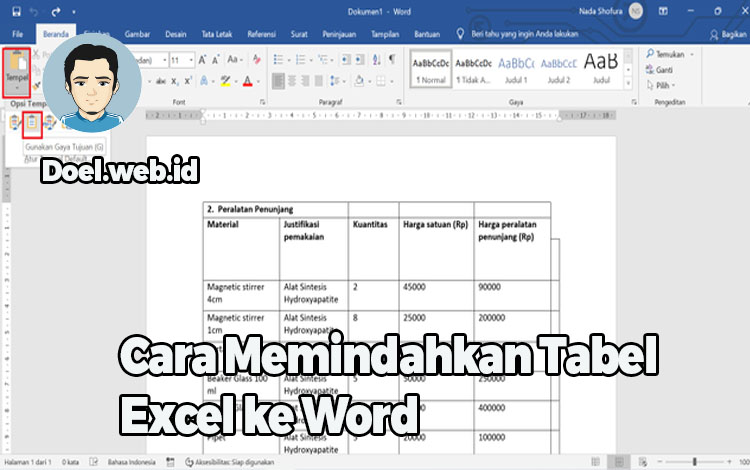
- "Use Destination Styles" (Gunakan Gaya Tujuan): Opsi ini akan menyesuaikan format data yang ditempel agar sesuai dengan gaya yang digunakan di dokumen Word Anda. Ini membantu menjaga konsistensi visual dokumen Word secara keseluruhan.
- "Link & Keep Source Formatting" (Tautkan & Pertahankan Format Asli): Ini adalah opsi yang sangat kuat. Data akan ditempel dengan format asli Excel, DAN akan ditautkan ke file Excel sumber. Jika Anda mengubah data di Excel, data yang ada di Word akan otomatis diperbarui saat Anda membuka dokumen Word atau saat Anda mengklik kanan pada tabel dan memilih "Update Link".
- "Link & Use Destination Styles" (Tautkan & Gunakan Gaya Tujuan): Sama seperti opsi sebelumnya, tetapi data akan menyesuaikan gaya dokumen Word.
- "Picture" (Gambar): Menempelkan data sebagai gambar statis. Ini berguna jika Anda ingin tabel terlihat persis seperti di Excel dan tidak perlu diedit di Word, namun ini tidak memungkinkan Anda untuk mengedit teks di dalamnya.
- "Keep Text Only" (Hanya Pertahankan Teks): Menghapus semua pemformatan dan hanya menempelkan teks mentah. Data akan dipisahkan oleh tab, yang kemudian bisa Anda format ulang menjadi tabel di Word.
Kapan Menggunakan Copy-Paste Sederhana?
Metode ini ideal untuk memindahkan data kecil, tabel yang tidak terlalu kompleks, atau ketika Anda ingin mempertahankan tampilan asli dari Excel. Opsi linking sangat direkomendasikan untuk data yang sering diperbarui.
Metode 2: Menempelkan Sebagai Objek (Paste Special) – Kontrol Lebih Lanjut
Fitur "Paste Special" di Word memberikan kontrol yang lebih granular atas bagaimana data Excel dimasukkan ke dalam dokumen Anda.
Langkah-langkah Menggunakan Paste Special:
-
Salin Data di Excel: Seperti biasa, pilih dan salin data Anda di Excel (
Ctrl + C). -
Buka Dokumen Word: Pindahkan kursor ke lokasi yang diinginkan di dokumen Word.
-
Akses Paste Special:
- Pergi ke tab "Home" di Word.
- Di grup "Clipboard", klik panah di bawah tombol "Paste".
- Pilih "Paste Special…".
-
Pilih Opsi Paste Special: Jendela "Paste Special" akan muncul. Di sini Anda memiliki beberapa pilihan penting:
-
"Paste" (Tempel): Ini memungkinkan Anda memilih format objek yang ingin ditempel. Pilihan umum meliputi:
- "Microsoft Excel Worksheet Object" (Objek Lembar Kerja Microsoft Excel): Ini adalah opsi yang paling kuat. Data Excel Anda akan disematkan di Word sebagai objek Excel yang dapat diedit. Artinya, saat Anda mengklik dua kali objek ini di Word, aplikasi Excel akan terbuka (atau jendela Excel mini akan muncul di dalam Word) sehingga Anda bisa mengeditnya seperti di Excel asli. Perubahan ini hanya akan memengaruhi salinan di Word, bukan file Excel sumber.
- "Formatted Text (RTF)" (Teks Terformat – RTF): Menempelkan data dengan pemformatan yang dipertahankan, namun sebagai teks biasa yang bisa diedit di Word. Ini mirip dengan "Keep Source Formatting" tetapi terkadang memberikan hasil yang lebih bersih.
- "Unformatted Text" (Teks Tanpa Format): Sama seperti "Keep Text Only", hanya menempelkan teks mentah.
-
"Paste link" (Tempel Tautan): Jika Anda memilih opsi ini, data yang ditempel akan ditautkan ke file Excel sumber. Perubahan apa pun yang Anda buat di file Excel asli akan tercermin di dokumen Word. Ini sangat berguna untuk laporan berkala atau data yang membutuhkan pembaruan konstan. Anda juga bisa memilih formatnya di sini, misalnya "Microsoft Excel Worksheet Object" atau "Formatted Text (RTF)".
-
Keunggulan Paste Special:
- Fleksibilitas: Memberikan lebih banyak pilihan format dibandingkan copy-paste biasa.
- Editing yang Mudah: Menempelkan sebagai "Excel Worksheet Object" memungkinkan Anda mengedit data secara langsung di Word seolah-olah Anda berada di Excel.
- Update Otomatis (dengan Linking): Opsi paste link memastikan data di Word selalu mutakhir dengan data di Excel.
Kapan Menggunakan Paste Special?
Gunakan metode ini ketika Anda membutuhkan kontrol lebih besar atas bagaimana data dimasukkan, atau ketika Anda ingin data tersebut tetap dapat diedit di Word atau diperbarui secara otomatis dari sumbernya.
Metode 3: Menyisipkan Tabel Excel Langsung ke Word – Solusi Terpadu
Microsoft Word memiliki fitur bawaan untuk membuat atau menyisipkan tabel. Anda bahkan bisa menyisipkan tabel Excel yang sudah ada langsung ke dalam dokumen Word.
Langkah-langkah Menyisipkan Tabel Excel:
- Buka Dokumen Word: Posisikan kursor di tempat Anda ingin menyisipkan tabel.
- Pergi ke Tab "Insert": Klik tab "Insert" di pita Word.
- Klik "Table": Di grup "Tables", klik tombol "Table".
-
Pilih "Excel Spreadsheet": Dari menu dropdown, pilih "Excel Spreadsheet".
- Ini akan menyisipkan objek spreadsheet Excel mini langsung ke dalam dokumen Word Anda. Anda bisa langsung mulai mengetik atau menempelkan data ke dalamnya.
- Seperti objek "Excel Worksheet Object" dari Paste Special, Anda dapat mengeditnya seolah-olah Anda berada di Excel dengan mengklik dua kali objek tersebut.
Cara Lain untuk Menyisipkan Tabel Excel yang Sudah Ada:
Anda juga bisa menggunakan metode copy-paste dan memilih opsi "Excel Spreadsheet Object" dari Paste Special, seperti yang dijelaskan di Metode 2. Hasilnya akan serupa.
Keunggulan Menyisipkan Tabel Excel Langsung:
- Integrasi yang Mulus: Memberikan lingkungan kerja Excel di dalam Word, memudahkan pengeditan data.
- Fungsionalitas Excel Penuh: Anda bisa menggunakan rumus, fungsi, dan pemformatan Excel di dalam objek ini.
Kapan Menggunakan Metode Ini?
Ini adalah pilihan yang bagus jika Anda ingin membuat tabel baru di Word yang memiliki kemampuan penuh dari Excel, atau jika Anda ingin menyematkan tabel Excel yang sudah ada dan bisa diedit langsung di dalam dokumen Word.
Metode 4: Mengonversi PDF ke Word (Jika Data Awal adalah PDF)
Kadang-kadang, data yang Anda butuhkan mungkin sudah dalam format PDF, dan Anda perlu mengonversinya ke Word, lalu mungkin mengintegrasikannya ke dalam Excel. Namun, artikel ini fokus pada Excel ke Word. Jika Anda memiliki data dalam PDF yang berasal dari Excel, mungkin lebih baik mencari file Excel aslinya. Jika tidak, mengonversi PDF ke Word adalah langkah awal.
Banyak alat online dan fitur di Microsoft Word sendiri (sejak versi 2013) yang dapat mengonversi PDF ke Word. Namun, perlu diingat bahwa konversi ini tidak selalu sempurna, terutama untuk tabel yang kompleks.
Tips Saat Mengonversi PDF ke Word:
- Gunakan Fitur Word: Buka Word, lalu pilih
File > Opendan pilih file PDF Anda. Word akan menawarkan untuk mengonversinya. - Alat Online Terpercaya: Jika fitur Word tidak memberikan hasil yang memuaskan, cari alat konversi PDF ke Word online yang memiliki reputasi baik.
- Periksa Ulang Format: Setelah konversi, selalu periksa ulang tata letak, format, dan integritas data Anda di Word.
Metode 5: Menggunakan Microsoft Power Query (Untuk Data yang Lebih Besar dan Kompleks)
Bagi pengguna yang bekerja dengan volume data besar atau perlu melakukan pembersihan dan transformasi data sebelum dimasukkan ke Word, Microsoft Power Query (terintegrasi di Excel sejak versi 2016, dan tersedia sebagai add-in untuk versi sebelumnya) adalah alat yang sangat ampuh.
Meskipun Power Query utamanya digunakan untuk mengambil dan mengubah data di dalam Excel, Anda bisa menggunakannya untuk mempersiapkan data Anda sebelum Anda menyalinnya ke Word.
Bagaimana Power Query Membantu Konversi ke Word:
- Ambil Data Excel: Anda bisa menggunakan Power Query untuk mengambil data dari file Excel lain, atau bahkan dari tabel yang sama tetapi dengan pembersihan dan pemfilteran yang lebih canggih.
- Transformasi Data: Di Power Query Editor, Anda dapat:
- Menghapus kolom yang tidak perlu.
- Mengubah tipe data.
- Memfilter baris.
- Menggabungkan atau memisahkan kolom.
- Melakukan agregasi data.
- Membuat kolom kustom.
- Muat Data yang Sudah Dibersihkan: Setelah data bersih dan siap, Anda bisa memuatnya kembali ke lembar kerja Excel.
- Salin ke Word: Kemudian, Anda bisa menggunakan metode copy-paste atau Paste Special dari lembar kerja Excel yang sudah bersih ini ke dokumen Word Anda.
Keunggulan Power Query:
- Otomatisasi: Proses pengambilan dan transformasi data menjadi otomatis.
- Efisiensi: Menghemat waktu secara signifikan untuk data yang besar dan kompleks.
- Akurasi: Mengurangi risiko kesalahan manual dalam pembersihan data.
Kapan Menggunakan Power Query?
Jika Anda secara rutin perlu memindahkan data Excel yang besar, kompleks, atau membutuhkan banyak pembersihan ke Word, berinvestasilah waktu untuk mempelajari Power Query. Ini akan merevolusi cara Anda bekerja.
Tips Tambahan untuk Hasil yang Optimal
- Persiapan di Excel: Sebelum menyalin, pastikan tabel di Excel Anda rapi. Periksa lebar kolom, judul baris/kolom, dan pemformatan agar sesuai dengan tujuan akhir Anda di Word.
- Periksa Lebar Kolom: Jika tabel Anda terlalu lebar untuk dokumen Word, pertimbangkan untuk memutar tabel (membuat kolom menjadi baris dan sebaliknya) atau memecahnya menjadi beberapa tabel di Word.
- Gunakan Header dan Footer di Word: Jika Anda menyisipkan tabel besar, pertimbangkan untuk menggunakan fitur header atau footer di Word untuk menyertakan judul tabel atau informasi penting lainnya.
- Sesuaikan Ukuran Tabel di Word: Setelah ditempel, Anda dapat menyesuaikan ukuran tabel di Word dengan menyeret sudut atau tepi tabel.
- Simpan Versi: Selalu simpan salinan asli file Excel Anda sebelum melakukan konversi atau penautan. Ini akan menjadi penyelamat jika terjadi kesalahan.
- Gunakan Alt Text untuk Gambar: Jika Anda menempelkan grafik sebagai gambar, jangan lupa menambahkan Alt Text untuk aksesibilitas.
Kesimpulan
Mengubah dokumen Excel ke Word tidak harus menjadi proses yang rumit. Dengan memahami berbagai metode yang tersedia, mulai dari copy-paste sederhana dengan opsi tempel yang cerdas, hingga penggunaan fitur "Paste Special" dan menyisipkan objek Excel langsung, Anda dapat memindahkan data dengan mudah dan efisien. Untuk kebutuhan yang lebih canggih, Microsoft Power Query menawarkan solusi otomatisasi dan transformasi data yang luar biasa.
Dengan menguasai teknik-teknik ini, Anda akan dapat menyajikan data Anda dengan cara yang paling efektif, memastikan laporan, proposal, dan dokumen lainnya terlihat profesional dan informatif. Cobalah berbagai metode yang telah kita bahas, temukan yang paling sesuai dengan kebutuhan Anda, dan jadikan konversi data dari Excel ke Word sebagai salah satu keahlian Anda yang berharga. Selamat mencoba!
>