
Masalah spasi berantakan sering muncul saat menyalin teks dari sumber lain ke Microsoft Word. Salah satu penyebabnya adalah penggunaan tombol enter yang berlebihan sehingga membuat paragraf terputus tidak semestinya.
Artikel ini akan membahas cara mengubah enter menjadi spasi di Word agar dokumen lebih rapi. Anda juga akan mempelajari cara edit spasi di Word untuk mengatasi berbagai masalah jarak antar kata dan baris.
Mengenal Masalah Enter Berlebih di Dokumen Word
Banyak pengguna yang tidak sengaja menekan enter di akhir setiap baris saat mengetik. Hal ini membuat teks sulit diatur dan tampak tidak profesional.
Ketika Anda menyalin teks dari email atau halaman web, seringkali terdapat enter yang tidak diinginkan. Akibatnya, paragraf menjadi terpotong-potong dan memerlukan penyesuaian manual.
Dampak Enter Berlebih pada Tampilan Dokumen
Enter yang berlebihan menyebabkan spasi antar paragraf menjadi tidak konsisten. Dokumen pun terlihat berantakan dan sulit dibaca.
Masalah ini juga bisa memicu spasi jauh di Word yang mengganggu estetika tulisan. Oleh karena itu, penting untuk mengetahui cara mengatasinya dengan cepat.
Cara Mengubah Enter Menjadi Spasi dengan Fitur find and replace
Fitur Find and Replace adalah solusi paling efektif untuk mengubah enter menjadi spasi. Anda tidak perlu mengedit satu per satu baris teks secara manual.
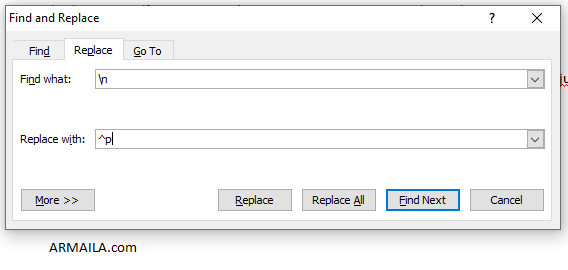
Langkah pertama adalah membuka dokumen Word yang bermasalah. Kemudian tekan tombol Ctrl + H pada keyboard untuk membuka kotak dialog Find and Replace.
Langkah Detail Menggunakan Find and Replace
Pada kolom Find what, ketik ^p untuk mewakili karakter enter (paragraph mark). Di kolom Replace with, ketik spasi biasa dengan menekan tombol space sekali.
Setelah itu, klik tombol Replace All untuk mengubah semua enter menjadi spasi. Word akan menampilkan jumlah penggantian yang berhasil dilakukan.
Periksa kembali dokumen Anda untuk memastikan tidak ada paragraf yang hilang. Jika perlu, lakukan penyesuaian manual pada bagian tertentu.
Cara Mengatur Spasi di Word untuk Hasil Lebih Rapi
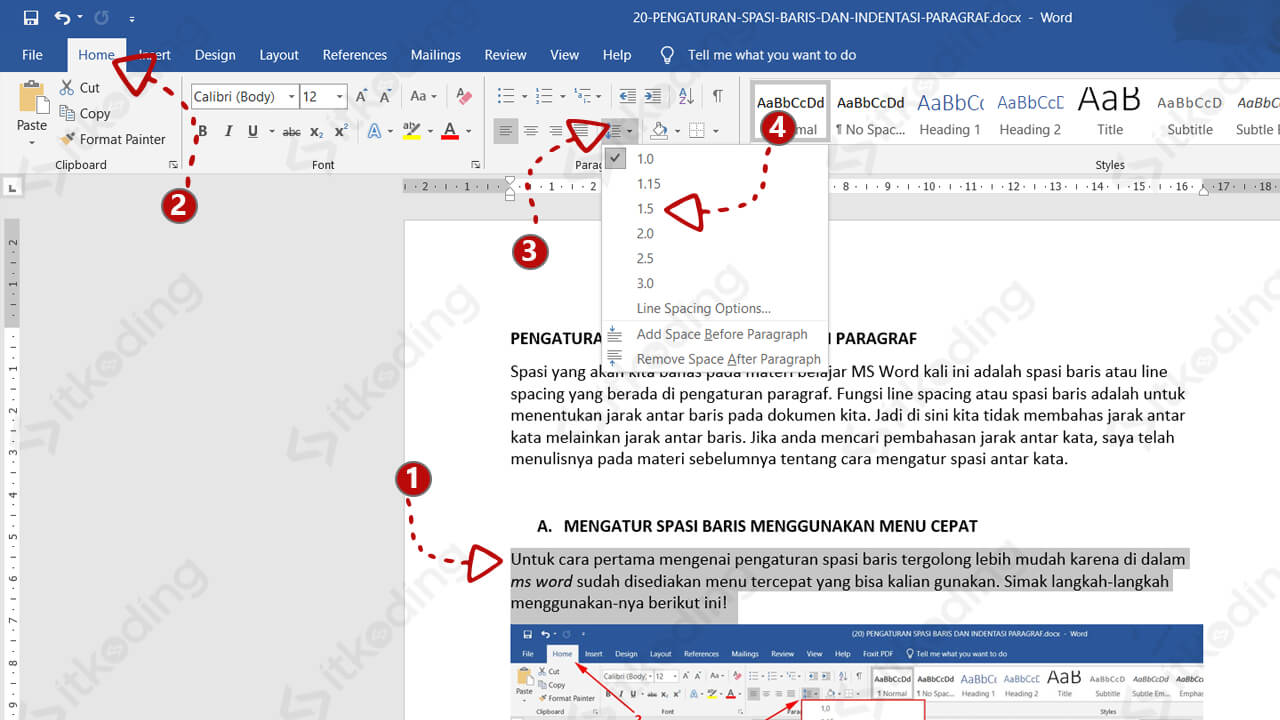
Setelah enter berhasil diubah menjadi spasi, Anda mungkin masih perlu cara menata spasi di word agar jarak antar kata ideal. Gunakan fitur Line and Paragraph Spacing di tab Home.
Blok seluruh teks dengan Ctrl + A, lalu pilih opsi spasi yang diinginkan seperti Single atau 1.5. Ini akan merapikan spasi tunggal di word secara otomatis.
Mengatasi Spasi Berantakan Akibat Perbedaan Versi Word
Spasi berantakan juga bisa terjadi karena perbedaan versi Word antara pembuat dan pembaca dokumen. Solusinya adalah menyimpan file dalam format Word 97-2003 Document.
Pilih menu File, lalu Save As, dan pilih tipe Word 97-2003 Document. Cara ini membantu menjaga kompatibilitas dan mencegah perubahan spasi yang tidak diinginkan.
Memeriksa Karakter Tersembunyi Penyebab Spasi Bermasalah
Kadang spasi berubah menjadi titik atau karakter aneh karena pengaturan tanda baca tidak terlihat. Untuk memeriksanya, klik ikon Show/Hide (¶) di tab Home.
Jika Anda melihat titik-titik di antara kata, itu berarti opsi Spaces pada pengaturan Display aktif. Nonaktifkan dengan masuk ke File > Options > Display, lalu hapus centang pada Spaces.
Kesimpulan
Mengubah enter menjadi spasi di Word sangat mudah dilakukan dengan fitur Find and Replace. Anda juga bisa mengatasi spasi berantakan dengan menyimpan dokumen dalam format lama atau memeriksa karakter tersembunyi.
Dengan menguasai cara mengatur spasi di Word, dokumen Anda akan terlihat lebih rapi dan profesional. Terapkan langkah-langkah di atas untuk hasil maksimal dalam setiap pekerjaan.