
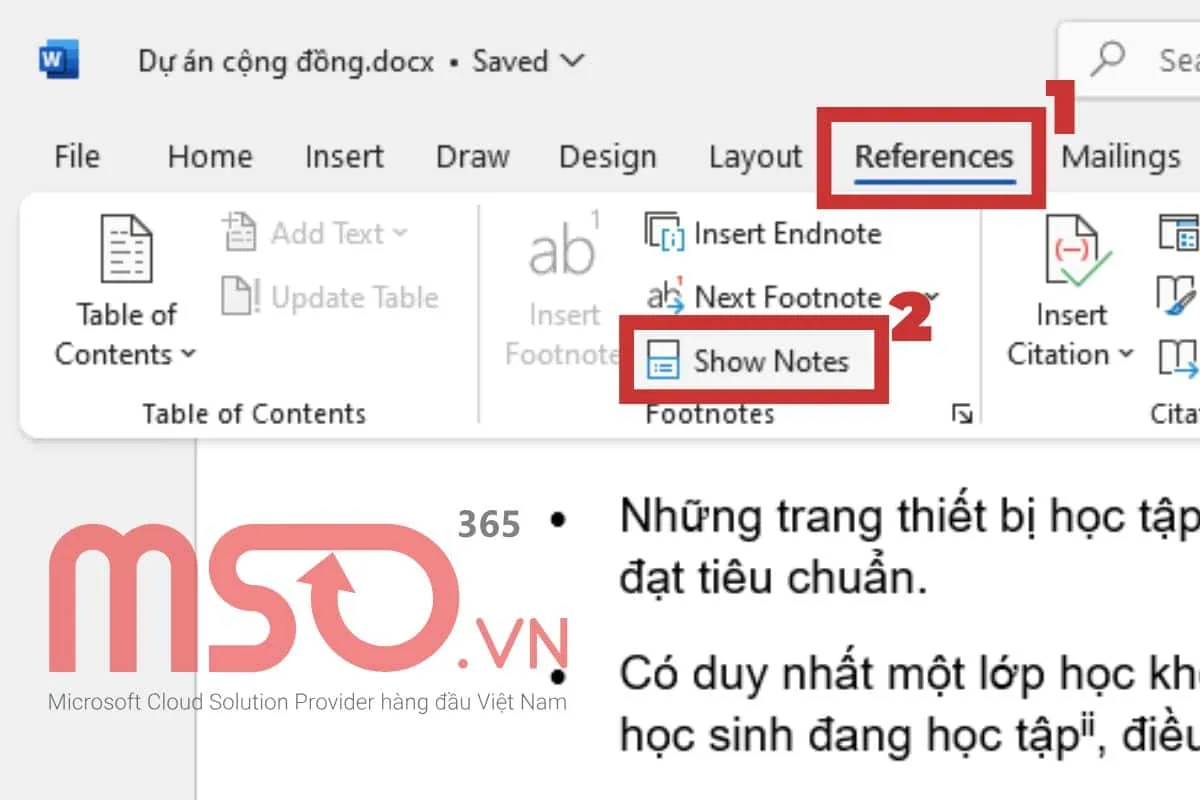
Menghubungkan Endnote ke Word merupakan langkah penting bagi akademisi. Dengan integrasi ini, Anda bisa menyisipkan kutipan dan daftar pustaka secara otomatis. Prosesnya mirip dengan cara mengubah endnote ke word yang akan kami pandu berikut ini.
Langkah 1: Unduh dan Instal Plugin Endnote untuk Word
Pertama, kunjungi situs resmi Endnote untuk mengunduh plugin yang kompatibel. Pastikan Anda memilih versi yang sesuai dengan sistem operasi dan versi Word Anda.
Setelah file terunduh, jalankan installer dan ikuti petunjuk hingga selesai. Proses ini hanya memakan waktu beberapa menit saja.
Langkah 2: Aktifkan Plugin Endnote di Microsoft Word
Buka Microsoft Word, lalu masuk ke menu “Add-ins” atau “File > Options > Add-ins”. Di sana, cari “Endnote” dan pastikan statusnya aktif.
Jika plugin tidak muncul secara otomatis, Anda bisa mengaktifkannya melalui “COM Add-ins”. Centang kotak Endnote dan klik OK untuk menyimpannya.
Proses aktivasi ini penting agar toolbar Endnote tampil di ribbon Word. Dengan begitu, Anda bisa mengakses semua fitur dengan mudah.
Langkah 3: Login ke Akun Endnote Anda
Setelah plugin aktif, Anda perlu login menggunakan akun Endnote yang sudah terdaftar. Jika belum punya, buat akun gratis terlebih dahulu di situs resmi Endnote.
Login ini memungkinkan sinkronisasi referensi dari perpustakaan Endnote Anda ke Word. Semua koleksi jurnal dan buku akan langsung tersedia saat menulis.
Selain itu, Anda juga bisa mengubah PDF ke Word untuk dijadikan referensi jika diperlukan. File PDF yang diimpor ke Endnote dapat dikonversi menjadi kutipan langsung.
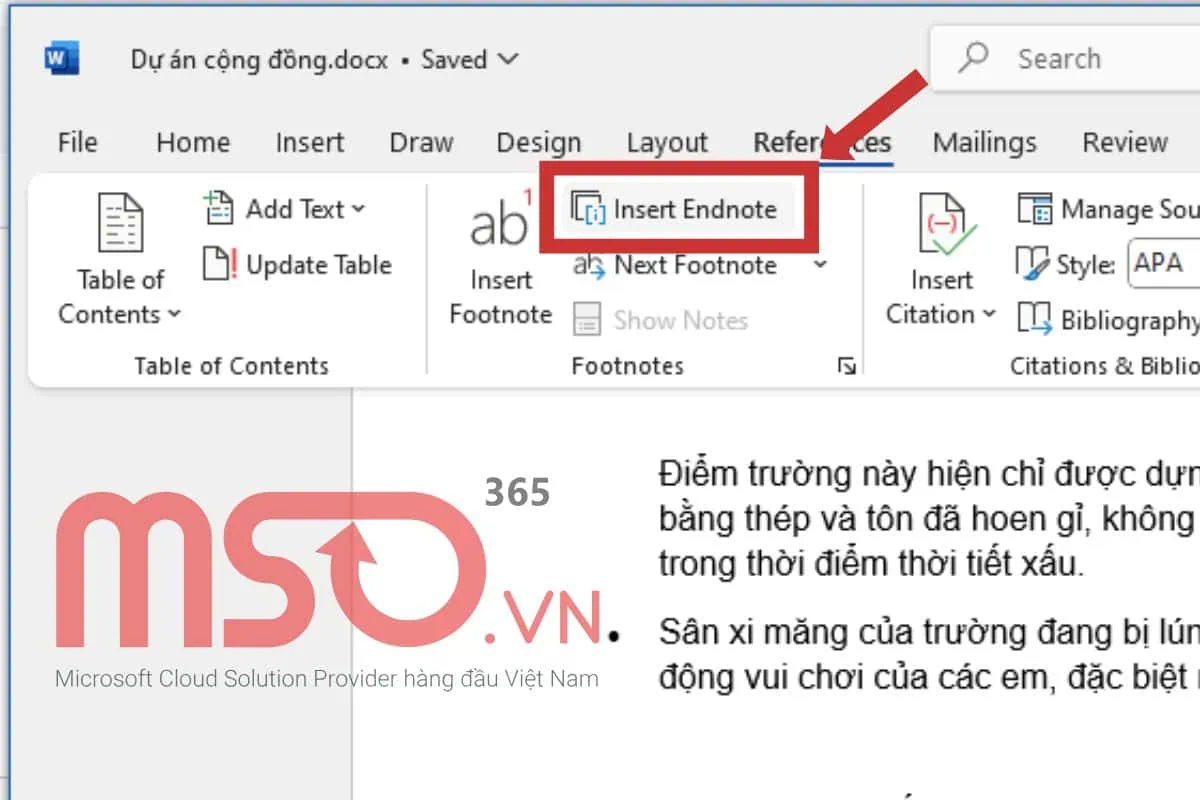
Langkah 4: Sisipkan Kutipan ke Dalam Dokumen
Letakkan kursor di tempat yang ingin Anda sisipkan kutipan. Klik tombol “Insert Citation” pada toolbar Endnote di Word.
Pilih referensi yang sesuai dari daftar yang muncul. Anda juga bisa mencari langsung menggunakan kata kunci atau penulis.
Setelah memilih, kutipan akan muncul sesuai gaya penulisan yang Anda tentukan. Proses ini sangat mirip dengan mengubah pecahan biasa ke desimal yang membutuhkan presisi.
Jangan lupa periksa format kutipan apakah sudah sesuai dengan pedoman institusi Anda. Endnote menyediakan ribuan gaya seperti APA, MLA, dan Chicago.
Langkah 5: Buat Daftar Pustaka Secara Otomatis
Setelah semua kutipan selesai, tempatkan kursor di bagian akhir dokumen. Klik tombol “Insert Bibliography” pada toolbar Endnote.
Daftar pustaka akan langsung muncul dengan urutan alfabetis dan format yang konsisten. Jika ada perubahan referensi, Anda bisa memperbarui bibliografi dengan satu klik.
Untuk menyempurnakan tampilan, Anda bisa mengubah JPG ke PNG pada gambar yang disisipkan agar lebih tajam. Namun, pastikan format gambar tidak mengganggu tata letak daftar pustaka.
Kesimpulan
Dengan mengikuti lima langkah di atas, Anda dapat dengan mudah menghubungkan Endnote ke Word. Proses ini menghemat waktu dan meminimalkan kesalahan penulisan referensi.
Manfaatkan juga fitur sinkronisasi cloud agar referensi Anda tetap terbarui di semua perangkat. Selamat mencoba dan semoga karya ilmiah Anda semakin rapi dan profesional.