
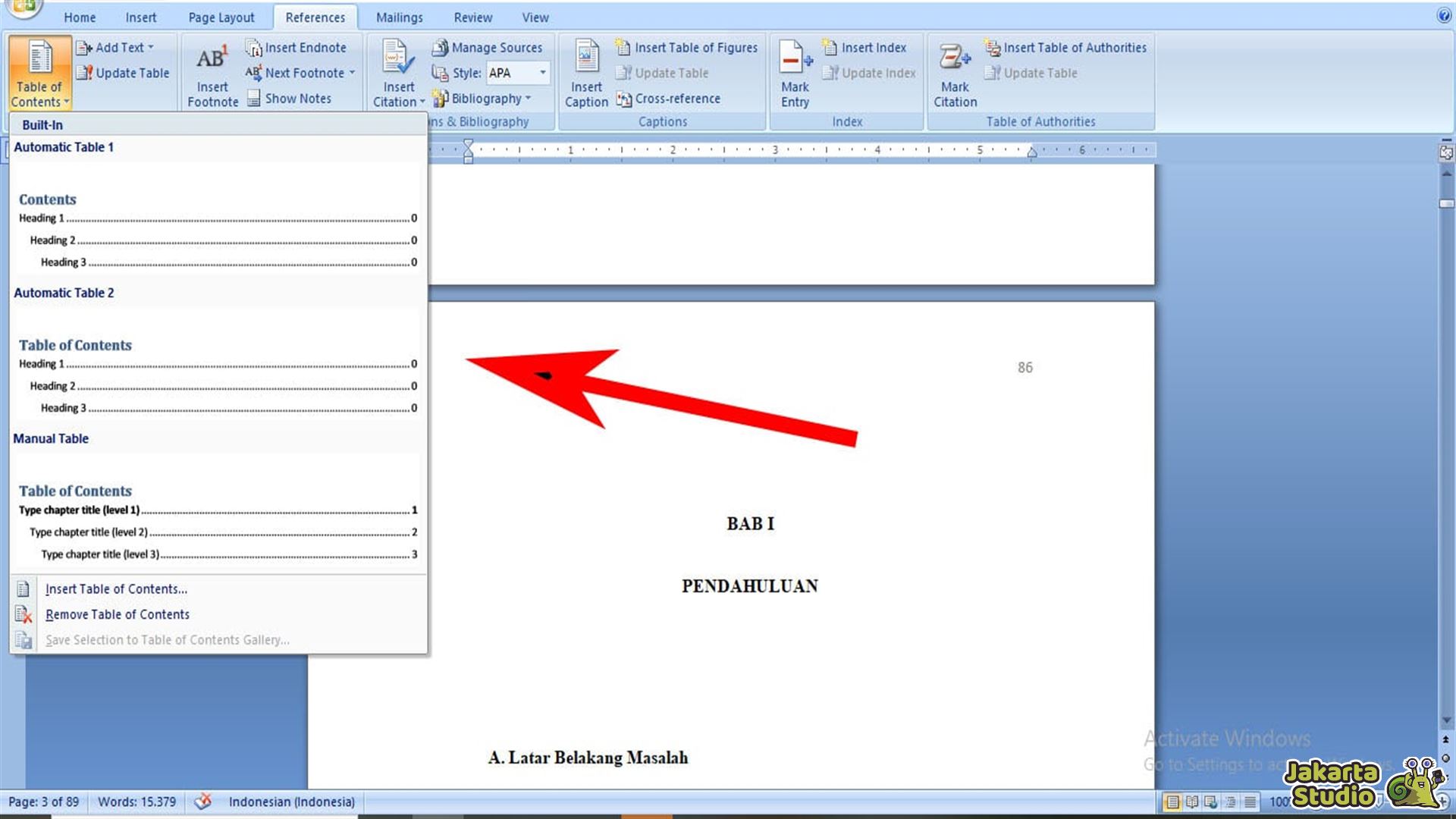
Mengatur gaya bahasa atau style dokumen dalam Microsoft Word sering menjadi kendala bagi pengguna yang sering berpindah perangkat. Memahami cara mengubah style English pada Word sangat penting agar dokumen Anda tampak profesional dan konsisten saat diakses dari mana saja.
Selain pengaturan bahasa, menjaga integritas tata letak dokumen adalah tantangan teknis yang sering dihadapi mahasiswa atau pekerja kantoran. Artikel ini akan memandu Anda dalam memaksimalkan fitur Word agar dokumen tetap rapi di semua perangkat.
Langkah Mengubah Style Bahasa di Word
Langkah pertama adalah memastikan alat pengecekan bahasa sudah diatur dengan benar sesuai kebutuhan dokumen Anda. Jika Anda ingin memperbaiki tata bahasa Inggris, cukup masuk ke menu Review lalu pilih Language untuk mengatur Proofing Language menjadi English.
Setelah pengaturan bahasa diubah, pastikan Anda juga memperhatikan format penulisan angka agar tidak tertukar. Sebagai contoh, saat Anda sedang mengerjakan tugas matematika, sering kali muncul kebutuhan terkait cara mengubah pecahan menjadi desimal di dalam dokumen agar pembaca lebih mudah memahami data tersebut.
Menjaga Konsistensi Layout dan Font
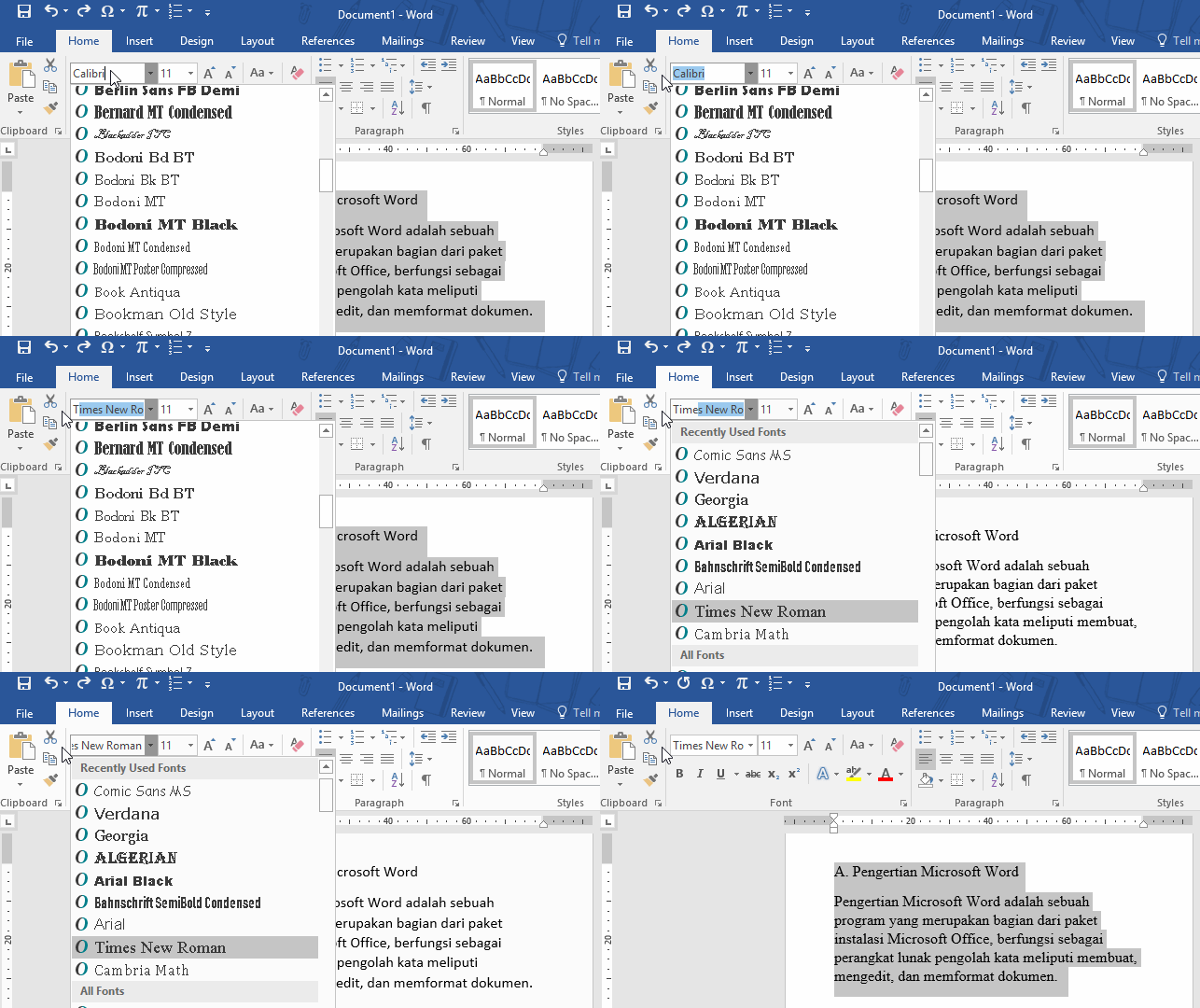
Salah satu masalah klasik saat memindahkan file adalah perubahan jenis huruf yang tidak didukung oleh sistem operasi tujuan. Untuk mencegah hal ini, Anda harus menanamkan font ke dalam file dokumen sebelum menyimpannya.
Klik menu File, pilih Options, lalu masuk ke bagian Save dan centang kotak Embed fonts in the file. Tindakan sederhana ini menjamin tampilan dokumen tidak akan berantakan meski dibuka di komputer dengan spesifikasi berbeda.
Transformasi Format File yang Efektif
Terkadang, mengirim file dalam format mentah tidak cukup aman bagi keamanan konten dokumen Anda. Banyak pengguna memilih untuk mengubah dokumen mereka menjadi format portabel agar tidak bisa diubah oleh pihak yang tidak bertanggung jawab.
Proses ini sangat umum dilakukan, bahkan bagi mereka yang terbiasa mengubah PDF ke Word guna mengambil konten teks kembali. Dengan format yang tepat, Anda bisa memastikan dokumen tetap terbaca sempurna di berbagai aplikasi pembaca file pihak ketiga.
Tips Mengatasi Kendala Konversi Dokumen
Masalah lain yang sering muncul adalah ketidakcocokan format saat dokumen harus dicetak oleh pihak lain. Menggunakan format dokumen standar seperti Rich Text Format atau RTF bisa menjadi solusi alternatif yang sangat andal.
Selain itu, perhatikan juga kebutuhan visual pendukung dalam laporan Anda agar tetap estetik dan bersih. Anda mungkin perlu mengubah background foto jadi biru jika diminta membuat dokumen identitas atau lampiran formal lainnya yang memerlukan latar belakang khusus.
Menjaga Profesionalitas Kerja di Tahun 2026
Dunia kerja yang semakin dinamis menuntut setiap individu untuk mampu mengelola dokumen digital dengan sangat efisien. Penguasaan alat bantu dalam Microsoft Word bukan sekadar kemampuan teknis, melainkan investasi waktu agar pekerjaan Anda selesai lebih cepat.
Teruslah berlatih mengeksplorasi fitur-fitur tersembunyi agar alur kerja Anda selalu optimal setiap saat. Dengan persiapan yang matang dan pemahaman teknis yang baik, setiap dokumen yang Anda kirimkan akan selalu terlihat rapi dan berkelas di mata penerima.
Kesimpulan
Menguasai cara mengubah style English pada Word serta menjaga kompatibilitas dokumen adalah kunci utama efisiensi kerja. Dengan menerapkan teknik embedding font dan pemilihan format yang tepat, dokumen Anda akan tetap profesional di perangkat apa pun.
Selalu gunakan langkah-langkah praktis tersebut setiap kali Anda menyusun laporan atau dokumen penting lainnya. Semoga panduan ini membantu Anda meningkatkan produktivitas dalam mengelola dokumen secara digital di tahun 2026 dan seterusnya.