
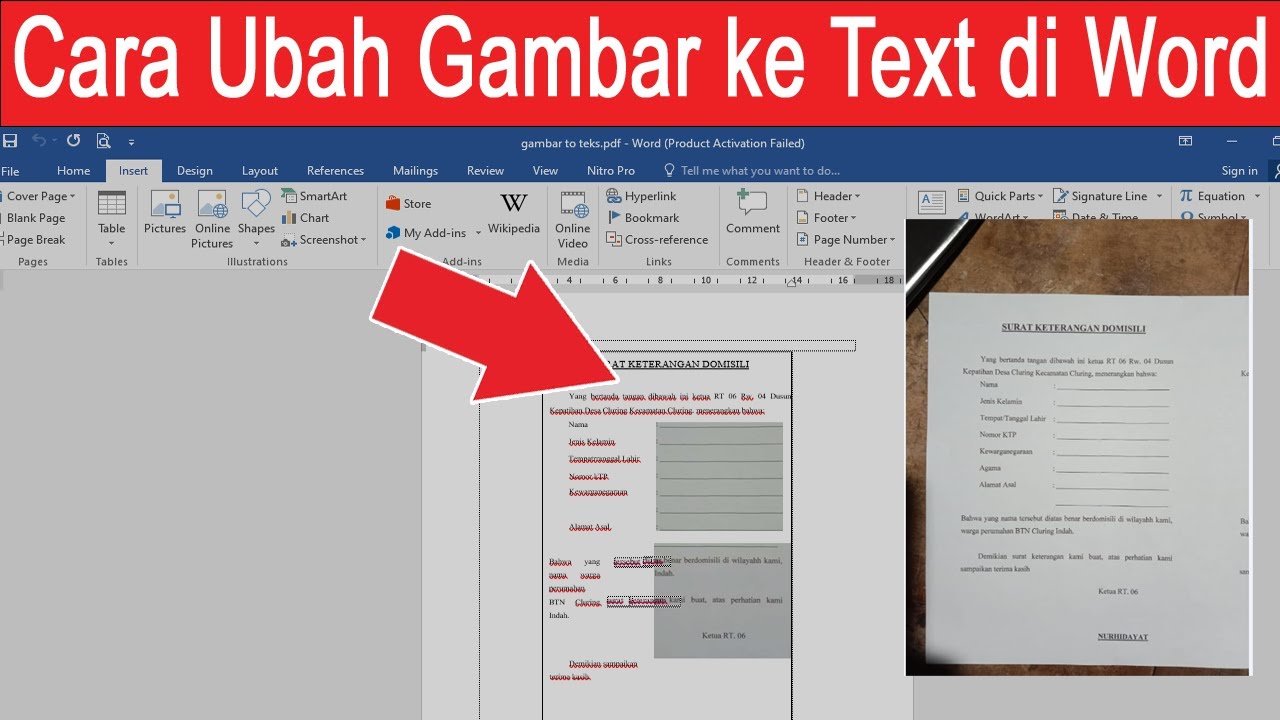
Banyak orang masih merasa kesulitan saat harus menyalin teks dari file foto atau pindaian ke dalam aplikasi pengolah kata. Mempelajari bagaimana supaya tex dalam gambar bisa diubah ke word akan menghemat banyak waktu kerja Anda secara signifikan.
Proses ini memanfaatkan teknologi canggih yang disebut Optical Character Recognition atau OCR. Dengan alat bantu yang tepat, Anda tidak perlu lagi melakukan pengetikan ulang secara manual.
Manfaatkan teknologi OCR Online
Teknologi OCR bertugas membaca setiap karakter yang ada pada gambar dan mengubahnya menjadi teks digital. Ini adalah metode paling efisien untuk memproses dokumen pindaian tanpa perlu mengetik satu per satu.
Langkah pertama adalah memilih platform konversi online yang mendukung fitur ekstraksi karakter tersebut. Pastikan Anda mengunggah file dengan kualitas yang tajam agar mesin pengenal teks dapat bekerja dengan akurasi tinggi.
Tahapan konversi gambar ke Word
Langkah awal yang perlu dilakukan adalah mengonversi gambar menjadi format PDF terlebih dahulu. Setelah menjadi PDF, Anda baru bisa mengekspornya ke dalam format dokumen yang dapat disunting sepenuhnya.
Setelah file masuk ke sistem, aktifkan opsi OCR untuk mengubah gambar menjadi teks yang bisa dipilih. Tanpa fitur ini, teks di dalam dokumen Word Anda nantinya akan tetap dianggap sebagai objek gambar statis.
Tips Mendapatkan Hasil Konversi Terbaik
Kualitas file sumber sangat menentukan seberapa akurat hasil konversi nantinya. Anda harus memastikan gambar memiliki kontras yang baik antara teks dan latar belakang agar sistem tidak kesulitan membacanya.
Jika hasil masih belum maksimal, Anda mungkin perlu melakukan sedikit perbaikan manual setelah file terbuka di Word. Jangan lupa, cara edit gambar di word dapat digunakan untuk menyesuaikan tampilan agar dokumen terlihat lebih rapi setelah proses ekstraksi selesai.
Pengelolaan File dan Tata Letak
Setelah teks berhasil dipindahkan, hal selanjutnya adalah merapikan format agar dokumen tampak profesional. Anda bisa memulai dengan mengatur margin dan spasi baris sesuai standar penulisan yang diinginkan.
Anda mungkin perlu menambahkan gambar di word secara manual jika tata letak asli bergeser setelah dikonversi. Jika bagian tertentu dari gambar terpotong, gunakan fitur cara memotong gambar di word untuk menyesuaikan tampilan dengan dokumen asli.
Opsi Tambahan dalam Pengolahan Dokumen
Seringkali pengguna juga perlu menyisipkan gambar di word sebagai pelengkap materi yang sudah diubah ke dalam bentuk teks. Pastikan semua elemen visual diletakkan dengan proporsional agar dokumen tidak terlihat berantakan.
Jika Anda memiliki beberapa gambar yang ingin disatukan, manfaatkan fitur untuk mengatur perataan objek di dalam lembar kerja. Dengan sedikit latihan, proses ini akan menjadi bagian dari alur kerja rutin yang sangat cepat bagi produktivitas Anda.
Kesimpulan
Mengubah teks dari gambar menjadi dokumen Word bukan lagi hal yang mustahil dengan dukungan teknologi OCR modern. Cukup dengan gambar yang jernih dan perangkat lunak yang tepat, Anda bisa menyelesaikan tugas administratif dengan lebih cerdas di tahun 2026.
Jangan ragu untuk bereksperimen dengan berbagai pengaturan untuk mendapatkan hasil akhir yang sempurna. Dengan memahami teknik ini, Anda akan memiliki kemampuan lebih dalam mengelola data dokumen secara digital.