
Transformasi Dokumen Anda: Aplikasi Gratis Terbaik untuk Mengubah Word ke PowerPoint Secara Offline
Di era digital yang serba cepat ini, kemampuan untuk menyajikan informasi dengan efektif adalah kunci. Seringkali, kita memiliki dokumen Word yang kaya akan informasi—laporan, makalah penelitian, catatan rapat, atau draf presentasi—yang perlu diubah menjadi format presentasi yang menarik dan ringkas seperti PowerPoint. Meskipun banyak alat konversi online tersedia, ketergantungan pada koneksi internet, masalah privasi data, dan batasan ukuran file seringkali menjadi kendala.
Artikel ini akan menggali lebih dalam tentang pentingnya konversi Word ke PowerPoint, tantangan yang dihadapi, dan yang terpenting, menyajikan solusi terbaik melalui aplikasi gratis yang beroperasi secara offline. Kita akan membahas berbagai metode dan alat yang memungkinkan Anda mengubah dokumen teks menjadi presentasi visual tanpa perlu khawatir tentang koneksi internet atau keamanan data Anda.
Mengapa Konversi Word ke PowerPoint Penting?
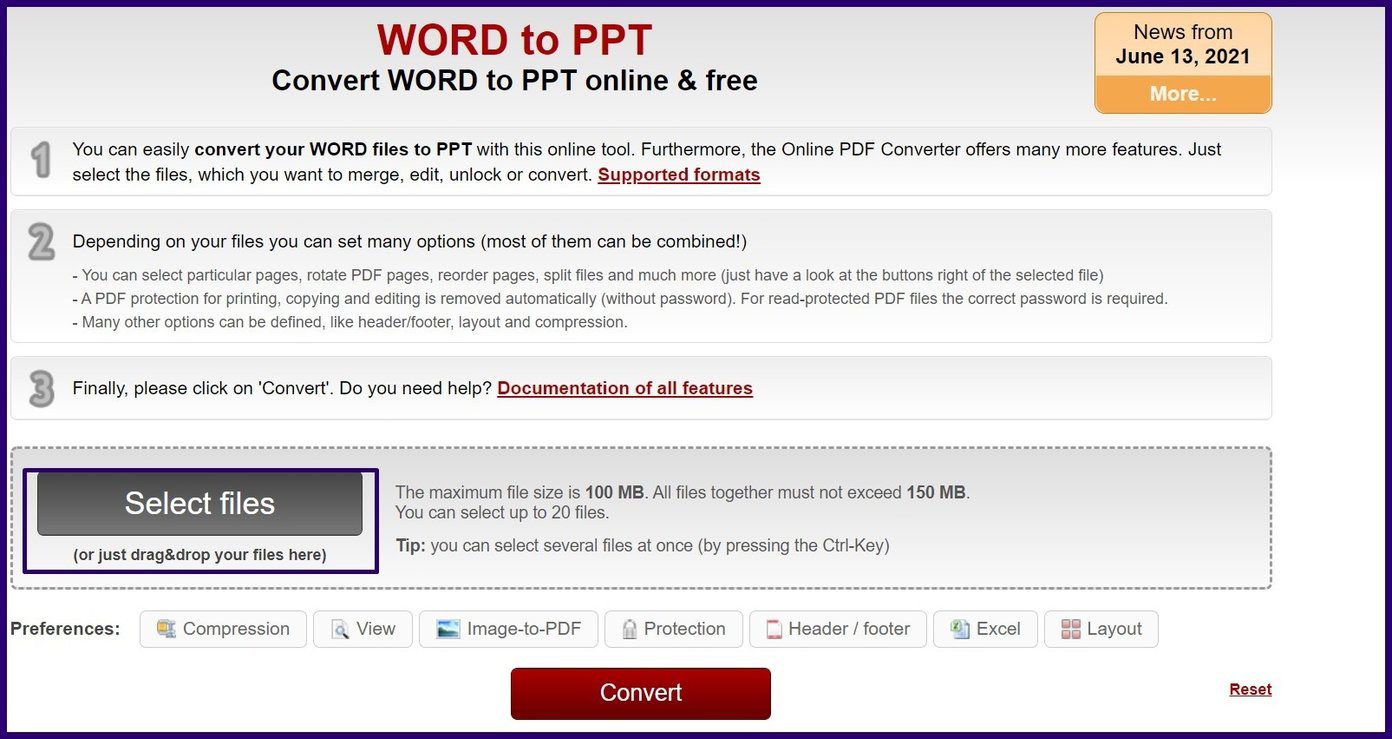
Dokumen Word adalah wadah yang sangat baik untuk detail, narasi panjang, dan informasi yang mendalam. Namun, ketika tiba saatnya untuk menyajikan informasi tersebut kepada audiens, format Word seringkali tidak ideal. Inilah mengapa konversi ke PowerPoint menjadi krusial:
- Ringkasan dan Visualisasi: PowerPoint dirancang untuk menyajikan poin-poin kunci secara visual. Konversi membantu menyaring informasi penting dari dokumen Word yang padat menjadi slide yang mudah dicerna, didukung oleh gambar, grafik, atau diagram.
- Keterlibatan Audiens: Presentasi visual lebih menarik dan mudah diingat daripada teks murni. Dengan mengubah Word ke PowerPoint, Anda dapat menggunakan elemen desain, animasi, dan transisi untuk menjaga audiens tetap terlibat.
- Struktur yang Jelas: PowerPoint mendorong struktur presentasi yang terorganisir dengan baik, dengan setiap slide berfokus pada satu gagasan utama. Ini membantu presenter menyampaikan pesan secara logis dan audiens untuk mengikuti alur pikiran.
- Efisiensi Waktu: Daripada membuat presentasi dari nol, mengubah dokumen Word yang sudah ada dapat menghemat banyak waktu dan upaya, terutama jika dokumen tersebut sudah memiliki struktur yang baik.
- Dukungan Presentasi: Slide PowerPoint berfungsi sebagai panduan visual bagi presenter dan alat bantu memori bagi audiens, memastikan poin-poin penting tersampaikan dengan jelas.
Tantangan Konversi Manual dan Online
Sebelum kita menyelami solusi offline, penting untuk memahami mengapa pendekatan manual atau alat online seringkali tidak memadai:
- Konversi Manual: Menyalin dan menempelkan teks dari Word ke PowerPoint secara manual adalah proses yang sangat membosankan, memakan waktu, dan rawan kesalahan. Format bisa berantakan, dan konsistensi desain sulit dipertahankan. Ini adalah mimpi buruk bagi dokumen panjang.
- Alat Konversi Online:
- Ketergantungan Internet: Membutuhkan koneksi internet yang stabil, yang tidak selalu tersedia, terutama saat Anda bekerja di lokasi terpencil atau dengan koneksi yang tidak andal.
- Privasi dan Keamanan Data: Mengunggah dokumen sensitif atau rahasia ke server pihak ketiga menimbulkan risiko privasi. Anda tidak pernah tahu bagaimana data Anda akan disimpan atau digunakan.
- Batasan Ukuran File: Banyak alat online memiliki batasan ukuran file, yang bisa menjadi masalah untuk dokumen Word yang besar atau kaya media.
- Iklan dan Gangguan: Situs web konverter gratis seringkali dipenuhi iklan pop-up yang mengganggu dan memperlambat proses.
- Kualitas Konversi: Kualitas konversi bisa bervariasi. Format seringkali tidak sempurna, membutuhkan penyesuaian pasca-konversi yang signifikan.
Keuntungan Menggunakan Aplikasi Offline Gratis
Menggunakan aplikasi offline gratis untuk konversi Word ke PowerPoint menawarkan sejumlah keuntungan signifikan:
- Privasi dan Keamanan Data: Dokumen Anda tetap berada di komputer Anda. Tidak ada data yang diunggah ke cloud atau server eksternal, menghilangkan kekhawatiran tentang pelanggaran data atau penggunaan yang tidak sah.
- Tidak Bergantung Internet: Anda dapat bekerja kapan saja dan di mana saja, bahkan tanpa koneksi internet. Ini sangat ideal untuk perjalanan, area dengan konektivitas terbatas, atau saat Anda ingin fokus tanpa gangguan online.
- Kontrol Penuh atas Proses: Aplikasi offline seringkali menawarkan lebih banyak opsi dan pengaturan untuk mengontrol bagaimana dokumen dikonversi, memungkinkan Anda menyesuaikan output sesuai kebutuhan.
- Bebas Biaya: Semua solusi yang akan kita bahas di sini adalah gratis, baik sebagai bagian dari suite perkantoran open-source atau fitur bawaan dari perangkat lunak yang sudah Anda miliki.
- Konsistensi Format: Alat yang tepat dapat secara cerdas membaca struktur dokumen Word Anda (misalnya, judul dan subjudul) dan mengonversinya menjadi slide dengan tata letak yang konsisten.
Aplikasi Offline Gratis Terbaik untuk Konversi Word ke PowerPoint
Berikut adalah beberapa metode dan aplikasi offline terbaik yang dapat Anda gunakan untuk mengubah dokumen Word Anda menjadi presentasi PowerPoint:
1. Microsoft PowerPoint Sendiri (Metode Paling Efektif dan Terintegrasi)
Mungkin ini adalah rahasia yang paling sering terlewatkan. Jika Anda memiliki Microsoft PowerPoint terinstal di komputer Anda, Anda tidak memerlukan aplikasi pihak ketiga. PowerPoint memiliki fitur bawaan yang sangat kuat untuk mengimpor dokumen Word yang terstruktur dengan baik.
Bagaimana Cara Kerjanya:
Kunci keberhasilan metode ini terletak pada penggunaan Gaya Judul (Heading Styles) di dokumen Word Anda. PowerPoint menggunakan gaya ini untuk mengidentifikasi teks yang akan menjadi judul slide dan konten slide.
-
Langkah 1: Siapkan Dokumen Word Anda:
- Buka dokumen Word Anda.
- Gunakan "Heading 1" untuk judul utama setiap slide.
- Gunakan "Heading 2" untuk poin-poin utama atau sub-judul di dalam slide.
- Gunakan "Heading 3" atau gaya lainnya untuk poin-poin atau detail lebih lanjut.
- Pastikan untuk menghapus teks yang tidak perlu atau duplikat. Semakin bersih struktur Word Anda, semakin baik hasil konversinya.
- Simpan dokumen Word Anda setelah melakukan perubahan ini.
-
Langkah 2: Impor ke PowerPoint:
- Buka Microsoft PowerPoint.
- Pergi ke tab "Home".
- Di grup "Slides", klik panah bawah di samping "New Slide".
- Pilih "Slides from Outline…".
- Jelajahi ke lokasi dokumen Word Anda dan pilih file tersebut.
- Klik "Insert".
Kelebihan:
- Integrasi Penuh: Karena ini adalah fitur bawaan, integrasinya sempurna. PowerPoint akan secara otomatis membuat slide baru berdasarkan Heading 1 Anda dan mengisi konten slide dengan teks di bawahnya (berdasarkan Heading 2, Heading 3, dll.).
- Presisi Tinggi: Jika dokumen Word Anda terstruktur dengan baik, hasilnya akan sangat akurat, menghemat banyak waktu penyesuaian.
- Kontrol Penuh: Anda memiliki kontrol penuh atas format akhir di PowerPoint.
- Tidak Perlu Instalasi Tambahan: Jika Anda sudah memiliki MS Office, Anda siap.
Kekurangan:
- Membutuhkan Persiapan di Word: Keberhasilan sangat bergantung pada seberapa baik Anda menggunakan gaya judul di Word. Jika dokumen Anda tidak terformat dengan gaya, hasilnya bisa berantakan.
- Tidak Benar-benar "Konverter" Universal: Ini lebih merupakan fitur impor daripada konverter mandiri yang mengubah semua dokumen Word, terutama yang tidak terstruktur.
2. LibreOffice Impress
LibreOffice adalah suite perkantoran open-source yang sangat populer dan merupakan alternatif gratis untuk Microsoft Office. Impress adalah aplikasi presentasinya, yang dapat membuka dan bahkan menyimpan file dalam format PowerPoint.
Bagaimana Cara Kerjanya:
- Langkah 1: Buka Dokumen Word (DOCX/DOC) di LibreOffice Writer:
- Buka LibreOffice Writer (pengolah kata).
- Pergi ke
File > Opendan pilih dokumen Word Anda. LibreOffice memiliki kompatibilitas yang baik dengan format DOCX/DOC.
- Langkah 2: Konversi ke Presentasi:
- Setelah dokumen terbuka di Writer, Anda memiliki dua opsi utama:
- Opsi A (Ekspor Langsung): Pergi ke
File > Send > Outline to Presentation. Ini akan mencoba mengonversi dokumen Anda menjadi presentasi Impress secara otomatis, mirip dengan cara kerja PowerPoint. Hasilnya sangat tergantung pada struktur heading di dokumen Word Anda. - Opsi B (Salin-Tempel Manual yang Lebih Terkontrol): Jika opsi A tidak memberikan hasil yang diinginkan, Anda bisa membuka LibreOffice Impress secara terpisah, lalu menyalin dan menempelkan teks dari dokumen Word yang terbuka di Writer ke slide Impress. Ini lebih manual tetapi memberi Anda kontrol penuh.
- Opsi A (Ekspor Langsung): Pergi ke
- Setelah dokumen terbuka di Writer, Anda memiliki dua opsi utama:
- Langkah 3: Simpan sebagai PPTX:
- Setelah Anda puas dengan presentasi di Impress, pergi ke
File > Save As. - Pilih "Microsoft PowerPoint 2007-2019 (.pptx)" atau format PowerPoint yang lebih lama dari daftar "Save as type".
- Setelah Anda puas dengan presentasi di Impress, pergi ke
Kelebihan:
- Gratis dan Open-Source: Sepenuhnya gratis untuk digunakan dan didukung oleh komunitas.
- Kompatibilitas Luas: Dapat membuka dan menyimpan berbagai format file, termasuk DOCX, DOC, PPTX, dan ODP (format aslinya).
- Fungsionalitas Lengkap: LibreOffice Impress adalah aplikasi presentasi yang lengkap, memungkinkan Anda mengedit, menambahkan grafik, dan melakukan penyesuaian.
- Tersedia untuk Berbagai OS: Kompatibel dengan Windows, macOS, dan Linux.
Kekurangan:
- Kurva Pembelajaran (Ringan): Antarmuka mungkin terasa sedikit berbeda dari Microsoft Office, membutuhkan sedikit waktu adaptasi.
- Kualitas Konversi (Send to Presentation): Fitur "Send to Presentation" mungkin tidak selalu menghasilkan tata letak yang sempurna jika dokumen Word sangat kompleks atau tidak memiliki gaya heading yang konsisten.
3. Apache OpenOffice Impress
Apache OpenOffice adalah suite perkantoran open-source lain yang merupakan "nenek moyang" LibreOffice. Fungsinya sangat mirip dengan LibreOffice.
Bagaimana Cara Kerjanya:
Prosesnya hampir identik dengan LibreOffice Impress:
- Langkah 1: Buka Dokumen Word di OpenOffice Writer.
- Langkah 2: Konversi ke Presentasi:
- Gunakan
File > Send > Outline to Presentation(mirip LibreOffice) - Atau, salin dan tempel secara manual ke OpenOffice Impress.
- Gunakan
- Langkah 3: Simpan sebagai PPTX:
File > Save Asdan pilih format PowerPoint (.pptx).
Kelebihan:
- Gratis dan Open-Source: Sama seperti LibreOffice.
- Kompatibilitas Baik: Mendukung format Microsoft Office.
Kekurangan:
- Pengembangan Lebih Lambat: Dibandingkan LibreOffice, Apache OpenOffice memiliki pengembangan yang lebih lambat dan rilis fitur yang tidak secepat LibreOffice. LibreOffice umumnya direkomendasikan sebagai pilihan utama di antara keduanya.
- Antarmuka Lama: Antarmukanya mungkin terasa sedikit ketinggalan zaman.
4. WPS Office Presentation
WPS Office adalah suite perkantoran gratis lainnya yang sangat populer, terutama karena antarmukanya yang sangat mirip dengan Microsoft Office, membuatnya mudah bagi pengguna MS Office untuk beralih.
Bagaimana Cara Kerjanya:
- Langkah 1: Buka Dokumen Word (DOCX/DOC) di WPS Writer:
- Buka WPS Writer.
- Pergi ke
File > Opendan pilih dokumen Word Anda.
- Langkah 2: Salin dan Tempel ke WPS Presentation:
- WPS Office tidak memiliki fitur "Send to Presentation" sekompleks MS PowerPoint atau LibreOffice. Metode terbaik adalah membuka WPS Presentation secara terpisah.
- Salin bagian-bagian dari dokumen Word Anda di WPS Writer dan tempelkan ke slide di WPS Presentation.
- Langkah 3: Simpan sebagai PPTX:
- Setelah presentasi Anda selesai di WPS Presentation, pergi ke
File > Save As. - Pilih "PowerPoint Presentation (*.pptx)" dari daftar.
- Setelah presentasi Anda selesai di WPS Presentation, pergi ke
Kelebihan:
- Antarmuka Familiar: Sangat mirip dengan Microsoft Office, mengurangi kurva pembelajaran.
- Gratis (dengan Iklan/Fitur Pro): Versi gratisnya sangat fungsional, meskipun mungkin ada beberapa fitur yang terkunci di versi premium atau iklan sesekali.
- Kompatibilitas Tinggi: Sangat baik dalam membuka dan menyimpan format MS Office.
Kekurangan:
- Tidak Ada Fitur Konversi Otomatis yang Kuat: Anda mungkin harus melakukan banyak salin-tempel manual.
- Iklan (di Versi Gratis): Versi gratis mungkin menampilkan iklan.
Tips dan Trik untuk Konversi Optimal
Terlepas dari alat yang Anda gunakan, beberapa praktik terbaik dapat memastikan konversi yang mulus dan presentasi yang efektif:
- Gunakan Gaya Judul (Heading Styles) di Word: Ini adalah kunci utama untuk konversi otomatis yang sukses, terutama dengan Microsoft PowerPoint dan LibreOffice/OpenOffice. Pastikan judul utama Anda adalah Heading 1, sub-poin adalah Heading 2, dan seterusnya.
- Struktur Dokumen yang Jelas: Buat kerangka dokumen Word Anda dengan jelas. Setiap bagian utama harus menjadi slide baru. Pikirkan tentang bagaimana informasi akan mengalir dalam presentasi.
- Bersihkan Konten Tidak Perlu: Dokumen Word seringkali memiliki detail yang tidak relevan untuk presentasi. Hapus teks berlebihan, tabel yang sangat kompleks, atau gambar yang tidak mendukung poin utama.
- Uji Coba Konversi: Lakukan konversi awal dengan sebagian kecil dokumen Anda untuk melihat bagaimana hasilnya. Ini akan membantu Anda menyesuaikan struktur Word Anda sebelum mengonversi seluruh dokumen.
- Periksa Kompatibilitas Font: Beberapa font khusus mungkin tidak terinstal di semua sistem atau tidak terbawa dengan baik saat konversi. Gunakan font standar atau sematkan font di presentasi Anda jika memungkinkan.
- Optimalkan Gambar: Jika dokumen Word Anda memiliki banyak gambar, pastikan ukurannya optimal sebelum konversi. Gambar yang terlalu besar dapat membuat presentasi lambat atau sulit dikelola.
- Lakukan Penyesuaian Pasca-Konversi: Hampir tidak ada konversi otomatis yang sempurna. Setelah konversi, luangkan waktu untuk:
- Menyesuaikan tata letak slide.
- Menambahkan elemen visual (gambar, ikon, grafik).
- Memperbaiki pemformatan teks (ukuran font, warna, perataan).
- Menambahkan animasi atau transisi jika diinginkan.
- Melakukan pemeriksaan ejaan dan tata bahasa.
Kesimpulan
Mengubah dokumen Word ke presentasi PowerPoint adalah kebutuhan umum bagi banyak profesional dan pelajar. Meskipun alat online menawarkan kemudahan akses, mereka seringkali datang dengan risiko privasi dan ketergantungan internet. Untungnya, ada banyak aplikasi gratis dan offline yang dapat membantu Anda melakukan tugas ini dengan aman dan efisien.
Metode terbaik, jika Anda memiliki Microsoft Office, adalah memanfaatkan fitur "Slides from Outline" di PowerPoint dengan dokumen Word yang terstruktur dengan baik menggunakan gaya judul. Untuk alternatif gratis lainnya, LibreOffice Impress dan Apache OpenOffice Impress menawarkan fungsionalitas serupa, sementara WPS Office menyediakan antarmuka yang familiar meskipun dengan metode konversi yang lebih manual.
Dengan memahami cara kerja alat-alat ini dan menerapkan tips persiapan dokumen yang tepat, Anda dapat mengubah tumpukan teks menjadi presentasi yang memukau dan profesional, semuanya tanpa meninggalkan kenyamanan dan keamanan komputer Anda. Pilihlah alat yang paling sesuai dengan kebutuhan dan keakraban Anda, dan mulailah mengubah dokumen Anda menjadi pengalaman visual yang berkesan!