
mengubah format Word standar ke 97 sering menjadi kebutuhan saat Anda harus membuka dokumen di perangkat lama atau mengirim file ke pengguna dengan versi Office yang kuno. Proses ini sebenarnya sederhana, tetapi banyak orang belum mengetahui langkah-langkahnya dengan benar. Artikel ini akan memandu Anda secara lengkap, mulai dari cara menyimpan hingga mengatasi kendala yang mungkin muncul.
Mengapa Perlu Mengubah Format Word ke Versi 97?
Format .docx yang menjadi standar Word modern tidak selalu kompatibel dengan word 97-2003. Jika Anda membuka file .docx di versi lama, tampilan bisa rusak atau bahkan file tidak bisa dibuka sama sekali. Dengan mengubah format menjadi .doc, dokumen Anda akan dapat diakses oleh pengguna Word versi 97 hingga 2003 tanpa masalah.
Selain itu, beberapa instansi atau lembaga pendidikan masih menggunakan perangkat lunak lawas untuk administrasi sehari-hari. Mengirim file dalam format .doc memastikan dokumen Anda tetap terbaca tanpa perlu menginstal pembaruan tambahan. Ini juga berguna ketika Anda ingin mengubah PDF ke Word untuk diedit lalu menyimpannya kembali ke format lama.
Langkah-Langkah Mengubah Format Word ke 97 di Microsoft Word
1. Menggunakan Fitur Save As
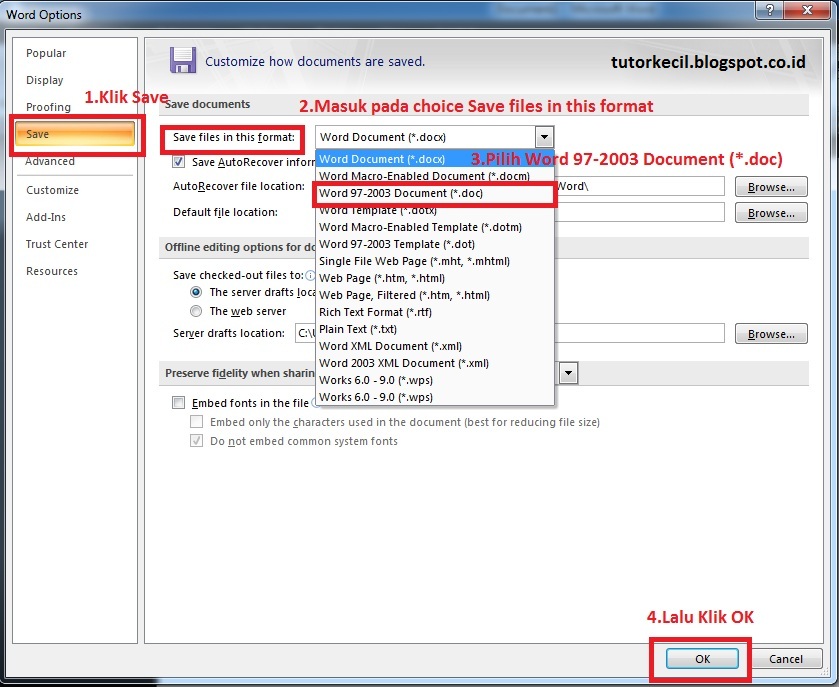
Cara paling umum adalah memanfaatkan menu Save As yang tersedia di semua versi Word. Anda hanya perlu memilih format Word 97-2003 Document (.doc) pada kotak dialog penyimpanan. Proses ini berlaku untuk Word 2010, 2013, 2016, 2019, hingga Microsoft 365.
- Buka dokumen yang ingin diubah.
- Klik menu File lalu pilih Save As atau Simpan Sebagai.
- Pada bagian Save as type, pilih Word 97-2003 Document (.doc).
- Klik Save untuk menyimpan file dalam format baru.
2. Mengubah Format Word 97 dengan Fitur Export
Jika Anda menggunakan Word versi terbaru, fitur Export juga bisa menjadi alternatif yang praktis. Anda bisa memilih Change File Type dan langsung memilih opsi Word 97-2003 Document. Fitur ini mempercepat proses tanpa harus membuka pengaturan penyimpanan yang rumit.
Setelah file tersimpan, Anda bisa memeriksa kembali apakah semua elemen seperti tabel, gambar, dan heading tetap rapi. Perlu diingat bahwa beberapa efek modern seperti SmartArt mungkin berubah saat dikonversi ke format lama.
Mengubah Format Word 97 Melalui Google Docs
Bagi Anda yang tidak memiliki Microsoft Word, Google Docs bisa menjadi solusi gratis untuk mengubah format. Anda cukup mengunggah dokumen ke Google Drive, membukanya dengan Google Docs, lalu mengunduh ulang dalam format .doc. Langkah ini sangat membantu jika Anda bekerja secara kolaboratif atau menggunakan perangkat tanpa Office terpasang.
Namun, pastikan Anda memeriksa ulang hasil konversi karena Google Docs kadang mengubah sedikit tata letak. Untuk dokumen sederhana seperti surat atau makalah, hasilnya biasanya tetap memuaskan.
Tips Mengatasi Masalah Saat Mengubah Format Word
Kadang saat mengubah format Word standar ke 97, muncul peringatan bahwa beberapa fitur tidak didukung. Jika ini terjadi, Anda bisa menyederhanakan elemen seperti efek teks atau grafik yang terlalu kompleks. Alternatif lain adalah menggunakan fitur Check Compatibility di Word untuk melihat bagian mana yang bermasalah sebelum menyimpan.
Selain itu, pastikan Anda tidak menggunakan kata sandi atau proteksi dokumen yang bisa menghambat proses konversi. Jika dokumen Anda berisi banyak gambar, sebaiknya kompres gambar terlebih dahulu agar ukuran file tidak membengkak saat diubah ke .doc.
Kesimpulan
Mengubah format Word standar ke 97 adalah keterampilan penting yang memudahkan berbagi dokumen lintas versi perangkat lunak. Dengan mengikuti langkah-langkah di atas, Anda dapat memastikan file tetap dapat dibuka oleh siapa pun, termasuk pengguna Word lama. Jangan lupa untuk selalu memeriksa hasil konversi agar kualitas dokumen tetap terjaga.
Semoga panduan ini bermanfaat dan membantu Anda bekerja lebih efisien. Dengan memahami cara mengubah format, Anda tidak perlu khawatir lagi saat harus mengirim dokumen ke berbagai kalangan dengan spesifikasi perangkat yang berbeda.