
Dokumen Word yang terkunci dalam mode read only sering kali membuat pengguna frustrasi karena tidak bisa diedit. Kondisi ini biasanya terjadi karena file diberi proteksi atau atribut khusus oleh pembuat dokumen. Artikel ini akan membahas cara mengubah format word read only agar kembali bisa dimodifikasi secara praktis.
Mengenal Penyebab Dokumen Word Terkunci Read Only
Sebelum mengubah format, penting untuk memahami apa yang menyebabkan file Word menjadi read only. Penyebab paling umum adalah pengaturan proteksi yang aktif seperti Mark as Final atau Restrict Editing.
Selain itu, atribut file di sistem operasi juga bisa menjadi biang kerok. Jika file disimpan di folder yang tidak memiliki izin tulis, Word akan membukanya dalam mode baca saja.
Perbedaan Read Only karena Proteksi dan Atribut File
Proteksi internal Word biasanya menampilkan notifikasi di bagian atas dokumen saat dibuka. Sementara atribut file read only bisa dicek melalui menu Properties di Windows atau Mac.
Mengetahui perbedaan ini membantu Anda memilih metode yang tepat untuk mengubah format Word read only. Jika proteksi internal, solusinya ada di dalam aplikasi; jika atribut file, solusinya di sistem operasi.
Langkah Menghilangkan Mode Read Only dari Dokumen Word
Berikut beberapa langkah yang bisa Anda lakukan untuk mengubah format Word read only menjadi editable. Metode ini berlaku untuk Word versi 2016, 2019, 2021, dan Microsoft 365.
Menggunakan Fitur Restrict Editing
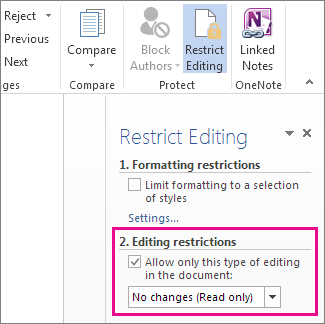
Buka dokumen yang terkunci, lalu masuk ke tab Review dan klik Restrict Editing. Di panel kanan, klik tombol Stop Protection dan masukkan password jika diminta.
Setelah proteksi dihentikan, dokumen langsung bisa diedit tanpa perlu mengubah format file. Pastikan Anda memiliki hak akses untuk melakukan ini.
Menghapus Atribut Read Only di Properties
Klik kanan file Word di File Explorer, pilih Properties, lalu hapus centang pada opsi Read-only. Klik Apply dan OK untuk menyimpan perubahan.
Metode ini sangat efektif jika penyebabnya adalah atribut file, bukan proteksi internal. Setelah atribut dihapus, buka kembali dokumen dan Anda bisa mengubah format Word read only dengan bebas.
Menggunakan Save As untuk Menyimpan Salinan Baru
Jika dokumen tetap terkunci, gunakan opsi Save As untuk menyimpan salinan baru dengan nama berbeda. Pilih format file yang sama atau format lain seperti .docx.
Salinan baru biasanya tidak mewarisi proteksi read only, sehingga Anda bisa langsung mengeditnya. Ini juga berguna saat Anda ingin mengubah PDF ke Word atau format lainnya.
Tips Mencegah Dokumen Word Terkunci Read Only di Masa Depan
Untuk menghindari masalah ini, selalu periksa pengaturan proteksi sebelum membagikan dokumen kepada orang lain. Pastikan Anda tidak mengaktifkan Read-only recommended saat menyimpan file.
Selain itu, simpan file di folder yang memiliki izin tulis penuh, seperti folder Documents. Dengan begitu, Anda tidak perlu repot mengubah format Word read only setiap kali membuka file.
Jika Anda sering menerima file terkunci dari orang lain, minta pengirim untuk memberikan password proteksi. Dengan password, Anda bisa membuka proteksi sendiri tanpa harus mencari cara lain.
Kesimpulan
Mengubah format Word read only sebenarnya tidak sulit jika Anda tahu penyebabnya. Mulai dari memeriksa proteksi internal, menghapus atribut file, hingga menggunakan Save As untuk membuat salinan baru.
Praktikkan langkah-langkah di atas setiap kali menemui dokumen terkunci agar pekerjaan Anda tidak terhambat. Dengan pemahaman ini, Anda bisa mengubah dokumen Word read only menjadi editable dalam hitungan menit.