
Bekerja dengan dokumen Word seringkali memunculkan kendala teknis, mulai dari masalah kompatibilitas format hingga tampilan garis merah yang mengganggu. Anda mungkin perlu mengubah format Word 2013 ke 2007 dari word 2007 agar dokumen bisa dibuka di versi lama. Artikel ini akan membahas langkah-langkah praktis untuk mengatasi kedua masalah tersebut secara tuntas.
Mengubah format dokumen word 2013 ke Versi 2007
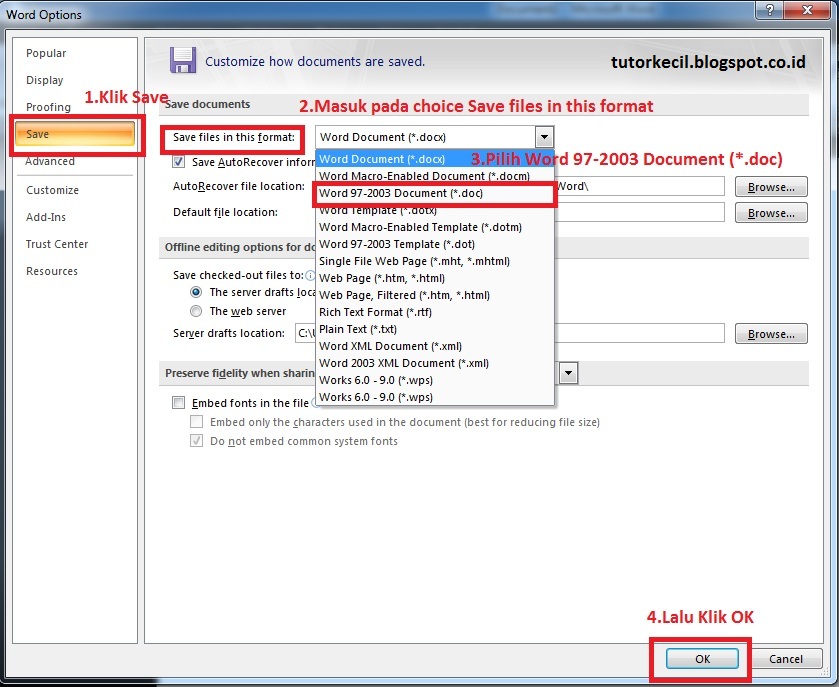
Word 2013 menyimpan file dalam format .docx yang umumnya kompatibel dengan Word 2007, tetapi terkadang fitur tertentu tidak didukung. Untuk memastikan kompatibilitas penuh, Anda perlu menyimpan dokumen dalam format .doc.
Langkah pertama adalah membuka dokumen di Word 2013, lalu klik menu File dan pilih Save As. Selanjutnya, pilih lokasi penyimpanan dan pada bagian Save as type, pilih Word 97-2003 Document (*.doc).
Menggunakan Fitur Check Compatibility
Word 2013 menyediakan fitur untuk memeriksa kompatibilitas dokumen sebelum disimpan. Fitur ini akan memberi tahu Anda elemen apa saja yang mungkin hilang atau berubah saat dibuka di Word 2007.
Untuk menggunakannya, buka menu File, pilih Info, lalu klik Check for Issues dan pilih Check Compatibility. Setelah itu, Word akan menampilkan daftar masalah potensial yang bisa Anda perbaiki sebelum menyimpan.
Mengatasi Garis Merah di Bawah Teks Word
Garis merah bergelombang di bawah kata adalah indikasi kesalahan ejaan menurut kamus yang digunakan Word. Ini sering terjadi saat bahasa proofing tidak sesuai dengan bahasa yang Anda ketik, misalnya mengetik bahasa Indonesia dengan pengaturan bahasa Inggris.
Cara paling cepat adalah memilih seluruh teks dengan Ctrl+A, lalu buka tab Review dan klik Language. Pilih Set Proofing Language, kemudian tentukan Indonesian (Indonesia) dan klik OK.
Menonaktifkan Pemeriksaan Ejaan Otomatis
Jika Anda tidak ingin gangguan garis merah sama sekali, Anda bisa mematikan fitur pemeriksaan ejaan saat mengetik. Buka File, pilih Options, lalu masuk ke menu Proofing.
Hapus centang pada opsi Check spelling as you type dan Mark grammar errors as you type. Setelah itu klik OK, dan garis merah tidak akan muncul lagi untuk dokumen yang sedang Anda kerjakan.
Mengatasi Garis Merah yang Tetap Muncul
Jika garis merah masih muncul setelah mengubah bahasa dan menonaktifkan pemeriksaan, penyebabnya mungkin add-in pihak ketiga seperti Grammarly. Periksa dengan membuka File, Options, lalu pilih COM Add-ins.
Hapus centang pada add-in yang terpasang, atau nonaktifkan sementara untuk melihat apakah garis merah hilang. Jika tidak, langkah terakhir adalah mereset template Normal.dotm dengan cara menutup Word dan mengganti nama file tersebut di folder %appdata%MicrosoftTemplates.
Kesimpulan
mengubah format Word 2013 ke 2007 dari Word 2007 dan menghilangkan garis merah adalah dua keterampilan penting untuk produktivitas. Dengan mengikuti langkah di atas, dokumen Anda akan kompatibel dan bersih dari tanda koreksi yang mengganggu.
Pastikan untuk selalu memeriksa pengaturan bahasa dan proofing setiap kali bekerja dengan dokumen baru. Dengan begitu, Anda bisa fokus pada isi tulisan tanpa hambatan teknis.