
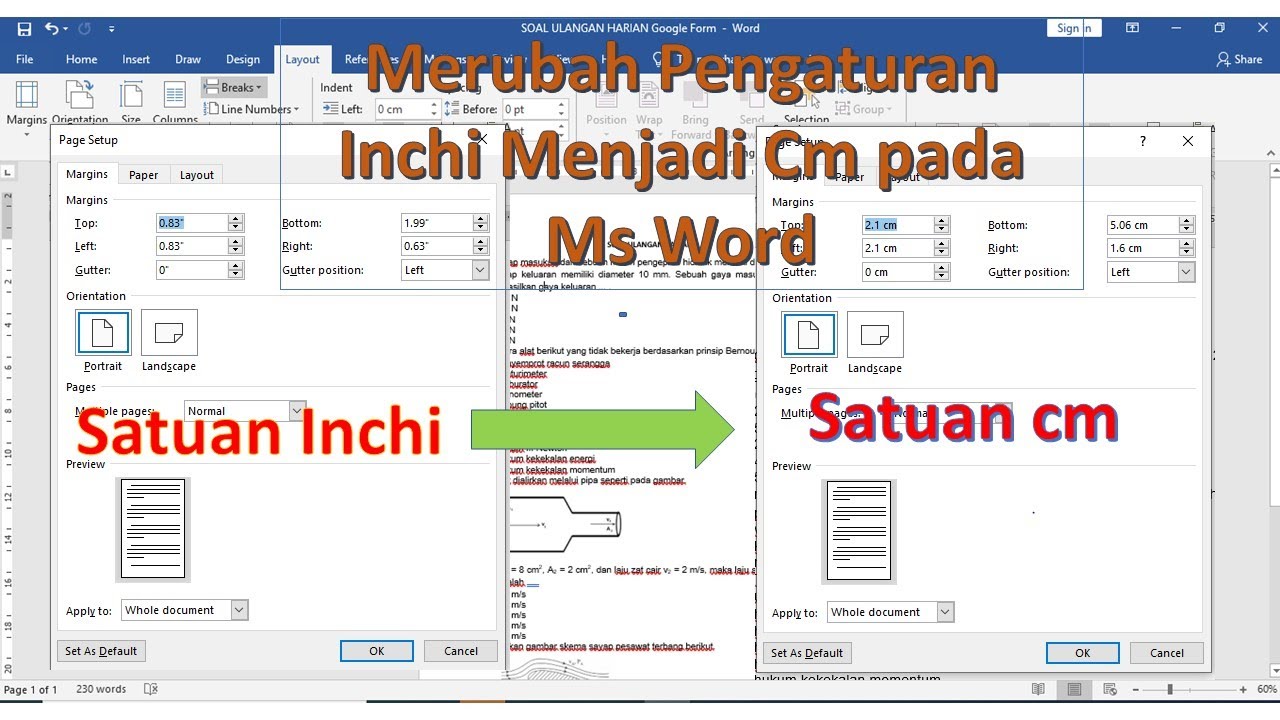
Bagi banyak pengguna Microsoft Word, pengaturan tata letak dokumen merupakan langkah krusial agar hasil cetakan terlihat profesional. Salah satu kendala yang sering ditemui adalah perbedaan satuan pengukuran yang digunakan secara default pada aplikasi.
Seringkali aplikasi menetapkan satuan inchi yang mungkin terasa kurang familier bagi pengguna di Indonesia. Memahami cara mengubah dr inchi ke cm di word sangat penting agar proses pengaturan margin dan ukuran kertas menjadi jauh lebih presisi.
Langkah Mengubah Inchi ke CM di Microsoft Word
Proses konversi satuan ini sebenarnya sangat sederhana dan dapat dilakukan melalui menu pengaturan utama pada aplikasi. Anda tidak memerlukan perangkat lunak tambahan karena fitur ini sudah tersedia secara bawaan di dalam pengaturan sistem.
Ikuti panduan berikut ini untuk mengubah satuan pengukuran Anda:
- Buka aplikasi Microsoft Word pada perangkat komputer atau laptop Anda.
- Klik pada tab menu File yang terletak di sudut kiri atas layar.
- Pilih menu Options yang berada di bagian paling bawah daftar pilihan.
- Klik pada kategori Advanced untuk membuka pengaturan lanjutan.
- Gulirkan layar ke bawah hingga menemukan bagian bertuliskan Display.
- Ubah opsi Show measurements in units of menjadi Centimeters.
- Klik tombol OK untuk menyimpan semua perubahan yang baru saja dibuat.
Mengapa Perlu Mengatur Satuan Pengukuran
Standar nasional Indonesia dalam penulisan dokumen formal umumnya menggunakan satuan sentimeter untuk mengatur batas kertas. Mengikuti standar ini memudahkan Anda dalam menentukan margin yang sesuai dengan aturan penulisan karya tulis ilmiah maupun surat resmi.
Ketika satuan telah diubah, Anda akan lebih mudah melakukan estimasi visual terhadap dokumen. Hal ini membantu menghindari kesalahan tata letak yang mungkin terjadi jika Anda masih menggunakan satuan inchi yang tidak umum dipakai di tanah air.
Menyesuaikan Orientasi Halaman Dokumen
Selain mengatur satuan, penting juga untuk memahami cara menyesuaikan posisi kertas agar dokumen terlihat rapi. Terkadang, Anda mungkin perlu mengubah orientasi menjadi landscape untuk menampung tabel atau grafik berukuran besar.
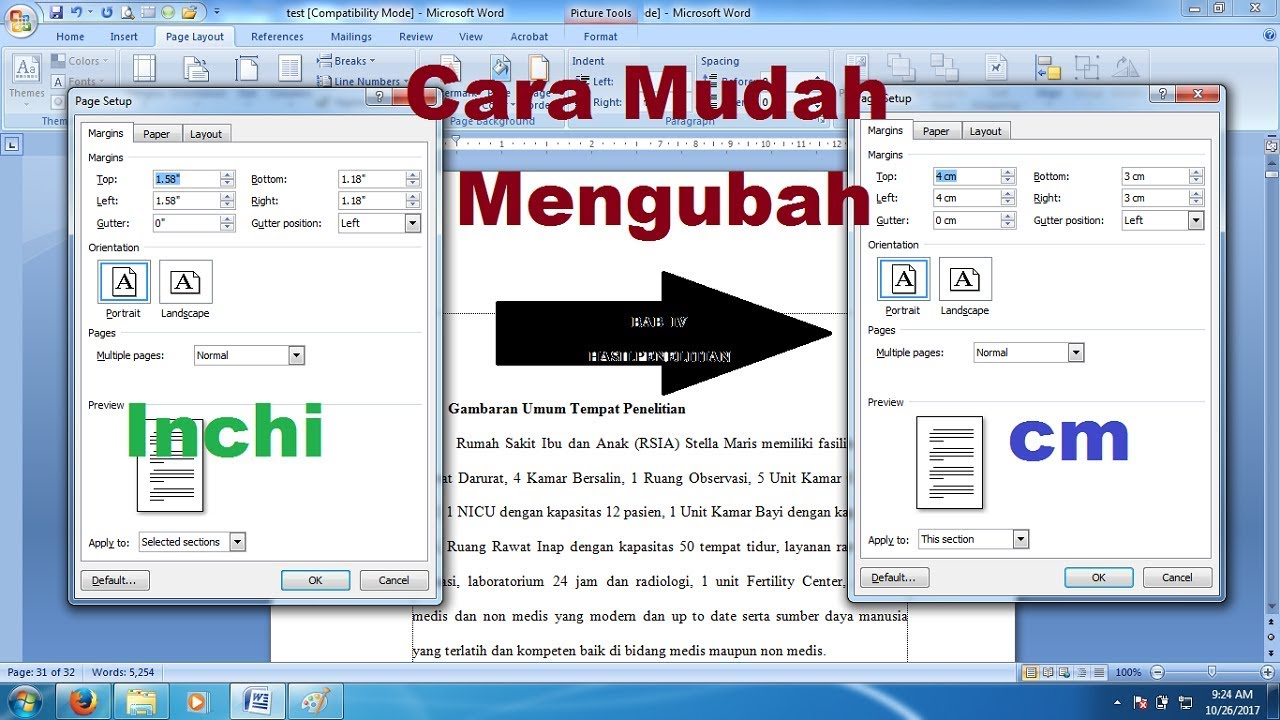
Anda dapat mengakses pengaturan ini melalui tab Layout pada pita menu aplikasi. Di sana, terdapat fitur Orientation yang memungkinkan Anda memilih antara mode portrait yang tegak atau landscape yang melebar sesuai kebutuhan isi konten.
Mengatur Orientasi Halaman Tertentu
Terkadang, hanya ada satu bagian tertentu dalam dokumen yang membutuhkan orientasi berbeda dari halaman lainnya. Anda dapat mencapai hal ini dengan memblok teks atau bagian tertentu yang ingin diubah.
Setelah teks terpilih, masuk ke menu Layout, pilih Margins, dan klik Custom Margins pada bagian bawah menu. Di dalam jendela Page Setup, pilih orientasi yang diinginkan dan pastikan pengaturan Apply to diarahkan ke Selected text.
Memastikan Efisiensi Penulisan Dokumen
Penguasaan terhadap teknis pengaturan dokumen merupakan keahlian dasar yang sangat berguna di tahun 2026 ini. Dengan memahami cara mengubah dr inchi ke cm di word, Anda dapat bekerja dengan lebih cepat dan efisien tanpa perlu melakukan konversi manual yang berisiko tidak akurat.
Selalu pastikan bahwa satuan pengukuran sudah sesuai dengan kebutuhan standar instansi atau kebutuhan personal sebelum Anda mulai menyusun dokumen penting. Kemampuan mengoptimalkan fitur perangkat lunak akan meningkatkan produktivitas serta kualitas karya tulis yang dihasilkan.
Kesimpulan
Mengatur satuan pengukuran dari inchi ke sentimeter di Microsoft Word adalah langkah dasar yang memudahkan sinkronisasi pengaturan dokumen dengan standar lokal. Dengan mengikuti langkah-langkah praktis di atas, Anda dapat menghindari kesalahan format yang sering terjadi akibat ketidaksesuaian satuan.
Selain pengaturan satuan, penguasaan tata letak seperti orientasi halaman juga menjadi kunci agar dokumen terlihat rapi dan profesional. Semoga panduan ini membantu Anda dalam mengelola dokumen dengan lebih baik dan efisien di tahun ini.