
Dalam era digital yang serba visual ini, kemampuan untuk mengubah dokumen Microsoft Word menjadi format gambar seperti JPEG menjadi sangat penting. Baik Anda seorang pelajar yang ingin mempresentasikan tugas, seorang profesional yang perlu berbagi slide presentasi, atau sekadar ingin mengabadikan informasi penting dalam format yang lebih mudah dibagikan di media sosial, mengubah file Word ke JPEG membuka berbagai kemungkinan.
Mengapa Anda perlu mengubah file Word ke JPEG? Ada banyak alasan. Dokumen Word pada dasarnya adalah teks dan objek yang dapat diedit. JPEG, di sisi lain, adalah format gambar raster yang umum digunakan untuk foto dan grafis. Ketika Anda mengubah Word ke JPEG, Anda pada dasarnya mengambil "snapshot" visual dari dokumen Anda. Ini berarti:
- Kemudahan Berbagi: File JPEG umumnya lebih mudah dibagikan melalui email, pesan instan, atau diunggah ke platform online dibandingkan dengan dokumen Word yang mungkin memerlukan software khusus untuk dibuka.
- Tampilan yang Konsisten: Tampilan dokumen Word bisa sedikit berbeda tergantung pada versi Office, font yang terinstal, atau pengaturan tampilan pengguna. JPEG memastikan tampilan dokumen Anda tetap sama di perangkat manapun.
- Mencegah Pengeditan yang Tidak Diinginkan: Jika Anda ingin memastikan bahwa konten dokumen Anda tidak diubah oleh orang lain, mengubahnya menjadi gambar adalah cara yang efektif.
- Membuat Konten Visual: Anda bisa memasukkan halaman-halaman penting dari dokumen Word Anda ke dalam presentasi, infografis, atau postingan blog sebagai gambar.
- Arsip Visual: Menyimpan dokumen penting dalam format gambar bisa menjadi cara untuk membuat arsip visual yang mudah diakses.
Meskipun terdengar teknis, sebenarnya ada beberapa cara yang sangat mudah untuk mengubah file Word ke JPEG. Artikel ini akan memandu Anda melalui berbagai metode, mulai dari yang paling sederhana hingga yang sedikit lebih canggih, sehingga Anda bisa memilih cara yang paling sesuai dengan kebutuhan Anda.
Metode 1: Menggunakan Fitur "Save As Picture" (Untuk Objek Tertentu)
Metode ini adalah yang paling dasar dan paling mudah jika Anda hanya perlu mengubah bagian tertentu dari dokumen Word Anda menjadi gambar. Namun, perlu diingat bahwa fitur ini tidak dapat mengubah seluruh halaman dokumen menjadi satu file JPEG secara langsung.
Langkah-langkah:
- Buka Dokumen Word Anda: Buka file .docx atau .doc yang ingin Anda ubah.
- Pilih Objek yang Ingin Diubah: Sorot teks, gambar, tabel, atau objek lain yang ingin Anda ubah menjadi gambar. Anda bisa memilih satu objek atau beberapa objek sekaligus.
- Klik Kanan pada Objek yang Dipilih: Setelah objek disorot, klik kanan pada area yang disorot.
- Pilih "Save as Picture…": Di menu konteks yang muncul, cari dan pilih opsi "Save as Picture…".
- Pilih Lokasi dan Format JPEG: Jendela "Save Picture As" akan muncul.
- Save in: Pilih lokasi di komputer Anda tempat Anda ingin menyimpan file gambar.
- File name: Beri nama file gambar Anda.
- Save as type: Di bagian dropdown "Save as type", pilih *JPEG File Interchange Format (.jpg)**.
- Klik "Save": Setelah semuanya diatur, klik tombol "Save".
Kelebihan:
- Sangat cepat dan mudah untuk objek individual.
- Tidak memerlukan software tambahan.
Kekurangan:
- Tidak bisa mengubah seluruh halaman dokumen menjadi satu gambar JPEG.
- Anda harus mengulangi proses ini untuk setiap bagian yang ingin Anda ubah menjadi gambar.
Metode 2: Menggunakan Fitur "Paste Special" ke PowerPoint (Metode yang Sangat Efektif)
Metode ini adalah salah satu yang paling direkomendasikan karena keseimbangan antara kemudahan, kecepatan, dan kemampuan untuk mengkonversi seluruh halaman. Dengan mengintegrasikan Word dan PowerPoint, Anda bisa mendapatkan hasil yang memuaskan.
Langkah-langkah:
- Buka Dokumen Word Anda: Buka file Word yang ingin Anda konversi.
- Perbesar Tampilan (Zoom) Dokumen: Di Word, buka tab "View" dan pilih "100%" atau sesuaikan zoom agar seluruh bagian yang ingin Anda konversi terlihat di layar. Idealnya, sesuaikan zoom agar satu halaman penuh terlihat.
- Salin Seluruh Halaman (atau Bagian yang Diinginkan):
- Tekan
Ctrl + A(atauCmd + Adi Mac) untuk memilih seluruh konten dokumen. - Tekan
Ctrl + C(atauCmd + Cdi Mac) untuk menyalin konten tersebut.
- Tekan
- Buka Microsoft PowerPoint: Buka aplikasi PowerPoint dan buat presentasi baru atau buka presentasi yang sudah ada.
- Buat Slide Baru: Jika Anda memulai presentasi baru, Anda akan mendapatkan slide kosong. Jika tidak, tambahkan slide baru dengan layout kosong (kosongkan saja).
- Tempelkan Konten Word ke Slide:
- Klik kanan pada area kosong slide.
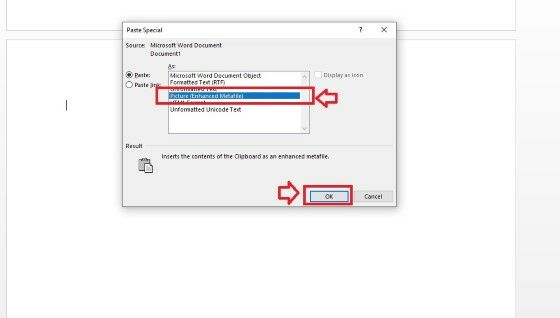
- Pilih "Paste Special…" (atau cari ikon paste dengan opsi lanjutan).
- Di jendela "Paste Special", pilih Picture (Enhanced Metafile) atau Picture (Windows Metafile). Opsi ini akan menempelkan konten Word sebagai objek gambar yang terpadu.
- Atur Ukuran dan Posisi: Jika konten yang ditempelkan tidak pas dengan slide, Anda bisa menyesuaikan ukurannya. Seret pegangan di sudut-sudut objek untuk memperbesar atau memperkecilnya agar sesuai dengan slide. Anda juga bisa memposisikannya di tengah.
- Ubah Slide Menjadi Gambar JPEG:
- Klik kanan pada area kosong di luar objek yang Anda tempelkan (yaitu, di area slide itu sendiri).
- Pilih "Save as Picture…".
- Di jendela "Save Picture As":
- Pilih lokasi penyimpanan.
- Beri nama file.
- Pada "Save as type", pilih *JPEG File Interchange Format (.jpg)**.
- Klik "Save": Klik tombol "Save".
Kelebihan:
- Dapat mengubah seluruh halaman dokumen Word menjadi satu gambar JPEG.
- Hasilnya cukup baik dan mempertahankan format dasar.
- Tidak memerlukan software tambahan selain Microsoft Office.
Kekurangan:
- Memerlukan sedikit langkah tambahan karena melibatkan aplikasi lain (PowerPoint).
- Jika dokumen Word sangat kompleks dengan banyak elemen format yang rumit, mungkin ada sedikit perbedaan dalam tampilan akhir.
Metode 3: Menggunakan Screenshot (Cara Cepat dan Sederhana)
Screenshot adalah cara paling cepat untuk menangkap apa yang terlihat di layar Anda dan menyimpannya sebagai gambar. Metode ini sangat berguna jika Anda hanya perlu mengabadikan tampilan cepat dari dokumen Word Anda.
Langkah-langkah (Windows):
- Buka Dokumen Word Anda: Buka file Word.
- Sesuaikan Tampilan: Atur zoom di Word agar seluruh bagian yang ingin Anda tangkap terlihat di layar. Anda bisa menggunakan fitur zoom di sudut kanan bawah jendela Word.
- Gunakan Alat Screenshot:
- Untuk menangkap seluruh layar: Tekan tombol
PrtScn(Print Screen) pada keyboard Anda. Gambar akan disalin ke clipboard. Kemudian buka program pengedit gambar seperti Paint (sudah ada di Windows) atau Photoshop, lalu tekanCtrl + Vuntuk menempelkan gambar. Simpan sebagai JPEG. - Untuk menangkap jendela aktif: Tekan
Alt + PrtScn. Ini akan menyalin hanya jendela yang sedang aktif ke clipboard. - Menggunakan Snipping Tool (Windows 7 ke atas): Buka "Snipping Tool" (cari di Start Menu). Pilih "New" dan sorot area layar yang ingin Anda tangkap. Simpan sebagai JPEG.
- Menggunakan Snip & Sketch (Windows 10 ke atas): Tekan
Windows key + Shift + S. Layar akan meredup dan Anda bisa memilih area yang ingin ditangkap. Gambar akan disalin ke clipboard dan Anda bisa membukanya di aplikasi Snip & Sketch untuk diedit dan disimpan sebagai JPEG.
- Untuk menangkap seluruh layar: Tekan tombol
Langkah-langkah (Mac):
- Buka Dokumen Word Anda: Buka file Word.
- Sesuaikan Tampilan: Atur zoom di Word agar seluruh bagian yang ingin Anda tangkap terlihat di layar.
- Gunakan Alat Screenshot:
- Untuk menangkap seluruh layar: Tekan
Shift + Command + 3. Gambar akan disimpan sebagai file di Desktop Anda. - Untuk menangkap sebagian layar: Tekan
Shift + Command + 4. Kursor akan berubah menjadi crosshair. Klik dan seret untuk memilih area yang ingin ditangkap. - Untuk menangkap jendela tertentu: Tekan
Shift + Command + 4, lalu tekanSpacebar. Kursor akan berubah menjadi ikon kamera. Klik pada jendela yang ingin Anda tangkap.
- Untuk menangkap seluruh layar: Tekan
- Konversi ke JPEG (jika perlu): Secara default, screenshot Mac disimpan sebagai PNG. Buka gambar tersebut di Preview, lalu pilih
File > Exportdan pilih format JPEG.
Kelebihan:
- Sangat cepat dan langsung.
- Berguna untuk menangkap tampilan persis seperti yang Anda lihat di layar.
Kekurangan:
- Kualitas gambar mungkin tidak setajam metode lain, terutama jika Anda memperbesar gambar hasil screenshot.
- Teks dalam gambar hasil screenshot tidak dapat diedit lagi.
- Jika dokumen Word sangat panjang, Anda perlu melakukan beberapa screenshot.
Metode 4: Menggunakan Konverter Online
Ada banyak situs web yang menawarkan layanan konversi file gratis. Ini adalah pilihan yang bagus jika Anda tidak memiliki Microsoft Office atau ingin cara yang cepat tanpa menginstal software tambahan.
Langkah-langkah Umum:
- Cari Konverter Online: Buka browser web Anda dan cari "convert Word to JPEG online" atau "ubah Word ke JPEG online". Anda akan menemukan banyak pilihan seperti:
- Smallpdf.com
- iLovePDF.com
- Zamzar.com
- Online-convert.com
- Dan lain-lain.
- Pilih Situs Web: Buka salah satu situs web tersebut.
- Unggah File Word Anda: Cari tombol "Upload File", "Choose File", atau seret file Word Anda ke area yang ditentukan.
- Pilih Format Output: Pastikan Anda memilih JPEG sebagai format output.
- Mulai Konversi: Klik tombol "Convert", "Start", atau yang serupa.
- Unduh File JPEG: Setelah proses konversi selesai, Anda akan diberikan tautan untuk mengunduh file JPEG Anda.
Kelebihan:
- Sangat mudah digunakan.
- Tidak memerlukan instalasi software.
- Biasanya gratis.
Kekurangan:
- Memerlukan koneksi internet yang stabil.
- Keamanan dan privasi file Anda perlu dipertimbangkan. Pastikan Anda menggunakan situs web yang terpercaya.
- Kualitas konversi bisa bervariasi antar situs web.
- Beberapa situs mungkin memiliki batasan ukuran file atau jumlah konversi per hari untuk pengguna gratis.
Metode 5: Menyimpan sebagai PDF, Lalu Mengubah PDF ke JPEG
Ini adalah metode yang sedikit lebih panjang tetapi sangat andal, terutama jika Anda ingin memastikan format dokumen Anda tetap terjaga dengan baik sebelum diubah menjadi gambar.
Langkah-langkah:
- Simpan Dokumen Word sebagai PDF:
- Buka dokumen Word Anda.
- Klik
File > Save As. - Pilih lokasi penyimpanan.
- Pada "Save as type", pilih *PDF (.pdf)**.
- Klik "Save".
- Gunakan Konverter PDF ke JPEG Online atau Offline:
- Online: Gunakan salah satu situs web konverter PDF ke JPEG yang disebutkan di Metode 4. Unggah file PDF Anda, pilih JPEG sebagai output, dan unduh hasilnya.
- Offline (dengan Adobe Acrobat Pro): Jika Anda memiliki Adobe Acrobat Pro, buka file PDF Anda, lalu pilih
File > Export To > Image > JPEG.
Kelebihan:
- Konversi dari Word ke PDF biasanya sangat akurat dalam mempertahankan format.
- Memberikan lapisan tambahan untuk memastikan integritas dokumen.
- File PDF lebih mudah dikelola untuk konversi selanjutnya.
Kekurangan:
- Memerlukan dua langkah konversi.
- Menggunakan software tambahan seperti Adobe Acrobat Pro mungkin memerlukan biaya.
Tips Tambahan untuk Hasil yang Optimal:
- Periksa Pengaturan Zoom di Word: Pastikan Anda melihat dokumen dalam tampilan yang jelas sebelum melakukan screenshot atau menyalin ke PowerPoint. Tampilan "100%" seringkali merupakan pilihan terbaik.
- Perhatikan Resolusi: Saat menyimpan sebagai gambar (baik melalui "Save as Picture" atau konverter online), perhatikan opsi resolusi jika tersedia. Resolusi yang lebih tinggi akan menghasilkan gambar yang lebih tajam tetapi ukuran file lebih besar.
- Ukuran File: File JPEG bisa menjadi cukup besar jika dokumen Word Anda panjang atau berisi banyak gambar. Pertimbangkan untuk mengompres gambar jika ukuran file menjadi masalah.
- Uji Coba: Jika Anda menggunakan konverter online baru, coba dengan dokumen yang tidak terlalu penting terlebih dahulu untuk melihat kualitas hasilnya.
- Font Khusus: Jika dokumen Anda menggunakan font yang sangat khusus, pastikan font tersebut terinstal di sistem Anda atau pertimbangkan untuk "embed" font saat menyimpan sebagai PDF jika memungkinkan, agar tampilan tetap konsisten.
Kesimpulan
Mengubah file Word ke JPEG tidak harus menjadi tugas yang rumit. Dengan berbagai metode yang tersedia, Anda dapat dengan mudah mengubah dokumen Anda menjadi format gambar yang lebih serbaguna. Dari fitur "Save as Picture" yang sederhana hingga penggunaan bantuan aplikasi lain atau alat online, Anda memiliki fleksibilitas untuk memilih cara yang paling sesuai dengan kebutuhan dan kenyamanan Anda. Dengan mengikuti panduan di atas, Anda akan dapat dengan cepat dan efisien mengubah dokumen Word Anda menjadi gambar yang menarik dan mudah dibagikan. Selamat mencoba!