
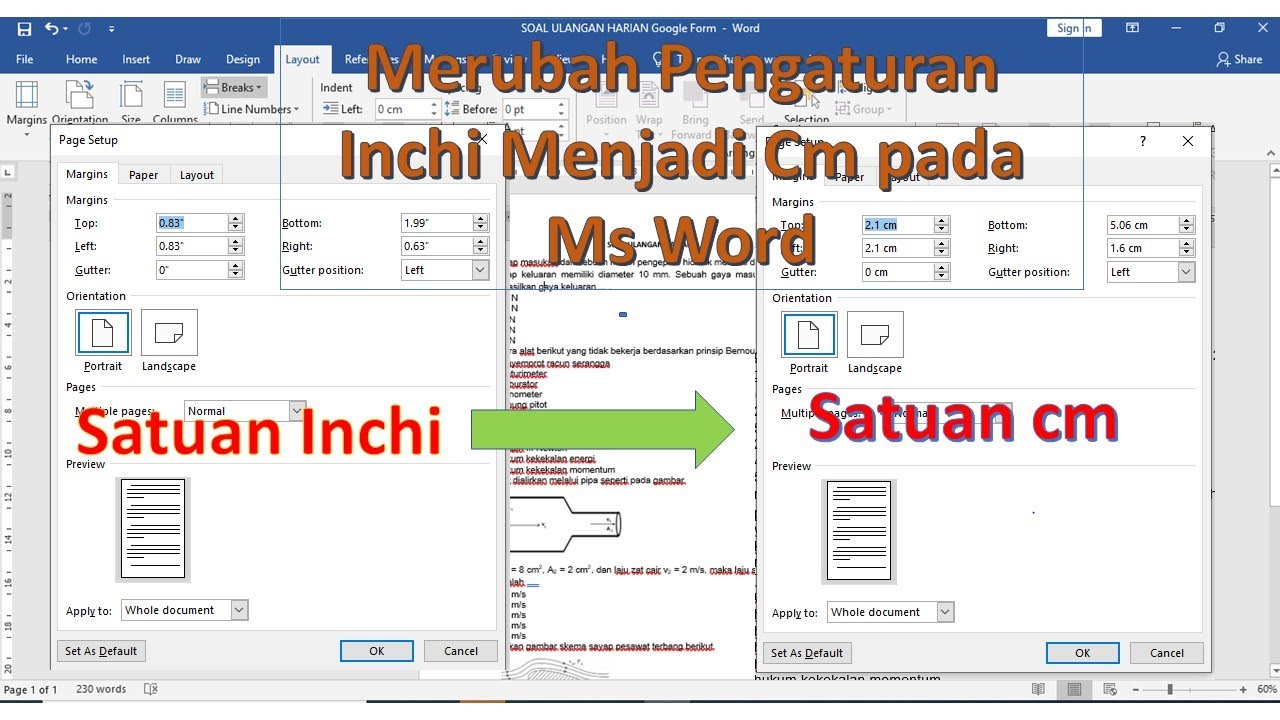
Microsoft Word secara default menggunakan satuan inci untuk penggaris dan dialog. Namun, Anda dapat dengan mudah mengubahnya menjadi sentimeter sesuai kebutuhan. Artikel ini akan memandu Anda langkah demi langkah untuk melakukan perubahan tersebut.
Mengapa Perlu mengubah satuan inci ke cm di Word?
Banyak dokumen di Indonesia menggunakan satuan sentimeter, terutama untuk keperluan akademik dan administrasi. mengubah satuan ukuran membantu Anda bekerja lebih presisi tanpa perlu mengonversi manual setiap saat.
Proses ini tidak mengubah konten dokumen yang sudah ada, hanya mengatur tampilan penggaris dan kotak dialog. Dengan begitu, Anda dapat mengatur margin, indentasi, dan spasi langsung dalam cm.
Langkah-Langkah Mengubah satuan ukuran di Word
-
Buka Microsoft Word dan klik tab ‘File’ di pojok kiri atas. Selanjutnya, pilih ‘Options’ untuk masuk ke jendela pengaturan Word.
Pastikan Anda menggunakan versi Word 2007 atau yang lebih baru, karena menu ini tersedia mulai dari rilis tersebut.
-
Di jendela Word Options, klik kategori ‘Advanced’ pada panel kiri. Gulir ke bawah hingga menemukan bagian ‘Display’.
Bagian ini mengontrol bagaimana elemen visual ditampilkan, termasuk satuan ukuran.
-
Cari opsi ‘Show measurements in units of’ dan klik tanda panah untuk membuka daftar pilihan. Pilih ‘Centimeters’ dari menu dropdown.
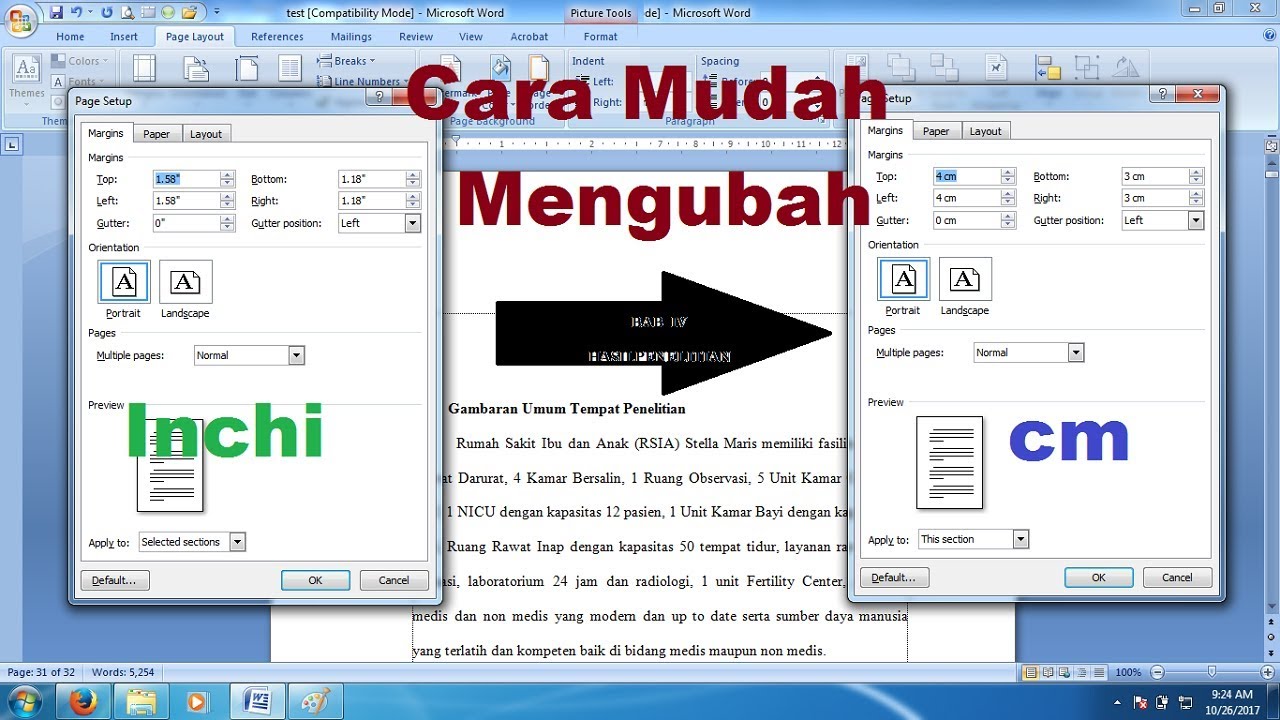
Menguasai Pengaturan Satuan di Microsoft Word Panduan Lengkap Mengubah cm Selain sentimeter, Anda juga bisa memilih milimeter, picas, atau poin sesuai preferensi.
-
Klik ‘OK’ untuk menyimpan perubahan dan menutup jendela. Pengaturan akan langsung berlaku tanpa perlu me-restart Word.
Sekarang, penggaris di bagian atas dan samping dokumen akan menampilkan satuan cm. Semua kotak dialog yang berkaitan dengan ukuran juga akan menggunakan cm.
Tips Tambahan untuk Pengaturan Satuan
Perubahan ini bersifat global untuk semua dokumen baru dan lama yang Anda buka. Jika ingin kembali ke inci, ulangi langkah yang sama dan pilih ‘Inches’.
Untuk pengguna Word online atau versi Mac, langkahnya sedikit berbeda. Pada Word for Mac, buka menu ‘Word’ > ‘Preferences’ > ‘General’ lalu atur ‘Measurement units’. Pastikan Anda menyesuaikan panduan dengan versi spesifik yang digunakan.
Jika Anda sering berganti-ganti satuan, pertimbangkan untuk membuat makro atau pintasan. Namun, untuk sebagian besar pengguna, metode manual ini sudah cukup.
Kesimpulan
Mengubah satuan dari inci ke cm di Word sangatlah sederhana dan hanya membutuhkan beberapa klik. Dengan mengikuti langkah di atas, Anda dapat bekerja lebih efisien dengan dokumen yang menggunakan satuan metrik.
Pastikan untuk selalu memeriksa versi Word Anda agar setiap langkah sesuai. Semoga panduan ini membantu Anda mengoptimalkan pengalaman mengetik sehari-hari.