
File Portable Document Format (PDF) memang andal untuk berbagi dokumen karena formatnya tidak berubah. Namun, ketika Anda perlu mengedit isinya, Anda harus mengubah pdf ke word terlebih dahulu. Artikel ini akan membahas lima cara bagaimana mengubah dari pdf ke word sehingga bisa di edit dengan mudah, baik secara online maupun offline.
1. Gunakan Microsoft Word untuk Konversi Langsung
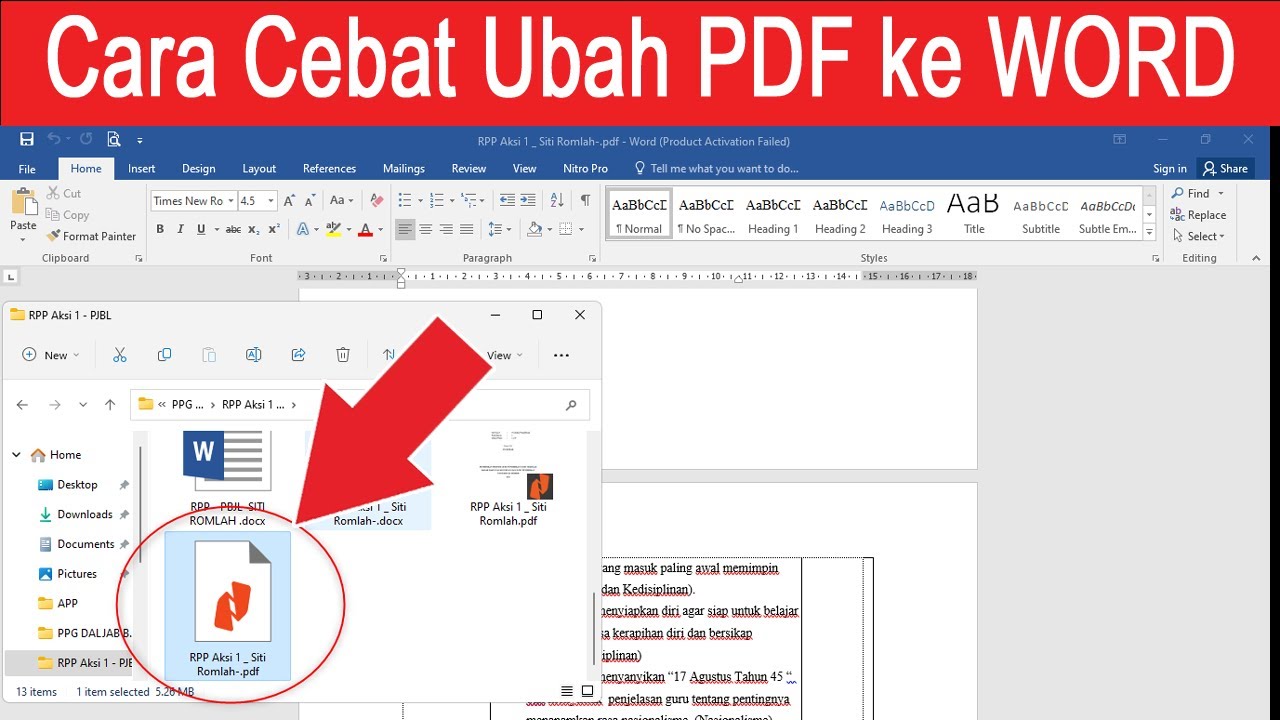
Cara mengubah pdf ke word yang paling praktis adalah dengan memanfaatkan Microsoft Word versi terbaru. Anda cukup membuka Word, lalu drag and drop file PDF langsung ke jendela Word. Word akan secara otomatis mengonversi PDF menjadi dokumen Word yang dapat diedit.
Setelah konversi selesai, Anda bisa langsung menyunting teks, mengganti gambar, atau menyesuaikan tata letak. Simpan file hasil editan dalam format DOCX agar tetap bisa diedit di kemudian hari. Metode ini sangat cocok bagi pengguna yang sudah memiliki Microsoft Office di laptop atau PC.
Namun, perlu diingat bahwa konversi melalui Word mungkin tidak sempurna untuk PDF dengan tabel kompleks atau halaman pindaian. Untuk hasil terbaik, pastikan file PDF asli berasal dari dokumen digital, bukan hasil scan.
2. Manfaatkan Google Docs Secara Online
Jika Anda tidak memiliki Microsoft Word, Anda bisa ubah pdf ke word online secara gratis menggunakan Google Docs. Caranya unggah file PDF ke Google Drive, lalu klik kanan dan pilih “Buka dengan Google Documents”. Google akan mengonversi PDF menjadi dokumen yang bisa diedit langsung di browser.
Setelah dokumen terbuka, Anda dapat mengedit teks, menambahkan komentar, atau memformat ulang sesuai kebutuhan. Setelah selesai, unduh sebagai file DOCX dengan memilih File > Download > Microsoft Word (.docx). Kelebihan metode ini adalah tidak perlu instalasi aplikasi apa pun.
Google Docs juga mendukung OCR (Optical Character Recognition) untuk PDF hasil pindaian, sehingga teks yang tadinya gambar bisa dikenali dan diedit. Pastikan koneksi internet stabil agar proses konversi berjalan lancar.
3. Gunakan Adobe Acrobat untuk Hasil Maksimal
Bagi yang sering edit pdf ke word, Adobe Acrobat Pro adalah solusi profesional. Aplikasi berbayar ini menyediakan fitur “Export PDF” yang mengonversi PDF ke Word dengan presisi tinggi, termasuk mempertahankan font, tabel, dan tata letak halaman. Anda tinggal buka PDF di Acrobat, lalu klik menu “Export PDF” dan pilih format Word.
Setelah diekspor, file Word bisa langsung diedit tanpa banyak perbaikan format. Adobe Acrobat juga mendukung OCR canggih untuk dokumen pindaian, sehingga akurasi teks sangat tinggi. Meskipun berbayar, fitur ini ideal untuk pekerjaan kantor yang membutuhkan hasil rapi dan cepat.
Alternatif gratis dengan fungsi serupa adalah menggunakan alat online seperti Smallpdf atau DocHub. Namun, Adobe Acrobat tetap menjadi pilihan utama bagi perusahaan yang memerlukan keamanan dokumen dan pemrosesan batch.
4. Coba Smallpdf untuk Konversi Cepat dan Gratis
Smallpdf adalah layanan ubah pdf ke word online yang sangat populer karena prosesnya cepat dan mudah. Cukup unggah file PDF, aktifkan OCR untuk file pindaian, lalu unduh hasilnya sebagai file Word. Smallpdf mendukung integrasi dengan Google Drive, Dropbox, dan OneDrive.
Layanan ini juga bisa mengekstrak teks ke format TXT jika Anda hanya memerlukan konten tanpa format. Smallpdf gratis dengan batas dua kali konversi per hari. Untuk penggunaan tanpa batas, Anda bisa berlangganan paket Pro yang juga mendukung pemrosesan batch.
Keunggulan Smallpdf adalah antarmuka yang bersih dan tidak memerlukan pendaftaran untuk penggunaan dasar. Cocok untuk kebutuhan mendadak saat Anda perlu mengedit dokumen PDF di perangkat apa pun.
5. Alternatif Lain: DocHub dan WPS Office
Selain keempat metode di atas, ada beberapa alat lain yang bisa Anda coba. DocHub menawarkan konverter PDF ke Word berbasis AI yang memudahkan pengeditan, plus dilengkapi fitur tanda tangan digital dan keamanan HIPAA. WPS Office juga menjadi pilihan ringan dengan kemampuan edit PDF langsung di aplikasi mobile maupun desktop.
WPS Office gratis dan tersedia untuk Android, iOS, serta Windows. Anda bisa membuka PDF, mengedit teks dengan tools, lalu menyimpannya kembali sebagai PDF atau Word. Metode ini sangat membantu bagi pengguna yang sering bekerja di perangkat seluler.
Dengan berbagai opsi di atas, Anda tidak perlu bingung lagi cara ubah pdf ke word. Pilihlah alat yang paling sesuai dengan perangkat dan kebutuhan Anda, apakah secara online atau offline, gratis atau berbayar.
Kesimpulan
Mengubah PDF ke Word kini bisa dilakukan dengan banyak cara, mulai dari Microsoft Word, Google Docs, Adobe Acrobat, Smallpdf, hingga aplikasi alternatif seperti DocHub dan WPS Office. Masing-masing memiliki kelebihan, tergantung pada tingkat kepresisian dan fitur yang Anda butuhkan.
Pastikan Anda memilih metode yang paling sesuai dengan perangkat dan anggaran. Dengan panduan ini, Anda tidak akan kesulitan lagi saat harus mengedit dokumen PDF menjadi file Word yang siap sunting. Selamat mencoba dan semoga artikel ini bermanfaat.