
Mengubah Word menjadi PDF adalah tugas yang sering kita lakukan untuk mengamankan dokumen atau membagikannya secara profesional. Format PDF menjaga tata letak tetap rapi dan sulit diedit oleh pihak lain. Di tahun 2026, ada banyak metode praktis yang bisa kamu ikuti, baik menggunakan perangkat laptop maupun ponsel.
Proses konversi ini mirip dengan mengubah PDF ke Word, hanya arahnya berbeda. Kamu tidak perlu aplikasi mahal karena sebagian besar alat yang diperlukan sudah tersedia secara gratis. Berikut lima cara mudah yang dapat kamu coba langsung.
1. Menggunakan Microsoft Word di Laptop
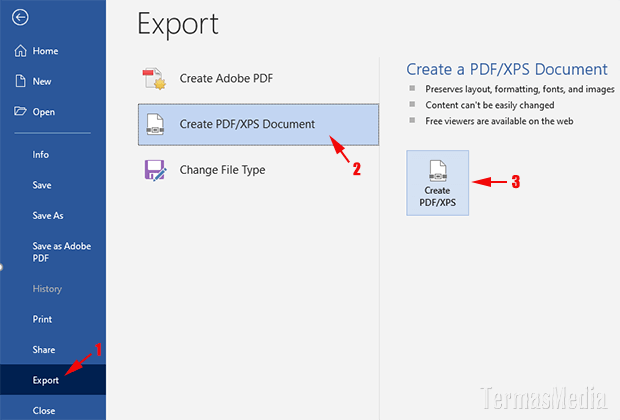
Cara paling umum adalah dengan memanfaatkan Microsoft Word yang sudah terpasang di laptop atau PC. Metode ini sangat sederhana dan tidak memerlukan perangkat lunak tambahan. Ikuti langkah-langkah berikut untuk mengubah dokumen Word menjadi PDF.
- Buka dokumen yang ingin dikonversi di Microsoft Word.
- Klik menu “File” di pojok kiri atas, lalu pilih “Save As”.
- Tentukan folder penyimpanan, beri nama file, dan pada kolom “Save as type” pilih format “PDF”.
- Klik tombol “Save” dan dokumenmu langsung tersimpan dalam format PDF.
Langkah ini sama seperti mengubah JPG ke PNG dalam hal pemilihan format output yang tepat. Pastikan kamu memilih PDF agar hasilnya optimal.
2. Menggunakan WPS Office di Laptop
WPS Office adalah alternatif gratis yang juga bisa digunakan untuk mengonversi Word ke PDF. Aplikasi ini ringan dan mendukung berbagai format dokumen. Berikut cara menggunakannya di laptop.
- Buka aplikasi WPS Office dan buat atau buka dokumen yang akan dikonversi.
- Klik menu “Menu” di pojok kiri atas, lalu pilih “Export to PDF”.
- Atur folder penyimpanan dan nama file sesuai keinginan.
- Klik “Export” dan file PDF akan segera dihasilkan.
Konsepnya sederhana, seperti mengubah pecahan ke desimal, hanya dengan beberapa klik. WPS juga menyediakan opsi untuk langsung menyimpan dokumen baru dalam format PDF.
3. Menggunakan Aplikasi Word to PDF Converter di HP
Bagi pengguna ponsel, aplikasi Word to PDF Converter menjadi solusi cepat. Aplikasi ini tersedia di toko aplikasi Android dan iOS secara gratis. Kamu hanya perlu menyiapkan file Word yang sudah ada di ponsel.
- Instal aplikasi Word to PDF Converter dari Play Store atau App Store.
- Buka aplikasi, lalu ketuk tombol “Browse” atau “Pilih File” untuk memilih dokumen Word.
- Tekan “Convert” atau “Convert to PDF” dan tunggu beberapa detik.
- Setelah selesai, unduh file PDF yang sudah jadi.
Aplikasi ini sangat membantu saat kamu sedang bepergian dan tidak memiliki akses ke laptop. Prosesnya cepat dan tidak memerlukan koneksi internet yang stabil.
4. Menggunakan WPS Office di HP Android
WPS Office juga tersedia dalam versi mobile dan memiliki fungsi konversi yang sama seperti di laptop. Aplikasi ini ringan dan mudah digunakan di layar sentuh. Berikut langkah-langkahnya.
- Download dan install WPS Office di ponsel Android.
- Buka aplikasi, lalu ketuk ikon “+” di pojok kanan bawah untuk membuat dokumen baru.
- Buat atau tempel teks yang diperlukan, lalu simpan dengan menekan tombol “Save”.
- Pada pilihan format penyimpanan, pilih “PDF” dan tentukan folder tujuan.
- File PDF akan tersimpan langsung di ponselmu.
Metode ini sangat praktis karena kamu bisa langsung menulis dan mengonversi dalam satu aplikasi. Tidak perlu beralih antar aplikasi yang berbeda.
5. Menggunakan Layanan Online (DocHub)
DocHub adalah platform berbasis web yang memungkinkan konversi Word ke PDF dengan tambahan fitur keamanan seperti proteksi kata sandi. Layanan ini gratis dan tidak perlu instalasi. Cukup buka situs DocHub, unggah file Word, dan pilih opsi konversi.
- Kunjungi situs DocHub melalui browser laptop atau HP.
- Seret atau unggah dokumen Word ke area yang disediakan.
- Pilih menu “Convert to PDF” dan tunggu proses selesai.
- Jika perlu, atur pengamanan dengan menambahkan kata sandi sebelum mengunduh.
Layanan online seperti ini sangat fleksibel karena bisa diakses dari perangkat mana pun. Pastikan koneksi internetmu stabil agar proses konversi berjalan lancar.
Kesimpulan
Mengubah Word menjadi PDF kini bisa dilakukan dengan sangat mudah melalui berbagai perangkat dan aplikasi. Baik menggunakan Microsoft Word, WPS Office, aplikasi ponsel, maupun layanan online, semuanya memberikan hasil yang memuaskan. Pilih metode yang paling sesuai dengan kebutuhan dan perangkat yang kamu miliki.
Dengan mengikuti langkah-langkah di atas, kamu tidak perlu lagi khawatir soal format dokumen. Selamat mencoba dan semoga artikel ini membantu aktivitas digitalmu sehari-hari.