
Mengubah file Word ke PDF adalah kebutuhan umum agar dokumen tetap rapi saat dibagikan. Format PDF menjamin tampilan tidak berubah di perangkat mana pun. Artikel ini menyajikan lima metode praktis yang bisa Anda gunakan secara offline maupun online.
Setiap metode memiliki kelebihan sendiri, mulai dari bawaan Microsoft Word hingga alat konverter daring gratis. Anda tinggal memilih yang paling sesuai dengan perangkat dan kebiasaan kerja Anda. Simak panduan lengkapnya berikut ini.
1. Menggunakan Microsoft Word (Fitur Simpan Sebagai)
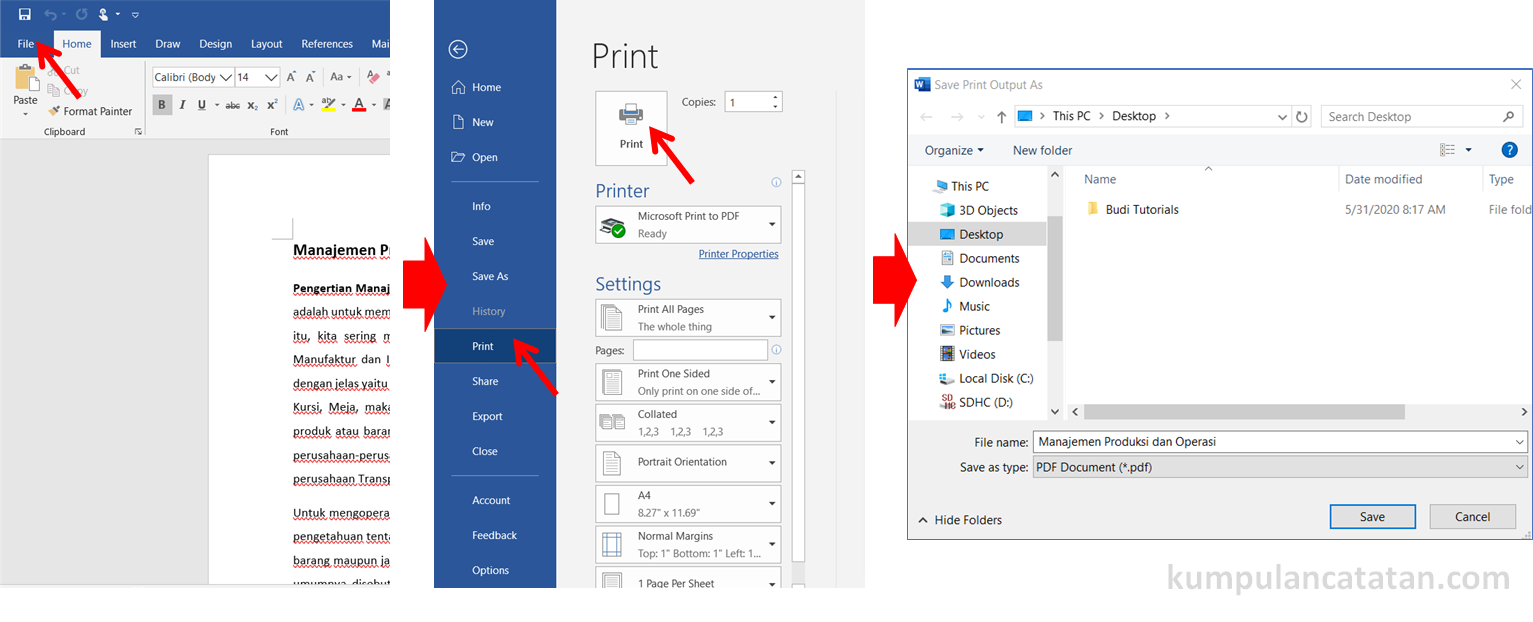
Cara paling langsung adalah memanfaatkan fitur Simpan Sebagai di Microsoft Word. Buka dokumen Word Anda, klik File lalu pilih Save As. Pada kotak dialog, ganti format file menjadi PDF dan klik Simpan.
Metode ini mempertahankan segala format, hyperlink, dan tata letak asli. Anda tidak perlu mengunduh perangkat lunak tambahan jika sudah memiliki Microsoft Office. Langkah ini merupakan cara simpan Word ke PDF yang paling populer.
Kekurangannya, lisensi Microsoft Office cukup mahal. Namun, jika Anda sudah berlangganan, prosesnya sangat cepat dan tanpa batasan ukuran file.
2. Menggunakan WPS Office (Gratis dan Lengkap)
WPS Office adalah alternatif gratis yang kompatibel dengan Windows, Mac, dan Linux. Unduh perangkat lunaknya, buka dokumen Word, lalu klik tab Alat dan pilih Ekspor ke PDF. Anda bisa mengatur rentang halaman sebelum mengekspor.
WPS Office juga menyediakan fitur konversi PDF ke Word jika suatu saat Anda perlu mengedit dokumen PDF. Kelebihan lainnya, aplikasi ini ringan dan memiliki antarmuka mirip Microsoft Office. Bagi pengguna yang mencari solusi tanpa biaya, WPS adalah pilihan tepat.
Perhatikan bahwa dokumen dengan format kompleks mungkin mengalami sedikit pergeseran. Namun secara umum, hasil konversi sudah sangat memuaskan untuk keperluan sehari-hari.
3. Menggunakan Konverter Online (Tanpa Instalasi)
Jika Anda tidak ingin menginstal aplikasi apa pun, konverter online adalah solusi instan. Buka situs seperti WPS PDF Online, unggah file Word Anda, pilih opsi Word ke PDF, lalu klik konversi. File akan siap diunduh dalam hitungan detik.
Layanan ini gratis dan tidak memerlukan registrasi. Anda hanya perlu koneksi internet stabil. Beberapa situs juga menyediakan fitur tambahan seperti menggabungkan PDF atau mengompres ukuran file. Proses cara mengubah Word ke PDF secara online sangat cocok untuk penggunaan darurat.
Namun, waspadai masalah privasi jika dokumen Anda bersifat sensitif. Pastikan memilih situs tepercaya yang menghapus file setelah konversi.
4. Menggunakan Aplikasi Google Docs (Berbasis Cloud)
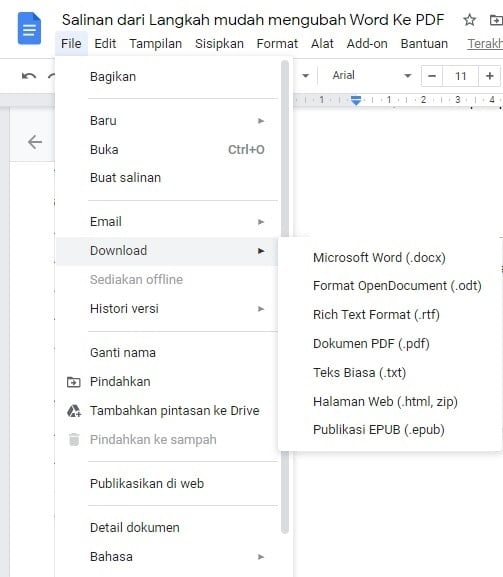
Bagi pengguna setia Google Workspace, Google Docs bisa menjadi alat konversi andalan. Unggah file Word ke Google Drive, buka dengan Google Docs, lalu klik File > Unduh > PDF. Dokumen akan tersimpan secara otomatis di perangkat Anda.
Keuntungan utama metode ini adalah akses dari mana saja tanpa perlu menginstal perangkat lunak. Anda juga bisa berkolaborasi dengan tim sebelum mengonversi ke PDF. Sayangnya, format yang sangat kompleks mungkin perlu penyesuaian ulang.
Untuk pengguna yang sering bekerja lintas perangkat, Google Docs memberikan kemudahan integrasi dengan cloud. Anda bisa langsung membagikan tautan PDF tanpa harus mengunduh file.
5. Menggunakan Situs Smallpdf (Fitur Lengkap)
Smallpdf adalah platform online populer yang mendukung berbagai format. Kunjungi situs Smallpdf, pilih alat Word to PDF, lalu seret file Anda ke area unggah. Setelah konversi selesai, klik unduh atau simpan langsung ke Google Drive.
Layanan ini juga menawarkan fitur pengeditan seperti menandatangani PDF, mengompres, atau mengubah PDF ke JPG. Dengan antarmuka yang intuitif, Anda bisa menyelesaikan tugas dalam beberapa klik. Smallpdf sangat membantu saat Anda membutuhkan konversi cepat dan hasil berkualitas.
Meskipun gratis untuk penggunaan terbatas, Smallpdf menerapkan batasan jumlah file per hari. Jika kebutuhan Anda tinggi, pertimbangkan berlangganan versi Pro atau gunakan metode alternatif lain.
Kesimpulan
Mengubah file Word ke PDF kini bisa dilakukan dengan lima metode berbeda sesuai kebutuhan. Anda bisa memilih cara offline seperti Microsoft Word atau WPS Office, atau memanfaatkan konverter online seperti Smallpdf dan Google Docs.
Setiap metode memiliki kelebihan dan keterbatasan, terutama dalam hal privasi, biaya, dan kemudahan. Pastikan Anda menyesuaikan pilihan dengan jenis dokumen dan situasi kerja. Dengan panduan ini, proses konversi Word ke PDF Anda akan lebih efisien dan bebas repot.