
Menulis karya ilmiah sering kali membutuhkan penulisan daftar pustaka atau kutipan dengan istilah “et all” yang berarti “dan kawan-kawan”. Dalam bahasa Indonesia, istilah ini lebih tepat ditulis sebagai “dkk”.
Sayangnya, Microsoft Word tidak otomatis mengubah “et all” menjadi “dkk” saat mengetik. Anda perlu melakukan beberapa pengaturan manual atau menggunakan fitur tertentu agar hasilnya konsisten.
1. Mengubah et all menjadi dkk Menggunakan fitur Find and Replace
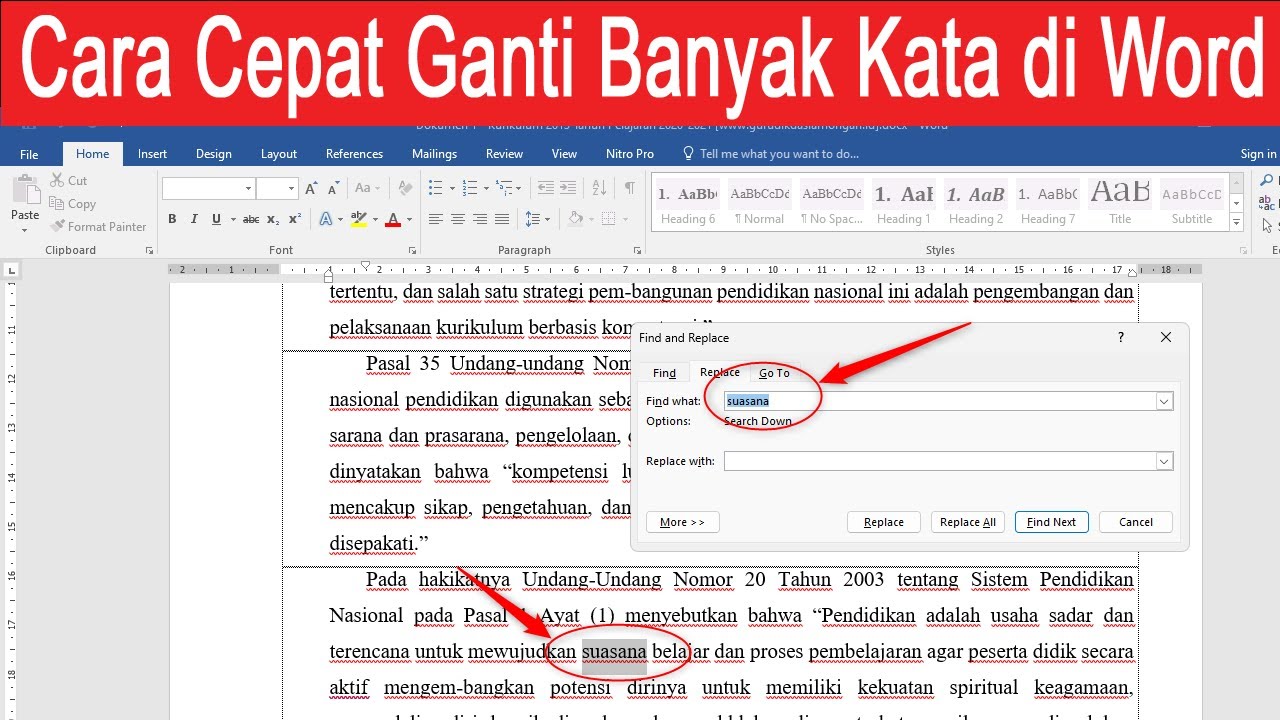
Langkah pertama yang paling cepat adalah memanfaatkan fitur Find and Replace di Word. Fitur ini dapat mengganti semua kemunculan “et all” dengan “dkk” dalam sekejap.
Buka dokumen Word Anda, tekan Ctrl + H untuk membuka jendela Find and Replace. Pada kolom “Find what”, ketik “et all” (tanpa tanda kutip) dan pada kolom “Replace with” ketik “dkk”.
Klik tombol “Replace All” untuk mengganti semua teks yang cocok. Pastikan Anda memeriksa kembali hasilnya karena fitur ini peka terhadap huruf besar dan kecil.
2. Menggunakan AutoCorrect untuk Mengubah Otomatis Setiap Kali Mengetik
Agar tidak perlu mengganti manual setiap kali, Anda bisa memanfaatkan fitur AutoCorrect di Word. Fitur ini akan langsung mengubah “et all” menjadi “dkk” saat Anda mengetik.
Buka menu File > Options > Proofing > AutoCorrect Options. Pada kotak “Replace”, ketik “et all” dan pada kotak “With” ketik “dkk”. Klik Add lalu OK.
Sekarang setiap kali Anda mengetik “et all” dan menekan spasi, Word akan otomatis mengubahnya menjadi “dkk”. Ini sangat membantu untuk dokumen yang panjang.
3. Memeriksa Format Kutipan dengan Mengatur Bahasa di Word
Cara mengubah bahasa di Word juga berpengaruh terhadap aturan penulisan kutipan seperti “dkk”. Jika dokumen Anda menggunakan bahasa Inggris, fitur pengaturan bahasa perlu disesuaikan.
Pilih teks yang ingin diubah, lalu masuk ke tab Review > Language > Set Proofing Language. Pilih “Indonesian” agar Word mengenali aturan ejaan bahasa Indonesia.
Dengan mengatur bahasa, Word akan lebih konsisten dalam menerapkan gaya penulisan “dkk” pada daftar pustaka atau catatan kaki Anda.
4. Mengatur Kiri Kanan Word Agar Tampilan Rapi
Cara mengatur kiri kanan word juga penting untuk menjaga kerapian dokumen, terutama saat Anda mengganti “et all” menjadi “dkk”. Penataan margin yang tepat membuat teks terlihat profesional.
Gunakan tab Layout > Margins untuk memilih ukuran margin yang sesuai. Pastikan rata kiri dan kanan (justify) diterapkan agar setiap baris sejajar.
Jika Anda sering menggabungkan file word jadi satu, perhatikan konsistensi penggunaan “dkk” di seluruh bagian agar tidak ada yang terlewat.
5. Alternatif: Menggabungkan File Word dan Mengonversi PDF untuk Verifikasi
Cara menggabungkan file word jadi satu sering dilakukan sebelum finalisasi. Setelah semua file digabung, Anda bisa melakukan Find and Replace secara global.
Jika Anda ingin memastikan tidak ada “et all” yang tersisa, konversi dokumen ke PDF menggunakan cara mengubah pdf ke word atau sebaliknya, lalu periksa teks yang muncul.
Teknik ini berguna terutama jika Anda menerima dokumen dari kolaborator yang mungkin masih menggunakan istilah “et all”. Pastikan semua sudah seragam menjadi “dkk”.
Kesimpulan
Mengubah “et all” menjadi “dkk” pada Word bisa dilakukan dengan cepat menggunakan Find and Replace atau AutoCorrect. Kedua metode ini menghemat waktu dan menjaga konsistensi penulisan.
Jangan lupa juga untuk menyesuaikan pengaturan bahasa dan tata letak agar dokumen Anda semakin rapi dan sesuai standar penulisan Indonesia.