
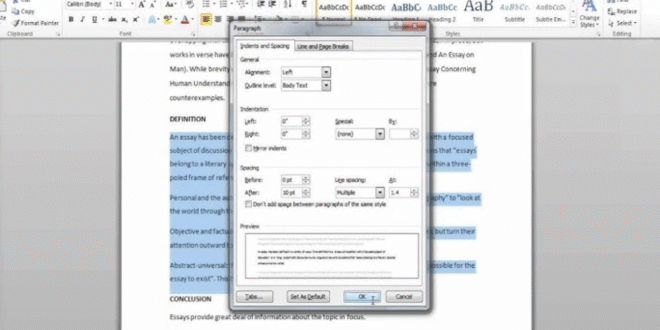
Tombol Enter di Microsoft Word sering menjadi penyebab utama munculnya halaman kosong yang tidak diinginkan. Banyak pengguna tanpa sengaja menekan Enter berulang kali, sehingga menciptakan paragraf kosong yang mendorong konten ke halaman baru.
Memahami cara mengubah enter di Microsoft Word menjadi kunci untuk mengatasi masalah ini. Dengan pengaturan yang tepat, Anda bisa mengelola spasi paragraf dan mencegah halaman kosong muncul secara tiba-tiba.
1. Hapus Enter Berlebih dengan Tombol Backspace
Langkah paling sederhana adalah menempatkan kursor di halaman kosong lalu tekan Backspace berulang hingga enter berlebih terhapus. Metode ini efektif jika penyebabnya hanya enter ekstra di akhir dokumen.
Pastikan Anda menyimpan dokumen setelah selesai agar perubahan tidak hilang. Tombol Delete juga bisa digunakan jika kursor berada di awal halaman kosong.
2. Aktifkan Fitur Show/Hide Paragraph Mark
Tekan Ctrl+Shift+8 (Windows) atau Command+8 (Mac) untuk menampilkan semua tanda paragraf (¶). Dengan ini, Anda bisa melihat enter tersembunyi yang menyebabkan halaman kosong.
Proses mengidentifikasi tanda paragraf ini membutuhkan ketelitian, sama seperti saat mengubah pecahan ke desimal yang butuh langkah hitung yang cermat. Setelah terlihat, pilih tanda ¶ lalu ubah ukuran font menjadi 01 agar paragraf muat di halaman sebelumnya.
Setelah itu, sembunyikan kembali tanda paragraf untuk melihat hasil akhir. Cara ini sangat membantu untuk enter yang sulit terdeteksi secara kasat mata.
3. Gunakan Navigation Pane dan Go To
Buka tab View, centang Navigation Pane, lalu pilih tab Pages untuk melihat thumbnail semua halaman. Pilih halaman kosong dan tekan Delete untuk menghapusnya sekaligus.
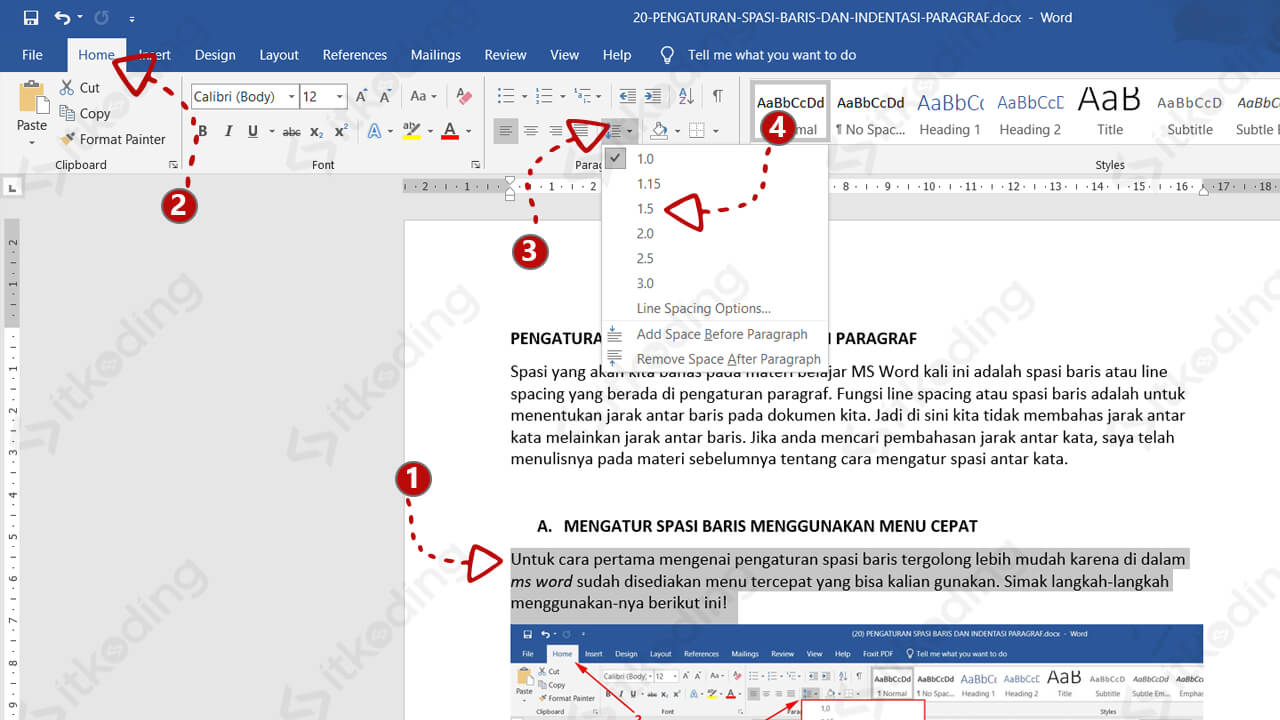
Alternatifnya, tekan Ctrl+G, ketik nomor halaman kosong, lalu tekan Delete. Fitur ini memudahkan navigasi, mirip seperti saat mengubah Jpg ke PNG yang memerlukan alat yang tepat agar hasil maksimal.
4. Atur Margin Bawah dan Font Paragraf Akhir
Jika paragraf akhir tidak muat di halaman sebelumnya, buka Layout > Margins > Custom Margins. Kurangi margin bawah menjadi 0,3 inci atau lebih kecil.
Selain itu, sorot paragraf terakhir dan ubah ukuran font menjadi 01. Kombinasi ini sering berhasil mengubah enter yang memaksa Word membuat halaman baru.
5. Konversi ke PDF dan Kembali ke Word
Jika semua metode gagal, simpan dokumen sebagai PDF, lalu hapus halaman kosong di PDF menggunakan editor PDF. Setelah itu, Anda bisa mengubah PDF ke Word kembali dengan alat konversi andal.
Proses mengubah PDF ke Word juga berguna jika Anda menerima dokumen dengan format bermasalah. Pastikan untuk memeriksa ulang tata letak setelah konversi.
Kesimpulan
Mengubah enter di Microsoft Word bukanlah tugas sulit jika Anda mengetahui sumber masalahnya. Mulai dari menghapus enter manual hingga memanfaatkan fitur tersembunyi, setiap cara memiliki kelebihan masing-masing.
Pilih metode yang paling sesuai dengan kondisi dokumen Anda. Dengan praktik rutin, dokumen Anda akan selalu rapi tanpa halaman kosong yang mengganggu.