
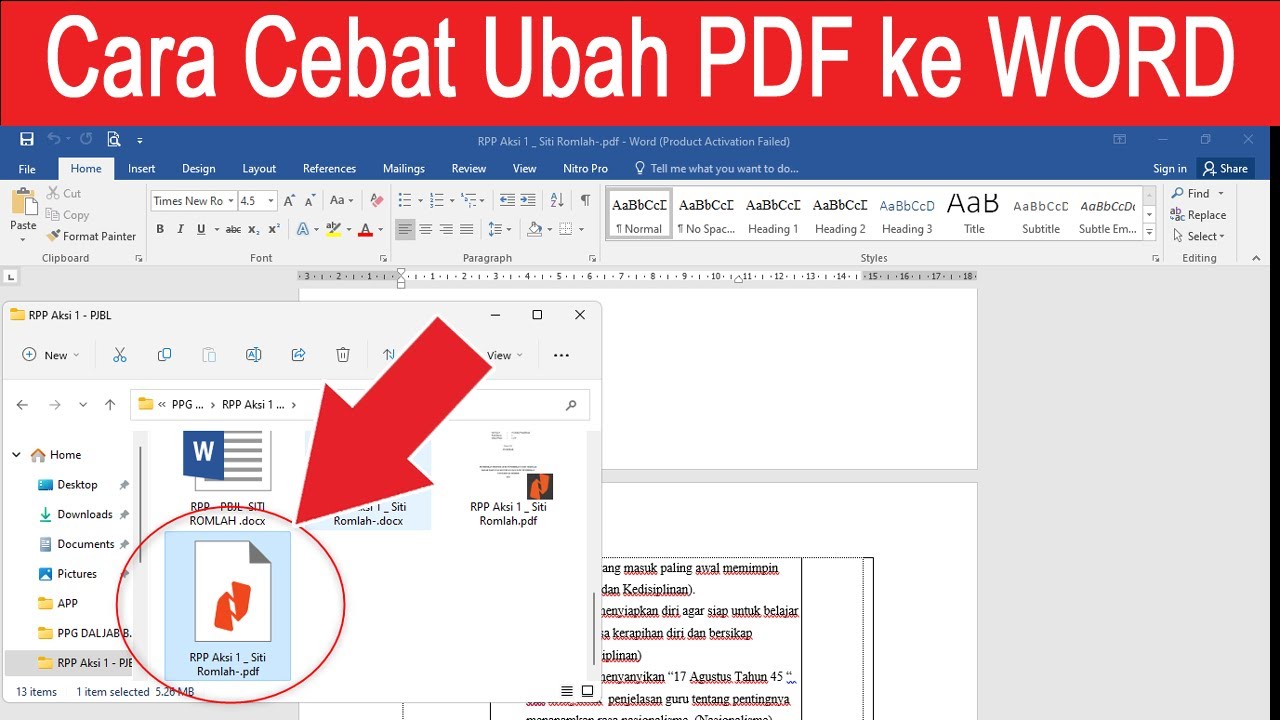
mengubah file PDF ke dalam format Word sering kali menjadi kebutuhan saat Anda ingin mengedit teks, memperbaiki tata letak, atau mengambil isi dokumen. Meskipun PDF dirancang untuk tampilan tetap, ada beberapa metode praktis yang bisa Anda gunakan untuk merubah pdf ke word tanpa ribet.
Artikel ini akan membahas lima cara yang sudah terbukti efektif di tahun 2026. Anda bisa memilih metode sesuai perangkat dan kebutuhan, baik secara offline maupun online.
5 Metode Praktis Mengubah pdf ke word di 2026
-
Metode 1: Menggunakan Microsoft Word Langsung
Microsoft Word versi terbaru (Microsoft 365 dan Word 2026) sudah memiliki fitur bawaan untuk membuka dan mengonversi file PDF. Cukup buka dokumen PDF melalui menu File, lalu pilih Open. Word akan secara otomatis mengubah PDF menjadi dokumen yang bisa diedit.
Proses konversi pdf ke word ini sangat praktis karena tidak perlu software tambahan. Namun hasil format mungkin tidak 100% sempurna, terutama jika PDF berisi gambar kompleks atau tabel. Anda bisa memperbaikinya secara manual setelah konversi.
-
Metode 2: Google Docs sebagai Alternatif Gratis
Google Docs menawarkan layanan gratis untuk mengonversi PDF ke Word. Cukup unggah file PDF ke Google Drive, lalu buka dengan Google Docs. Setelah itu, unduh hasilnya dalam format .docx melalui menu File.
Cara edit pdf ke word menggunakan Google Docs sangat membantu pengguna yang tidak memiliki aplikasi berbayar. Performanya cukup baik untuk file teks sederhana, namun untuk PDF dengan banyak gambar sebaiknya gunakan metode lain.
-
Metode 3: Layanan Online Seperti Smallpdf
Situs convert pdf ke word gratis seperti Smallpdf, ILovePDF, atau PDFtoDoc tersedia secara online. Anda cukup menyeret file PDF ke halaman web, lalu tunggu beberapa detik hingga proses unduh selesai.
Keunggulan layanan ini adalah tidak perlu instalasi apapun. Namun perhatikan keamanan data karena file Anda akan diunggah ke server. Pastikan Anda menggunakan koneksi internet yang stabil agar proses berjalan lancar.
Mengubah PDF ke Word Panduan Lengkap dan Solusi Efektif -
Metode 4: Adobe Acrobat Pro untuk Hasil Optimal
Adobe Acrobat Pro DC adalah alat paling canggih untuk mengonversi PDF ke Word. Program ini mampu mempertahankan tata letak, font, dan gambar hampir sempurna. Anda tinggal pilih menu Export PDF lalu pilih format Microsoft Word.
Bagi pengguna profesional atau yang sering berurusan dengan dokumen penting, berinvestasi pada Adobe Acrobat sangat disarankan. Selain konversi, aplikasi word ke pdf juga tersedia di dalamnya untuk keperluan sebaliknya.
-
Metode 5: Aplikasi Desktop Alternatif
Selain Word dan Adobe, ada banyak aplikasi desktop seperti WPS Office, LibreOffice, atau Nitro PDF yang mendukung konversi PDF ke Word. Kebanyakan aplikasi ini gratis atau berlangganan murah dengan fitur yang cukup lengkap.
Setiap aplikasi memiliki kelebihan masing-masing. Misalnya WPS Office sangat ringan dan kompatibel dengan format Microsoft. Anda bisa mencoba beberapa opsi untuk menemukan yang paling sesuai dengan kebutuhan.
Tips Tambahan agar Hasil Konversi Maksimal
Sebelum memulai proses merubah pdf ke word, pastikan file PDF tidak terkunci atau dilindungi password. Jika ada proteksi, Anda harus membukanya terlebih dahulu menggunakan alat khusus atau memasukkan kata sandi.
Perhatikan juga bahwa hasil konversi mungkin perlu disesuaikan ulang. Gunakan fitur editing seperti mengatur margin, mengganti font, atau memperbaiki spasi agar dokumen terlihat rapi. Untuk file PDF yang terdiri dari hasil scan (gambar), Anda memerlukan fitur OCR agar teks bisa dikenali.
Kesimpulan
Mengubah PDF ke Word di tahun 2026 bisa dilakukan dengan lima metode mudah: melalui Microsoft Word, Google Docs, layanan online, Adobe Acrobat, atau aplikasi alternatif. Pilihlah yang paling sesuai dengan perangkat dan kebutuhan Anda.
Dengan memahami berbagai cara ini, Anda tidak perlu lagi kesulitan saat ingin mengedit isi file PDF. Selamat mencoba dan pastikan Anda selalu menyimpan salinan file asli sebelum melakukan konversi.