
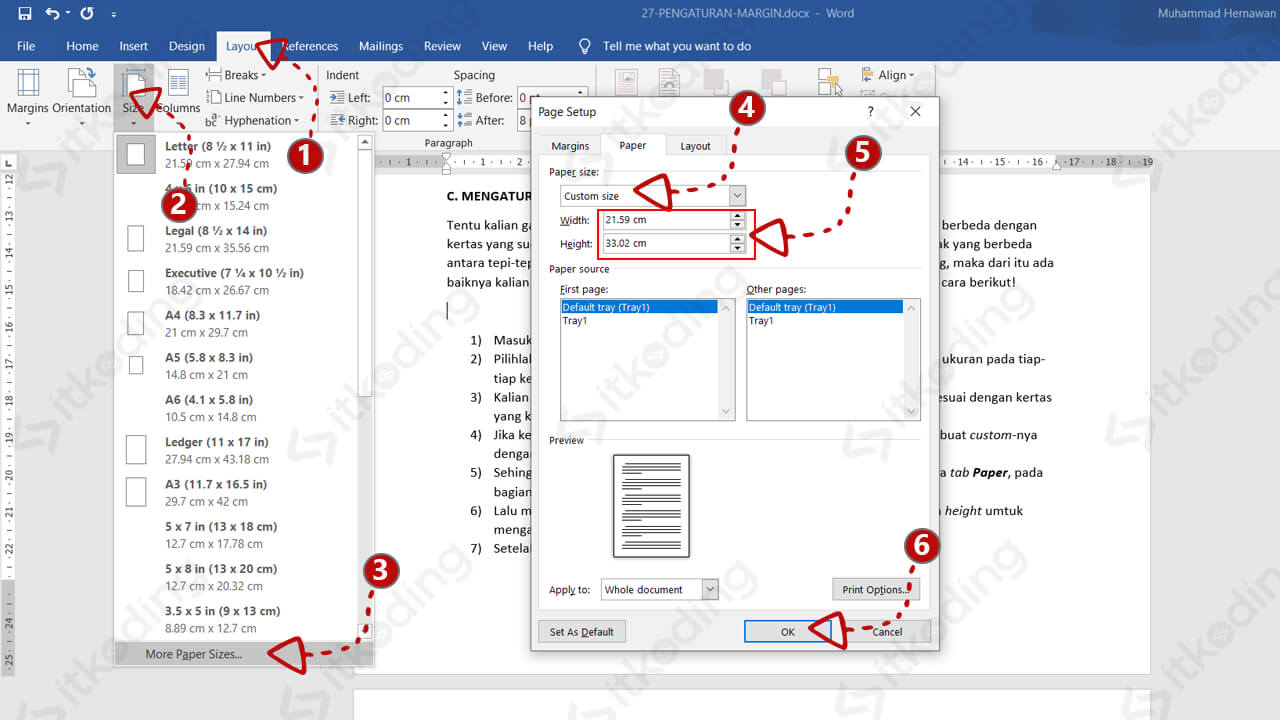
Mengubah dokumen Word sering kali menyebabkan layout berantakan. Padahal, ada teknik sederhana agar format tetap rapi tanpa perlu mengulang dari awal.
1. Aktifkan Fitur Show/Hide Paragraph Mark
Fitur ini menampilkan simbol paragraf (¶) dan elemen tersembunyi lainnya. Anda bisa menekan Ctrl+Shift+8 di Windows atau Command+8 di Mac untuk mengaktifkannya.
Dengan melihat tanda paragraf, Anda dapat mengidentifikasi penyebab halaman kosong atau spasi berlebih. Langkah ini mirip dengan saat mengubah pecahan ke desimal, di mana setiap detail kecil perlu diperhatikan agar hasil akhir akurat.
2. Hapus Page break Manual yang Tidak Diperlukan
Page break manual sering menjadi biang kerok layout berantakan. Setelah menampilkan tanda paragraf, cari tulisan Page Break di halaman kosong atau di tengah dokumen.
Pilih dan tekan Delete untuk menghapusnya. Proses ini sangat membantu jika Anda ingin mengubah doc Word tanpa layout yang terganggu oleh pemisah halaman yang tidak perlu.
3. Atur Section break Menjadi Continuous
Section break tipe Next Page bisa memaksa halaman baru yang tidak diinginkan. Jika halaman kosong muncul karena section break, ubah tipenya menjadi Continuous melalui tab Layout.
Cara ini mempertahankan header dan footer tetap utuh. Teknik ini serupa dengan mengubah pdf ke word, di mana struktur asli harus dijaga agar tidak berantakan.
4. Perkecil Ukuran Font Paragraf Akhir
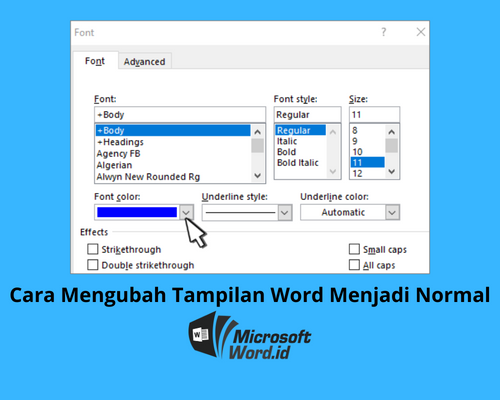
Word memiliki paragraf akhir yang tidak bisa dihapus. Jika paragraf ini terdorong ke halaman kosong, sorot simbol ¶ di halaman terakhir, lalu ubah ukuran font menjadi 01.
Dengan ukuran sangat kecil, paragraf tersebut muat di halaman sebelumnya tanpa mengubah teks lain. Ingatlah bahwa mengubah jpg ke png juga memerlukan penyesuaian dimensi agar kualitas tetap terjaga.
5. Kurangi Margin Bawah Dokumen
Jika semua cara gagal, coba perkecil margin bawah melalui Layout > Margins > Custom Margins. Atur nilai bottom menjadi 0,3 inci atau lebih kecil.
Langkah ini mendorong konten naik dan menutup celah halaman kosong. Cara ini efektif untuk mengubah doc word tanpa layout yang berubah drastis.
Kesimpulan
Dengan menerapkan kelima tips di atas, Anda bisa mengubah dokumen Word tanpa khawatir layout berantakan. Kuncinya adalah memahami elemen formatting tersembunyi dan menyesuaikan pengaturan secara bertahap.
Mulailah dari fitur Show/Hide Paragraph Mark, lalu lanjutkan dengan menghapus page break atau mengatur section break. Jika perlu, perkecil font paragraf akhir atau turunkan margin bawah untuk hasil maksimal.