
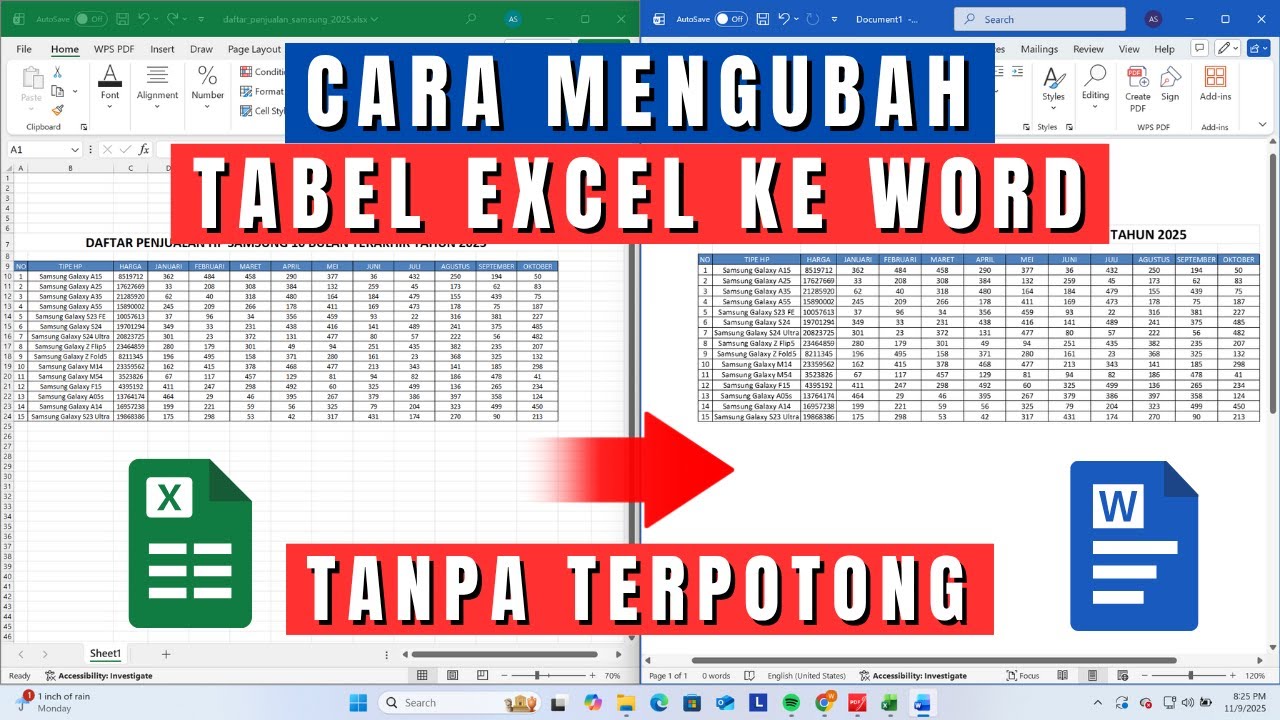
Memindahkan data dari excel ke word seringkali membuat tabel berantakan atau terpotong. Masalah ini terjadi karena perbedaan format antara spreadsheet dan dokumen teks. Artikel ini akan membagikan cara mengubah excel ke word tanpa terpotong dengan langkah-langkah mudah.
Dengan mengikuti tips berikut, Anda bisa menjaga kerapian tabel, grafik, dan angka. Semua metode bisa dilakukan tanpa software tambahan dan cocok untuk tahun 2026. Yuk, simak urutannya.
1. Gunakan Copy-Paste dengan Paste Special
Cara mengcopy excel ke word yang paling dasar adalah copy biasa, tapi hasilnya sering berantakan. Solusinya, gunakan paste special di Word setelah menyalin data dari Excel. Pilih opsi “Keep Source Formatting” agar tabel tetap rapi.
Untuk hasil maksimal, coba opsi “Link & Keep Source Formatting” jika data di Excel akan diperbarui. Dengan begitu, tabel excel ke word akan selalu sinkron tanpa perlu mengulang copy.
2. Insert Objek Excel Langsung ke Word
Cara insert excel ke word sebagai objek sangat efektif untuk menjaga format asli. Di Word, buka tab Insert, pilih Object, lalu pilih “Create from File”. Cari file Excel Anda dan centang “Link to file” jika ingin update otomatis.
Metode ini membuat tabel menjadi gambar hidup yang bisa diedit ganda. Namun, pastikan ukuran objek tidak melebihi margin agar hasilnya tidak terpotong saat dicetak.
3. Gunakan Fitur Export atau Save As dari Excel
Sebelum memindahkan, Anda bisa menyimpan file Excel dalam format Word (.docx) langsung dari Excel. Klik File, Save As, lalu pilih format “Word Document”. Cara memindahkan excel ke word ini sangat praktis untuk data sederhana.
Perhatikan bahwa tabel dengan rumus kompleks mungkin berubah. Sebaiknya salin nilai saja atau gunakan metode lain jika data mengandung formula.
4. Atur Layout Excel Sebelum Disalin ke Word
Seringkali tabel terpotong karena lebar kolom melebihi halaman Word. Sebelum menyalin, atur lebar kolom Excel agar sesuai dengan ukuran kertas A4 atau margin Word. Gunakan Page Layout dan atur lebar kolom manual.
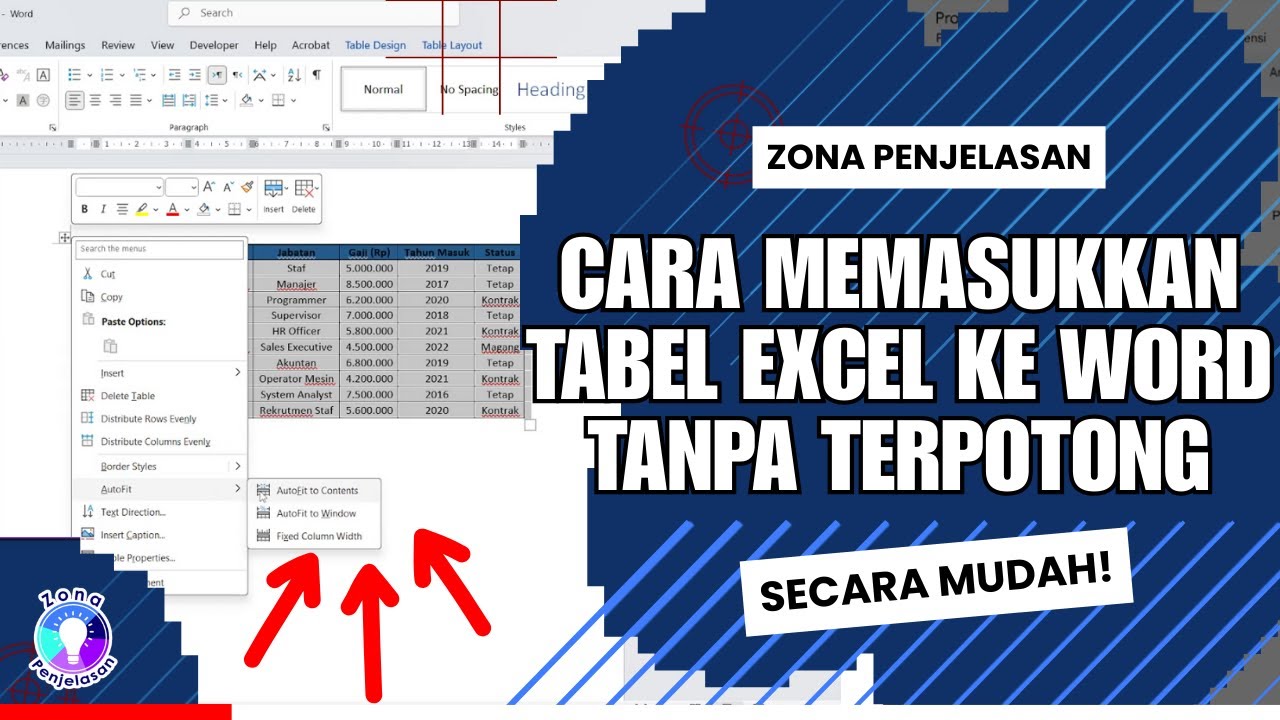
Tips ini menjadi kunci cara mengubah excel ke word tanpa terpotong. Anda juga bisa menyembunyikan kolom yang tidak perlu agar tabel lebih ringkas.
5. Manfaatkan Convert PDF ke Word untuk Data Tertentu
Jika data Excel sudah berbentuk PDF (misalnya dari konversi sebelumnya), Anda bisa mengubah pdf ke word lalu mengeditnya. Gunakan alat online atau fitur Word untuk membuka PDF. Cara convert pdf ke word ini berguna jika file asli Excel hilang.
Namun, hasil konversi tidak selalu sempurna. Periksa kembali tabel dan angka setelah proses untuk memastikan tidak ada data yang berubah.
6. Gunakan Tabel dengan Gaya yang Sama di Word
Setelah menempelkan data, sesuaikan gaya tabel di Word agar konsisten. Gunakan tab Design di bawah Table Tools untuk mengubah warna, garis, dan font. Menambahkan excel ke word dengan gaya yang rapi akan membuat dokumen terlihat profesional.
Anda juga bisa menyimpan gaya tabel sebagai template untuk digunakan kembali. Ini sangat membantu jika sering memindahkan data dari Excel.
7. Cek Preview Cetak Sebelum Menyimpan
Langkah terakhir adalah selalu cek Print Preview di Word. Pastikan tidak ada kolom atau baris yang terpotong di tepi halaman. Jika ada, sesuaikan margin atau orientasi halaman menjadi landscape.
Dengan pemeriksaan ini, hasil akhir dokumen Word Anda akan rapi tanpa potongan. Jangan lupa simpan dalam format .docx untuk kemudahan berbagi.
Kesimpulan
Mengubah Excel ke Word tanpa terpotong membutuhkan sedikit trik dan pengaturan. Mulai dari paste special, insert objek, hingga pengecekan layout, semua metode bisa Anda coba sesuai kebutuhan. Pilihlah cara yang paling sesuai dengan jenis data dan perangkat yang Anda miliki.
Dengan menguasai cara-cara di atas, pekerjaan mengolah laporan atau data angka menjadi lebih efisien. Dokumen Word Anda akan tetap rapi meskipun berasal dari spreadsheet Excel. Selamat mencoba dan semoga berhasil.