
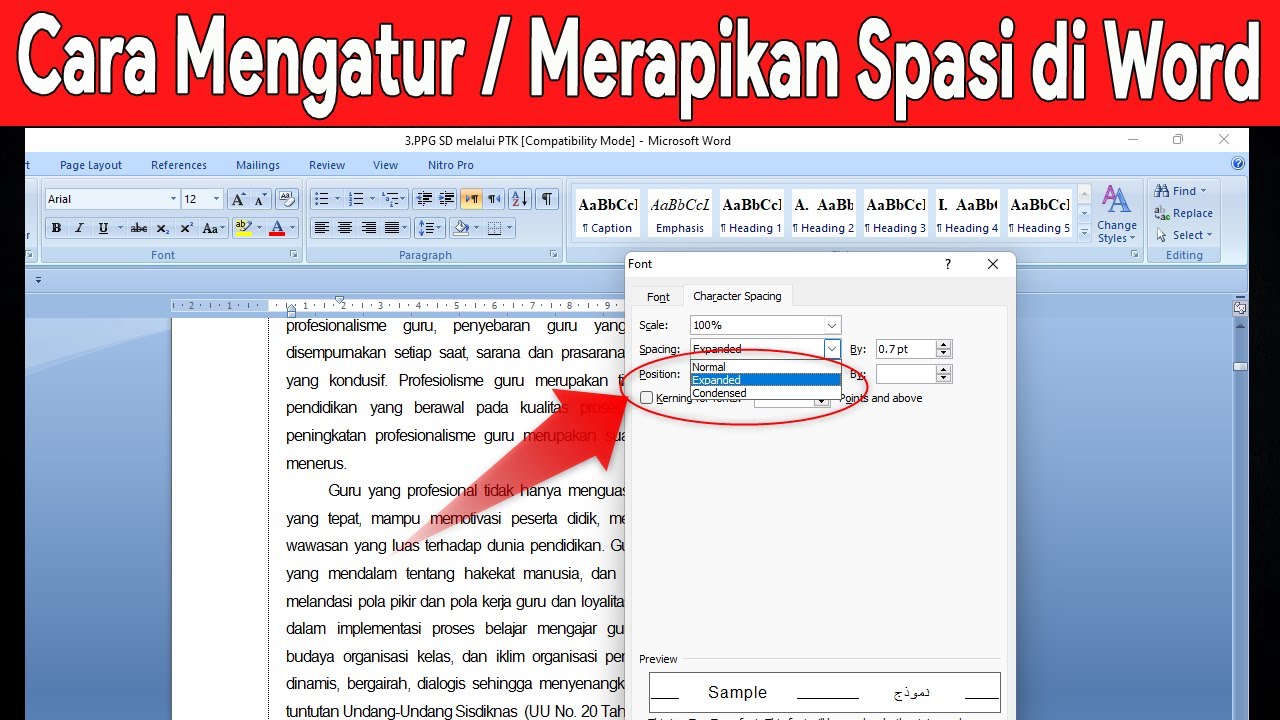
Mengalami dokumen Microsoft Word yang tidak rapi sering kali menjadi kendala yang menjengkelkan saat menyusun laporan atau skripsi. Salah satu masalah teknis yang sering muncul adalah bagaimana mengatasi Word yang berubah spasinya hilang serta munculnya halaman kosong yang tidak diinginkan.
Penyebab Utama Spasi Hilang dan Halaman Kosong
Masalah spasi yang hilang atau tampilan dokumen yang berantakan biasanya dipicu oleh kesalahan pengaturan format tersembunyi. Pengguna sering kali tidak sengaja menekan kombinasi tombol yang mengubah tata letak paragraf secara drastis.
Halaman kosong yang muncul secara tiba-tiba juga kerap disebabkan oleh keberadaan page break atau section break yang tidak terlihat. Elemen ini berfungsi sebagai instruksi bagi sistem untuk melompat ke halaman baru meskipun dokumen Anda belum benar-benar berakhir.
Langkah Praktis Mengatasi Spasi Berantakan
Untuk mengatasi spasi yang hilang, langkah pertama adalah memeriksa pengaturan paragraf pada menu Home. Pastikan pengaturan Line and Paragraph Spacing telah disesuaikan ke angka yang proporsional, seperti 1.15 atau 1.5.
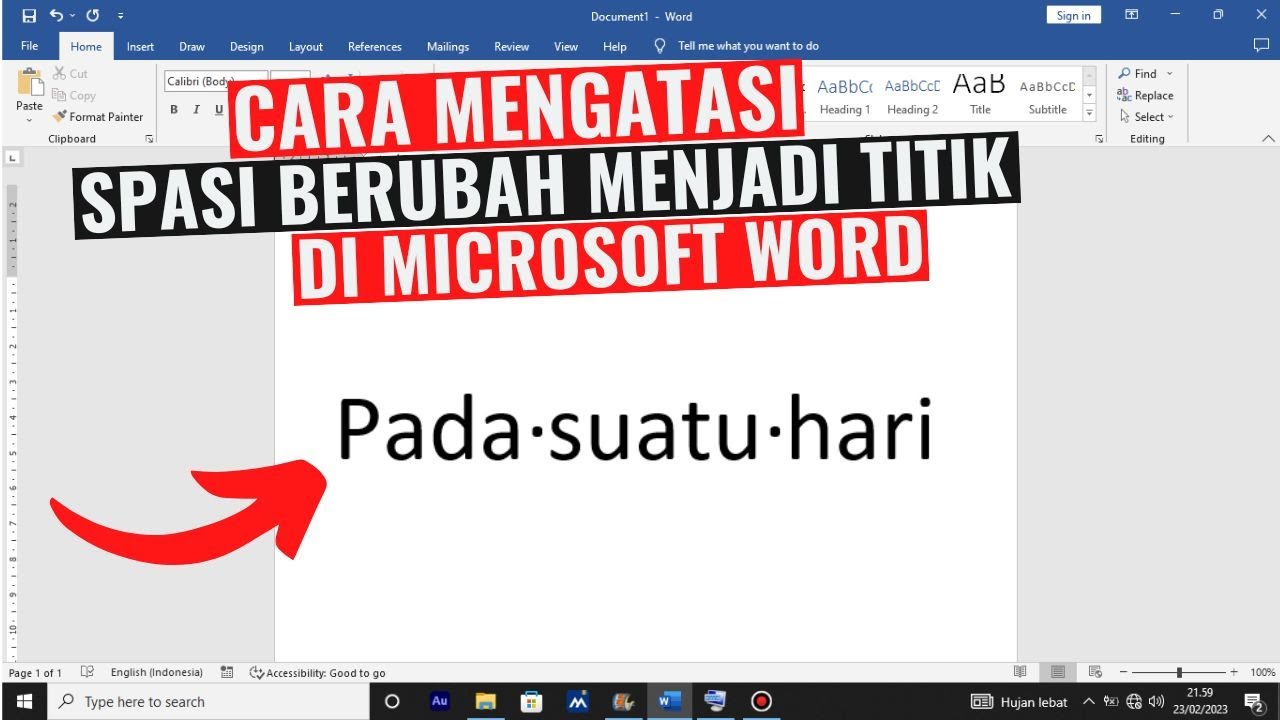
Jika spasi masih terlihat rapat, Anda dapat menggunakan fitur Show/Hide Paragraph Mark dengan menekan Ctrl+Shift+8. Fitur ini akan menampilkan simbol pilcrow yang menunjukkan letak spasi tambahan atau enter yang berlebihan di dalam dokumen Anda.
Metode Menghapus Halaman Kosong secara Efektif
Menggunakan Tombol Backspace dan Delete
Cara paling sederhana untuk menghilangkan halaman kosong adalah dengan menempatkan kursor di bagian paling bawah halaman tersebut. Setelah kursor berada di posisi akhir, tekan tombol Backspace secara berulang hingga halaman kosong tersebut hilang dari dokumen.
Apabila cara tersebut belum berhasil, Anda bisa mengaktifkan mode Show/Hide untuk mencari apakah ada tanda paragraf yang tersembunyi di sana. Ubahlah ukuran font dari simbol paragraf tersebut menjadi 01 agar tanda tersebut muat di halaman sebelumnya dan halaman kosong pun menghilang.
Memanfaatkan Navigation Pane
Bagi dokumen dengan jumlah halaman yang banyak, Anda disarankan menggunakan panel navigasi untuk mempercepat proses identifikasi. Buka tab View, lalu aktifkan fitur Navigation Pane untuk melihat thumbnail semua halaman secara visual.
Pilihlah halaman kosong yang ingin dihapus melalui thumbnail tersebut dan tekan tombol Delete pada keyboard Anda. Metode ini sangat efisien untuk memastikan tidak ada section break yang tertinggal di tengah-tengah dokumen penting Anda.
Mengatasi Masalah Format Tersembunyi
Kadang kala, masalah muncul karena fitur Page Break Before atau Keep with Next yang aktif secara tidak sengaja pada gaya paragraf. Anda dapat mengklik kanan pada paragraf tersebut, pilih menu Paragraph, lalu periksa tab Line and Page Breaks untuk menonaktifkan opsi tersebut.
Jika Anda menemukan banyak Section Break yang mengganggu, pertimbangkan untuk mengubah tipenya menjadi Continuous. Hal ini memungkinkan dokumen tetap memiliki format yang rapi tanpa perlu membuat halaman kosong baru setelah bagian tertentu.
Kesimpulan
Memahami cara memperbaiki format Word yang berantakan, termasuk masalah spasi dan halaman kosong, akan sangat membantu produktivitas Anda. Dengan memanfaatkan fitur navigasi dan tanda paragraf tersembunyi, dokumen profesional Anda akan kembali rapi dengan cepat.
Pastikan untuk selalu menyimpan dokumen secara berkala setelah melakukan perubahan format agar progres kerja Anda tetap aman. Langkah-langkah tersebut sangat efektif untuk digunakan pada berbagai versi Microsoft Word hingga tahun 2026.