
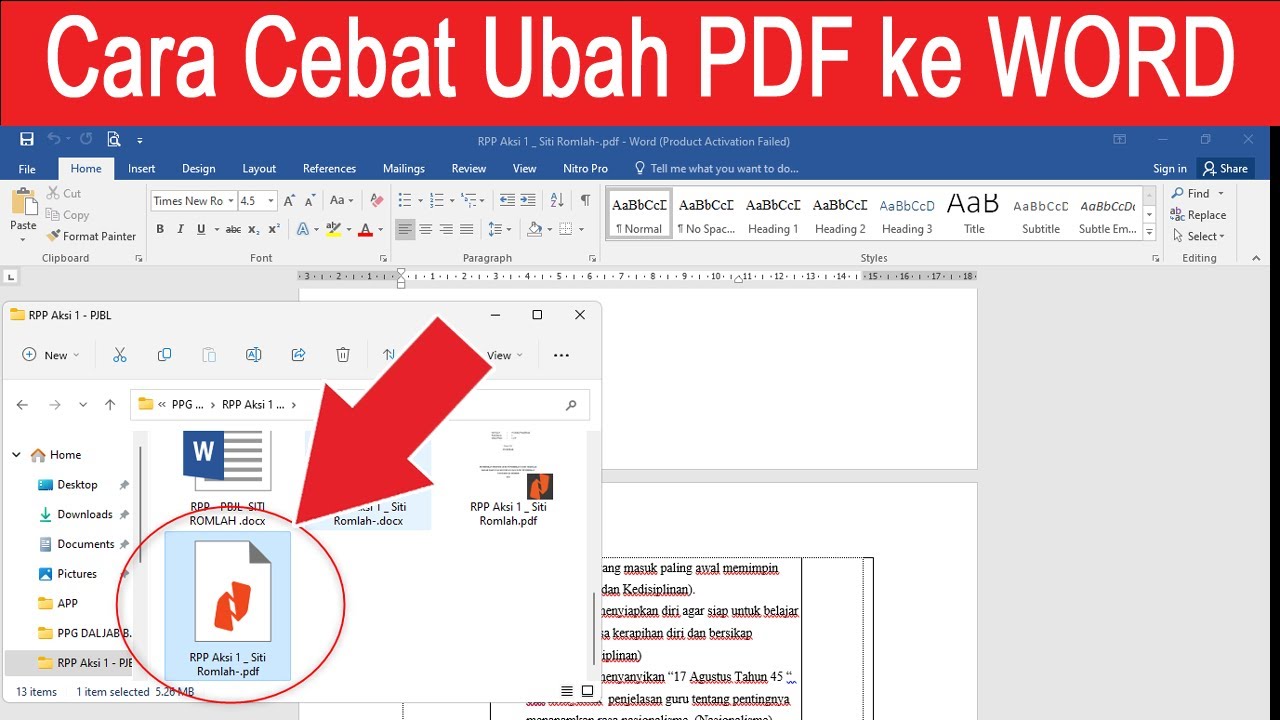
Mengubah format JPG ke Word sering dibutuhkan saat ingin mengedit teks dari gambar. Banyak orang bingung karena file gambar tidak bisa langsung diedit seperti dokumen teks. Artikel ini akan membahas lima cara praktis untuk melakukan konversi ini di tahun 2026.
1. Manfaatkan Google Docs dengan Fitur OCR
Google Docs memiliki fitur Optical Character Recognition (OCR) bawaan yang gratis. Anda cukup upload file JPG ke Google Drive, lalu buka dengan Google Docs. Sistem akan secara otomatis mengekstrak teks dari gambar dan menyimpannya dalam format dokumen.
Metode ini sangat berguna untuk dokumen cetakan atau screenshot dengan teks jelas. Pastikan resolusi gambar cukup tinggi agar OCR bekerja optimal. Jika hasil konversi kurang rapi, Anda bisa langsung mengedit teksnya di Google Docs.
Tips untuk Google Docs
Gunakan format JPG dengan latar belakang putih agar hasil ekstraksi lebih akurat. Hindari gambar buram atau miring. Sebelum mengunggah, Anda bisa melakukan mengubah jpg ke png terlebih dahulu untuk menjaga kualitas.
2. Gunakan Layanan OCR Online Khusus
Banyak situs web menyediakan konversi JPG ke Word secara gratis, seperti OnlineOCR.net atau Smallpdf. Cukup upload file, pilih bahasa Indonesia, dan unduh hasilnya dalam format DOC. Layanan ini mendukung berbagai bahasa dan font.
Kelemahannya adalah batas ukuran file per hari dan risiko privasi untuk dokumen sensitif. Untuk keamanan, pilih layanan yang menghapus file otomatis setelah beberapa jam. Alternatifnya, Anda bisa menggunakan konversi PDF ke Word sebagai langkah antara jika gambar sudah digabung ke PDF.
3. Microsoft Word dengan Add-in OCR
Microsoft Word versi modern (Office 365/2021) sudah memiliki fitur Insert Picture lalu tekan kanan dan pilih Copy Text from Picture. Fitur ini menggunakan kecerdasan buatan untuk mengenali teks. Sayangnya, tidak semua edisi Word memiliki fitur ini.
Jika tidak muncul, Anda bisa menginstal add-in OCR dari store resmi. Pastikan kualitas gambar tidak terkompresi. Misalnya, jika ada kebutuhan untuk mengubah background foto jadi biru, lakukan edit warna sebelum konversi agar teks tetap terbaca.
4. Aplikasi Scanner HP yang Terintegrasi
Aplikasi seperti CamScanner atau Adobe Scan bisa memindai dokumen langsung ke format Word. Fitur OCR di aplikasi ini cukup akurat untuk teks cetak. Hasil scan bisa langsung diekspor ke .docx atau .doc.
Keuntungannya, Anda bisa menyesuaikan kontras dan kecerahan gambar sebelum konversi. Pastikan aplikasi terbaru agar mendukung bahasa Indonesia. Proses ini juga berguna saat Anda memiliki dokumen fisik yang ingin dijadikan file Word.
5. Software Desktop Khusus OCR
Program seperti ABBYY FineReader atau Adobe Acrobat Pro menawarkan akurasi tinggi untuk konversi JPG ke Word. Software ini cocok untuk kebutuhan profesional dengan volume dokumen banyak. Hasilnya mempertahankan format tabel, kolom, dan daftar.
Harganya relatif mahal, namun kualitasnya sebanding. Jika Anda sering menangani dokumen penting, investasi ini layak. Selain itu, Anda juga bisa mengubah format lain seperti mengubah pecahan ke desimal dalam tabel hasil konversi.
Kesimpulan
Lima cara di atas bisa dipilih sesuai kebutuhan dan perangkat Anda. Mulai dari Google Docs gratis hingga software berbayar, semuanya efektif untuk mengubah JPG ke Word. Pastikan gambar bersih dan resolusi cukup agar hasil OCR maksimal. Dengan panduan ini, Anda tidak perlu lagi mengetik ulang teks dari gambar secara manual.