
Banyak pengguna mengalami masalah ketika menyalin tabel dari excel ke word dan mendapati kotak-kotak border yang mengganggu. Hal ini sering terjadi karena format tabel bawaan Excel ikut terbawa. Untungnya, ada beberapa cara mengubah excel ke word online tanpa ada kotak yang bisa Anda praktikkan.
Artikel ini akan membahas lima metode praktis yang bisa dilakukan melalui browser atau aplikasi gratis. Setiap langkah dirancang agar hasil akhir dokumen Word Anda rapi tanpa garis tabel yang tidak diinginkan.
Langkah 1: Gunakan smallpdf untuk Konversi Online
Smallpdf adalah layanan online yang mendukung konversi berbagai format termasuk Excel ke Word. Kunjungi situs Smallpdf lalu pilih alat ‘Excel to Word’.
Unggah file Excel Anda, dan sebelum mengunduh hasilnya, aktifkan opsi ‘Hapus border tabel’ jika tersedia. Cara ini memastikan dokumen Word yang dihasilkan bersih dari kotak.
Langkah 2: Manfaatkan google sheets dan Google Docs
Buka Google Sheets dan impor file Excel melalui menu File > Import. Setelah data tampil, salin seluruh tabel dengan menekan Ctrl+C (atau Cmd+C di Mac).
Selanjutnya, buka Google Docs dan tempel dengan klik kanan lalu pilih ‘Tempel tanpa format’ atau gunakan shortcut Ctrl+Shift+V. Dengan cara masukin excel ke word ini, border tabel otomatis hilang karena format asli tidak ikut tersalin.
Langkah 3: Simpan Langsung dari Excel Online
Jika Anda menggunakan Excel Online (versi web), buka file Anda lalu pilih File > Save As > Download as Word Document. File yang diunduh akan terbuka di Word tanpa border tabel yang mencolok.
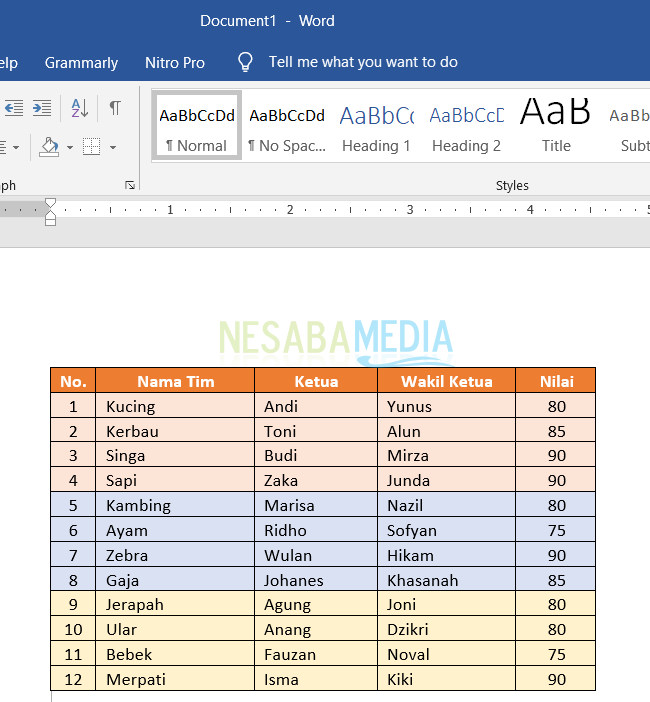
Setelah dokumen terbuka di Word, Anda bisa menghapus border yang tersisa dengan memilih tabel lalu masuk ke tab Design dan pilih ‘No Border’. Cara ini sangat praktis untuk pengguna yang sudah terbiasa membuka microsoft word.
Langkah 4: Buka File Excel Langsung di Microsoft Word
Buka aplikasi Microsoft Word, lalu klik File > Open dan pilih file Excel Anda. Word akan mengonversi spreadsheet menjadi tabel di dalam dokumen. Setelah itu, blok seluruh tabel dan pada tab Table Design, klik Borders lalu pilih ‘No Border’.
Metode ini juga berguna jika Anda ingin melakukan editing lebih lanjut. Proses ubah excel ke word dengan cara ini menghasilkan dokumen yang siap cetak tanpa garis-garis kotak.
Langkah 5: Gunakan Alat Konversi Online Lain seperti Convertio
Convertio adalah alternatif gratis yang mendukung konversi Excel ke Word. Unggah file Anda, pilih format output .docx, lalu klik Convert. Setelah selesai, unduh file dan buka di Word.
Untuk memastikan tidak ada kotak, Anda bisa menggunakan fitur ‘Find and Replace’ untuk menghapus border secara massal. Tekan Ctrl+H, cari karakter border (biasanya garis), dan ganti dengan kosong. Dengan begitu, hasil konversi excel ke word akan bersih.
Kesimpulan
Ada banyak cara mengubah excel ke word online tanpa ada kotak yang bisa Anda coba. Mulai dari layanan konversi khusus hingga fitur copy-paste cerdas di Google Workspace.
Pilih metode yang paling sesuai dengan kebutuhan Anda. Pastikan selalu memeriksa hasil akhir dan hapus border manual jika masih tersisa. Selamat mencoba!