
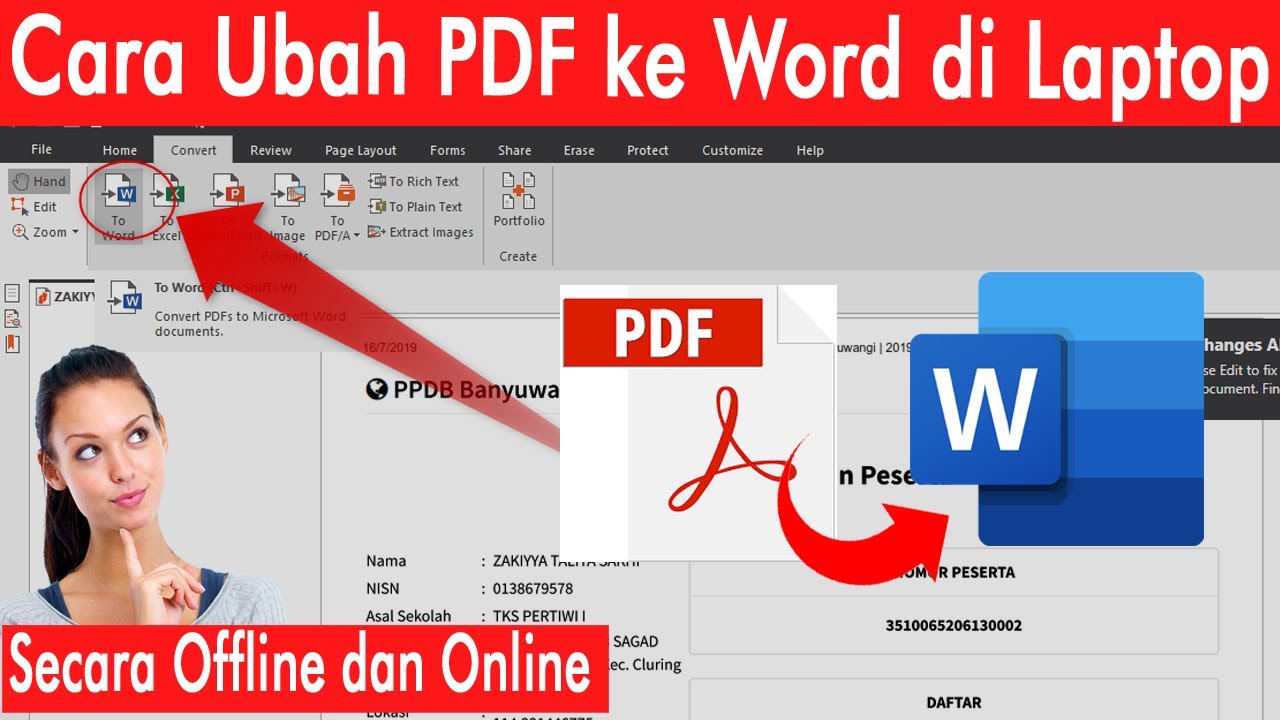
File PDF sering digunakan karena formatnya yang stabil di berbagai perangkat. Namun, mengubah tipe PDF menjadi Microsoft Word diperlukan ketika Anda ingin mengedit teks atau tata letak secara leluasa.
Kabar baiknya, ada banyak metode gratis dan praktis untuk melakukan konversi ini. Artikel ini menyajikan enam langkah mudah yang bisa Anda coba langsung.
1. Manfaatkan Microsoft Word untuk Konversi Langsung
Microsoft Word versi 2016 atau lebih baru sudah memiliki fitur bawaan untuk mengubah PDF ke Word. Buka Word, klik File, lalu Open dan pilih file PDF yang ingin dikonversi.
Word akan menampilkan pemberitahuan bahwa dokumen akan diubah menjadi format yang bisa diedit. Klik OK, dan Anda bisa langsung mengedit teks seperti dokumen biasa.
Setelah selesai, simpan kembali sebagai PDF melalui File → Save As → pilih format PDF. Metode ini sangat efektif untuk PDF yang sebagian besar berisi teks.
Tips agar Hasil Konversi Akurat
- Pastikan file PDF berasal dari teks digital, bukan hasil scan.
- Hindari PDF dengan tata letak multi-kolom atau grafik kompleks agar format tidak berantakan.
2. Gunakan Google Docs Secara Gratis
Jika tidak memiliki Microsoft Office, Anda bisa memanfaatkan Google Docs. Unggah file PDF ke Google Drive, lalu klik kanan dan pilih Open With → Google Docs.
Google Docs akan mengonversi PDF menjadi dokumen teks yang bisa diedit. Anda dapat mengubah font, menambah paragraf, atau menyisipkan gambar.
Cara memasukkan PDF ke Word dengan metode ini sebenarnya sederhana: setelah diedit, unduh sebagai file Word (.docx) melalui File → Download → Microsoft Word. Perhatikan bahwa tata letak kompleks mungkin berubah.
3. Gunakan Layanan Online Smallpdf
Smallpdf adalah editor online yang mendukung konversi PDF ke Word tanpa instalasi. Kunjungi situs Smallpdf, pilih alat PDF to Word, lalu unggah file Anda.
Proses konversi berlangsung cepat dan hasilnya bisa langsung diunduh. Cara ubah pdf ke word dengan Smallpdf juga aman karena file dienkripsi selama proses.
Selain itu, Smallpdf mendukung OCR untuk PDF hasil scan, sehingga teks dari gambar bisa dikenali. Ini sangat membantu jika Anda sering bekerja dengan dokumen cetak.
4. Coba LibreOffice Draw untuk Alternatif Bebas
LibreOffice adalah suite perkantoran open-source yang bisa membuka dan mengedit PDF melalui aplikasi Draw. Setelah menginstal LibreOffice, buka Draw dan pilih File → Open untuk mengimpor PDF.
Setiap elemen PDF akan menjadi objek yang bisa dimodifikasi, termasuk teks, gambar, dan bentuk. Cara mengubah file pdf ke word dengan LibreOffice memerlukan ekspor ulang ke format docx.
Klik File → Export As → Export as PDF atau pilih format DOCX jika tersedia. Metode ini ideal bagi pengguna yang menginginkan kontrol penuh tanpa layanan online.
5. Pilih Alat yang Tepat Berdasarkan Kebutuhan
Mengubah pdf ke word bisa dilakukan dengan banyak alat, namun pilihannya tergantung pada jenis dokumen. Untuk PDF sederhana, Microsoft Word atau Google Docs sudah cukup.
Jika dokumen memiliki tabel atau layout rumit, gunakan editor khusus seperti Adobe Acrobat atau Smallpdf. Jangan lupa pertimbangkan keamanan data untuk file sensitif.
Untuk konversi massal, alat berbayar sering menawarkan batch processing. Namun, cara pdf ke word gratis sudah memadai untuk kebutuhan sehari-hari.
6. Perhatikan Kendala Umum dan Solusinya
Salah satu masalah saat mengubah PDF ke Word adalah perubahan format, seperti font yang berubah atau tabel yang tidak rapi. Solusinya adalah memeriksa ulang hasil konversi dan menyesuaikan secara manual.
Untuk PDF hasil scan, pastikan alat yang digunakan memiliki fitur OCR agar teks dapat dikenali. Tanpa OCR, Anda hanya mendapatkan gambar yang tidak bisa diedit.
Jika Anda sering melakukan cara menyisipkan pdf ke word untuk presentasi, sebaiknya simpan dalam format asli PDF setelah diedit agar tampilan tetap konsisten.
Kesimpulan
Mengubah tipe PDF menjadi Microsoft Word kini bisa dilakukan dengan berbagai cara, mulai dari Word, Google Docs, Smallpdf, hingga LibreOffice. Pilih metode yang paling sesuai dengan perangkat dan tingkat kerumitan dokumen Anda.
Dengan keenam langkah di atas, Anda tidak perlu khawatir lagi saat harus mengedit isi PDF. Mulailah dengan dokumen sederhana untuk membiasakan diri, lalu beralih ke file yang lebih kompleks.