
E-book seringkali hadir dalam format PDF yang sulit diedit langsung. Namun, Anda bisa mengubahnya ke Word agar lebih fleksibel. Artikel ini menyajikan tujuh cara praktis yang bisa Anda coba.
1. Gunakan Microsoft Word Secara Langsung
Microsoft Word versi terbaru memiliki fitur untuk membuka dan mengonversi PDF ke dokumen yang bisa diedit. Caranya cukup buka Word, pilih menu File, lalu Open dan pilih file e-book Anda.
Setelah itu, Word akan menampilkan notifikasi konversi. Klik OK dan tunggu hingga proses selesai. Simpan file dalam format .docx agar hasilnya rapi.
2. Manfaatkan Layanan konverter online
Jika tidak memiliki Word terbaru, Anda bisa menggunakan situs konverter online seperti Smallpdf atau ILovePDF. Cukup unggah file e-book, pilih format output Word, dan unduh hasilnya.
Namun, pastikan layanan yang dipilih terpercaya, terutama jika e-book berisi data pribadi. Proses konversi umumnya cepat dan tidak perlu instalasi aplikasi.
3. Gunakan OCR untuk E-book Hasil Scan
Banyak e-book berasal dari pemindaian dokumen fisik sehingga teksnya berupa gambar. Teknologi OCR (Optical Character Recognition) dapat mengenali karakter tersebut dan mengubahnya menjadi teks yang bisa diedit di Word.
Beberapa alat seperti Adobe Acrobat atau aplikasi OCR online bisa membantu. Hasil konversi akan jauh lebih akurat dibandingkan metode biasa, terutama untuk e-book dengan tata letak sederhana.
4. Masukkan PDF sebagai Objek di Word
Anda juga bisa menyisipkan file e-book langsung ke Word sebagai objek. Caranya: buka Word, klik tab Insert, pilih Object, lalu pilih Create from File dan browse file PDF Anda.
Dengan cara ini, e-book akan muncul sebagai ikon atau pratinjau di dalam dokumen. Jika Anda mengubah file asli, objek di Word juga akan diperbarui secara otomatis jika memilih Link to File.
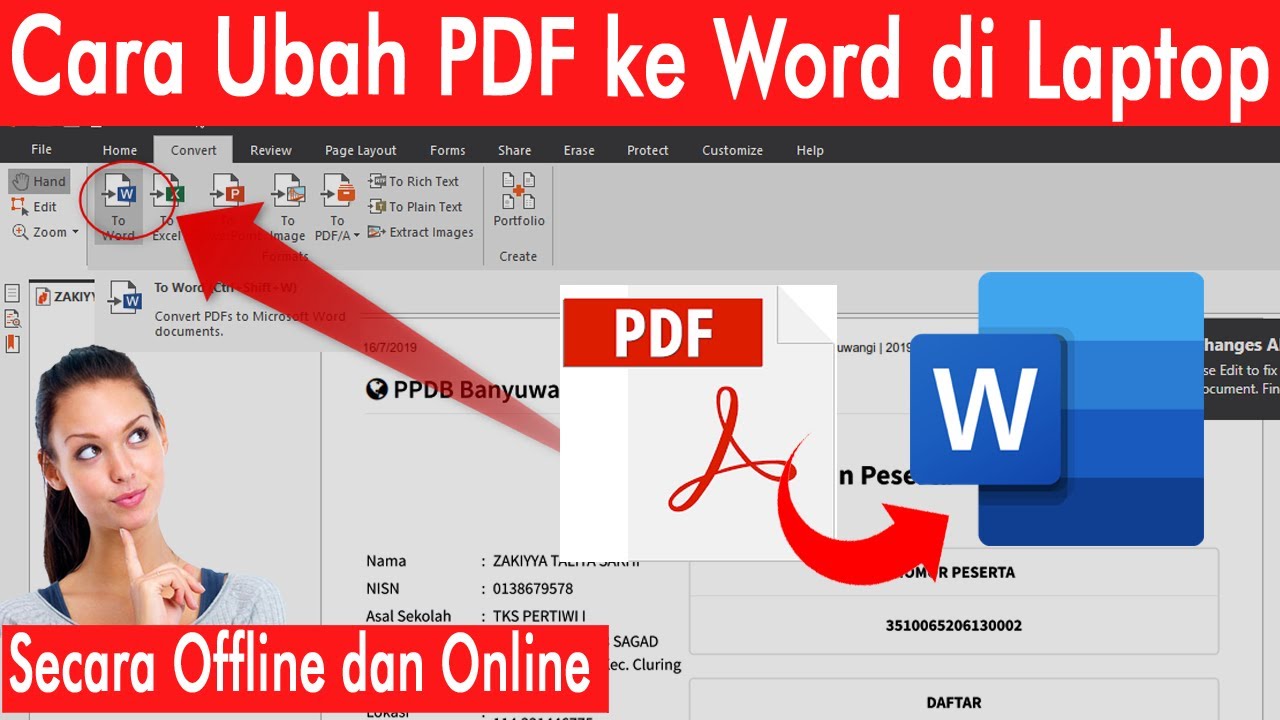
5. Konversi E-book ke Word melalui Google Drive
Google Drive menyediakan fitur konversi sederhana. Unggah file e-book ke Drive, klik kanan, pilih Open with, lalu Google Docs. Dokumen akan terbuka dalam format yang bisa diedit.
Setelah itu, unduh sebagai file Word (.docx) dari menu File. Metode ini praktis tanpa instalasi, namun hasil konversi mungkin kurang rapi untuk e-book dengan tabel atau gambar kompleks.
6. Ubah E-book ke Word dengan Software Khusus
Program seperti Calibre atau Wondershare PDFelement dirancang untuk mengonversi berbagai format e-book. Anda bisa mengimpor file dan memilih output Word dengan pengaturan yang lebih terkontrol.
Software ini sering menawarkan opsi untuk mempertahankan tata letak, termasuk saat mengubah pecahan ke desimal dalam tabel angka. Hasilnya lebih presisi dibandingkan konverter online biasa.
7. Periksa dan Rapikan Hasil Konversi Secara Manual
Setelah selesai mengonversi e-book ke Word, selalu lakukan pengecekan manual. Periksa jenis font, spasi, posisi gambar, dan tabel agar dokumen terlihat profesional.
Jangan lupa juga untuk mengonversi gambar yang mungkin berformat JPG ke PNG jika diperlukan kualitas lebih tinggi. Dengan langkah ini, dokumen Word siap diedit tanpa banyak revisi.
Kesimpulan
Mengubah e-book ke Word kini bisa dilakukan melalui berbagai metode, mulai dari fitur bawaan Word hingga konverter online dan software khusus. Setiap cara memiliki kelebihan tergantung jenis file dan kebutuhan Anda.
Pilihlah metode yang paling sesuai, dan jangan lupa periksa kembali hasil konversi untuk memastikan format tetap rapi. Dengan panduan ini, Anda bisa mengedit e-book favorit dengan mudah.