
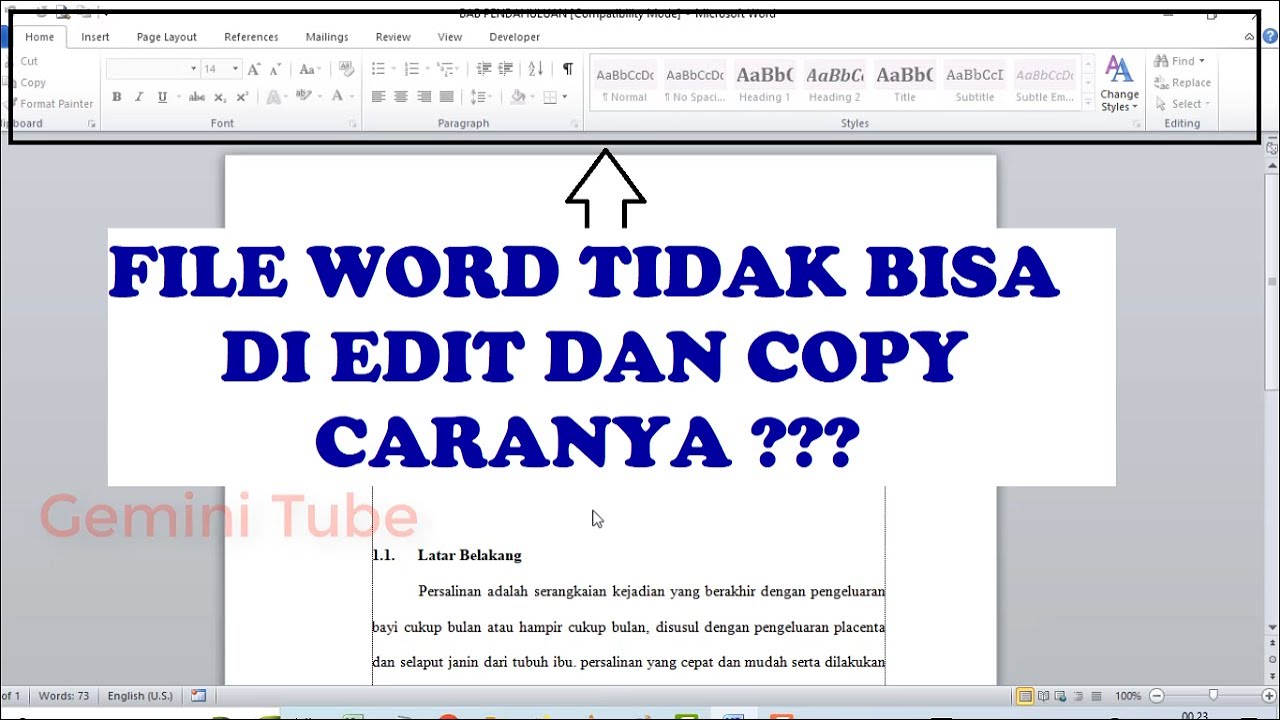
Apakah Anda sering menemukan dokumen Word yang hanya bisa dibaca dan tidak bisa diedit? Masalah read only ini bisa terjadi karena berbagai alasan. Berikut lima metode praktis yang bisa Anda coba untuk mengatasinya.
1. Periksa Apakah File Terbuka Dua Kali
Salah satu penyebab paling sederhana adalah file terbuka dua kali secara bersamaan. Ketika Anda mengklik dokumen dua kali, sistem menganggapnya terkunci. Tutup salah satu jendela dan coba edit kembali.
Metode ini sering kali terlewatkan karena kita tidak menyadari adanya dua jendela yang sama. Pastikan taskbar Anda tidak menampilkan dua dokumen Word yang identik.
2. Ubah properti file
Klik kanan file dokumen Word Anda dan pilih Properties. Periksa apakah kotak Read-only di bagian Attributes dicentang. Jika ya, hilangkan centang tersebut dan klik OK.
Sama seperti Anda mengubah JPG ke PNG untuk format gambar, mengubah properti file juga merupakan langkah dasar yang mudah. Setelah itu, buka file kembali dan lihat perubahannya.
3. Perbarui Software atau Periksa Kompatibilitas
Versi Word yang lebih lama mungkin tidak kompatibel dengan file dokumen terbaru. Update software Anda ke versi 2026 atau lebih baru untuk menghindari masalah ini. Simpan file dalam format .docx yang lebih universal.
Dokumen yang berisi rumus matematika seperti mengubah pecahan ke desimal memerlukan kompatibilitas yang baik agar tidak menjadi read only. Selalu pastikan software Anda mutakhir.
4. Hentikan Proteksi Dokumen
Jika dokumen dilindungi dengan kata sandi, Anda harus menghentikan proteksinya. Buka tab Review di menu Word, klik Protect Document, lalu pilih Stop Protection. Masukkan kata sandi jika diminta.
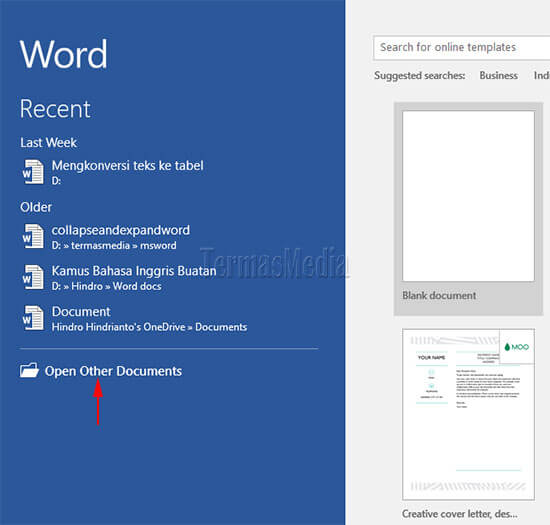
Sebagai alternatif, Anda juga bisa mengubah PDF ke Word jika dokumen asli sulit diedit. Proses konversi ini sering menjadi solusi setelah proteksi dihentikan.
5. Simpan ke Lokasi dengan Izin Edit Penuh
File yang disimpan di folder terproteksi atau hard disk dengan hak akses terbatas bisa menjadi read only. Pindahkan file ke folder lain, misalnya Desktop atau Documents, yang memiliki izin edit penuh.
Jika dokumen berisi gambar, Anda mungkin perlu mengubah background foto jadi biru untuk editing lebih lanjut. Pastikan juga folder tujuan tidak memiliki pengaturan read only.
Kesimpulan
Dengan kelima metode di atas, Anda bisa mengatasi dokumen Word read only dengan mudah. Mulailah dari langkah paling sederhana seperti memeriksa properti file. Jika semua cara gagal, konversi file ke format lain bisa menjadi solusi cadangan.
Semoga panduan ini membantu Anda bekerja lebih produktif tanpa terkendala dokumen yang terkunci. Jangan ragu untuk mencoba setiap metode sesuai penyebab masalah Anda.