
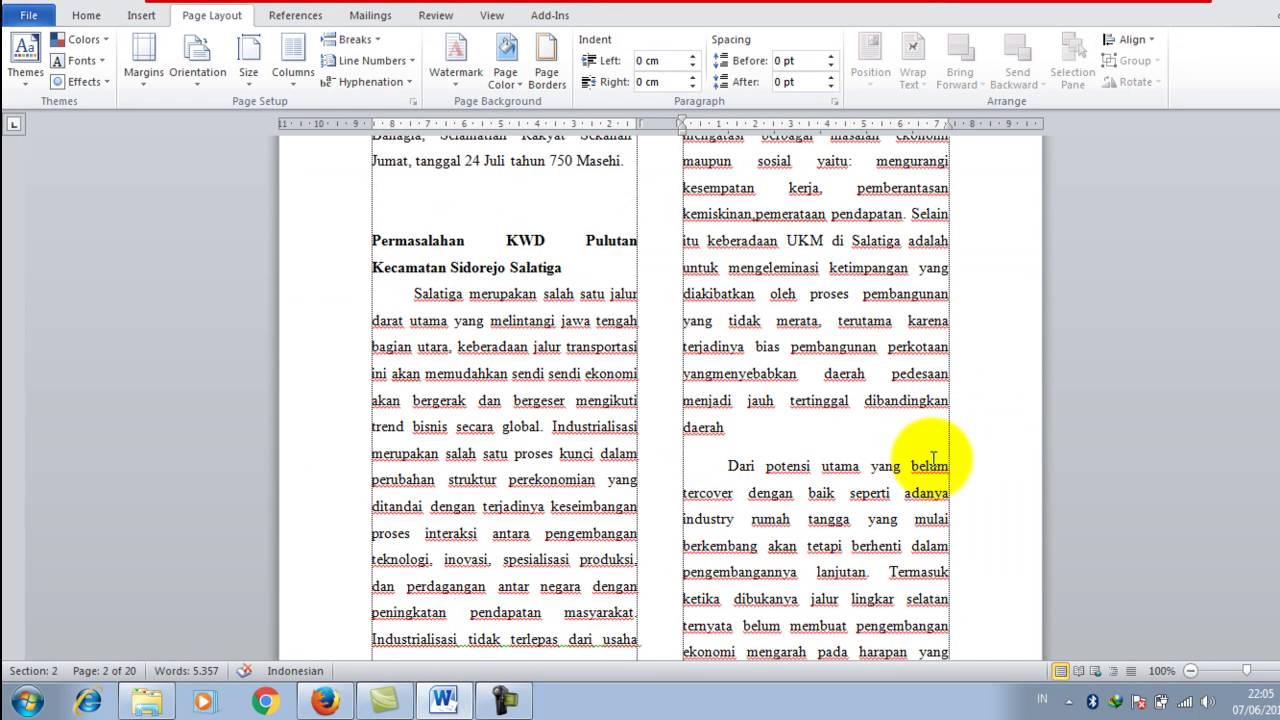
Dalam dunia pengolahan dokumen, memahami apa itu row dan column sangatlah penting. Di Microsoft Word, baris dan kolom membentuk struktur tabel yang memudahkan penyajian data. Namun, kadang kita perlu mengubah orientasi data dari baris ke kolom atau sebaliknya.
Proses ini dikenal dengan transposisi. Sayangnya, Word tidak memiliki fitur transpose langsung seperti Excel. Meski begitu, ada beberapa trik mudah untuk melakukannya.
1. Pahami Perbedaan Row dan Column
Sebelum memulai, penting untuk mengetahui perbedaan row dan column. Row atau baris adalah susunan data horizontal, sedangkan column atau kolom adalah susunan vertikal.
Dalam tabel Word, baris diidentifikasi dengan angka di sebelah kiri, sementara kolom dengan huruf di atas. Memahami perbedaan ini akan membantu Anda saat melakukan transposisi.
2. Cara Membuat Kolom Di Word untuk Persiapan
Langkah pertama adalah menyiapkan tabel yang akan ditransposisi. Jika tabel belum ada, Anda bisa membuatnya dengan fitur Insert Table. Pilih menu Insert, lalu Table, dan tentukan jumlah baris dan kolom sesuai kebutuhan.
Anda juga bisa menggunakan cara menambahkan kolom di word dengan mengklik kanan pada tabel dan memilih Insert Columns to the Left atau Right. Pastikan data sudah terisi dengan benar sebelum melanjutkan.
3. Salin Data Tabel
Blok seluruh data pada tabel yang ingin diubah. Gunakan mouse atau pintasan keyboard Ctrl+A untuk memilih semua isi tabel. Setelah terseleksi, salin data dengan menekan Ctrl+C.
Pastikan Anda hanya menyalin data, bukan seluruh tabel. Anda bisa memilih sel-sel yang spesifik jika hanya ingin mentransposisi sebagian data.
4. Tempel dengan Transpose di Word
Sekarang, klik di area kosong dokumen tempat Anda ingin meletakkan hasil transposisi. Kemudian, buka menu Paste Special dengan cara klik kanan atau dari tab Home. Pilih opsi Paste Special, lalu cari dan pilih Transpose.
Pilihan Transpose akan langsung membalik orientasi data, sehingga baris menjadi kolom dan kolom menjadi baris. Jika opsi ini tidak muncul, kemungkinan versi Word Anda terbatas atau Anda perlu menyalin tabel ke Excel terlebih dahulu.
5. Alternatif Menggunakan Excel
Jika fitur Transpose tidak tersedia, Anda bisa memanfaatkan Excel. Salin tabel dari Word, lalu tempelkan di Excel. Setelah itu, salin lagi data di Excel, klik kanan, pilih Paste Special, dan centang Transpose.
Hasil transpose dari Excel kemudian bisa disalin kembali ke Word. Metode ini sangat efektif dan dapat diandalkan untuk semua versi Word.
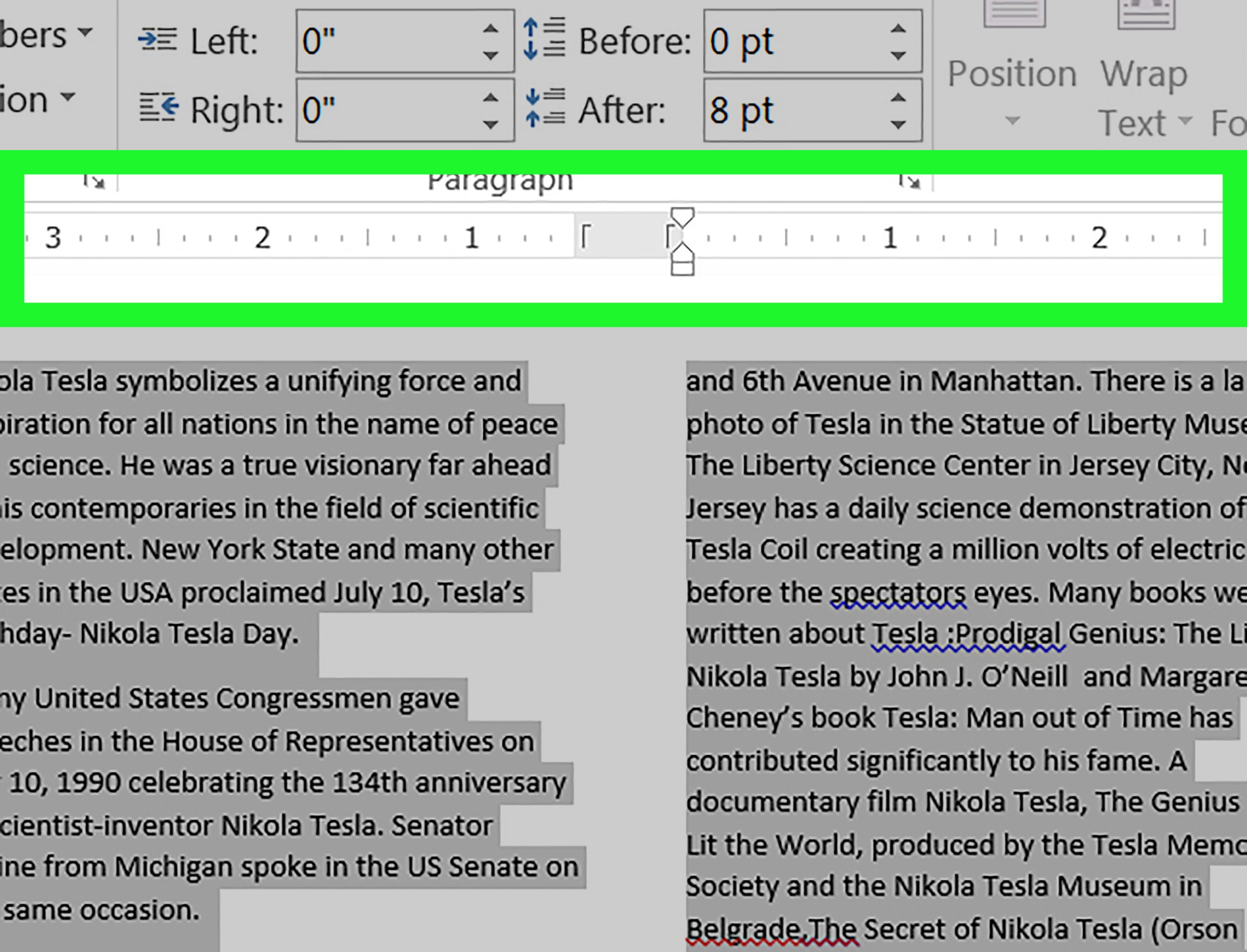
6. Tips Mengatur Indentasi Setelah Transpose
Setelah data tertransposisi, mungkin tampilan tabel perlu dirapikan. Anda bisa menggunakan fitur cara mengatur indentasi di word untuk menyesuaikan posisi teks dalam sel. Indentasi membantu membuat data lebih rapi dan mudah dibaca.
Pilih sel yang ingin diatur, lalu pada tab Home, gunakan tombol Increase Indent atau Decrease Indent. Atur sesuai kebutuhan hingga tabel terlihat proporsional.
Kesimpulan
Mengubah row ke column di Word memang sedikit rumit, tetapi bisa dilakukan dengan Paste Special atau bantuan Excel. Dengan memahami perbedaan row dan column serta cara membuat kolom di word, Anda dapat mentransposisi data dengan mudah.
Praktikkan langkah-langkah di atas dan sesuaikan dengan kebutuhan dokumen Anda. Semoga panduan ini membantu Anda bekerja lebih efisien dalam Microsoft Word.