
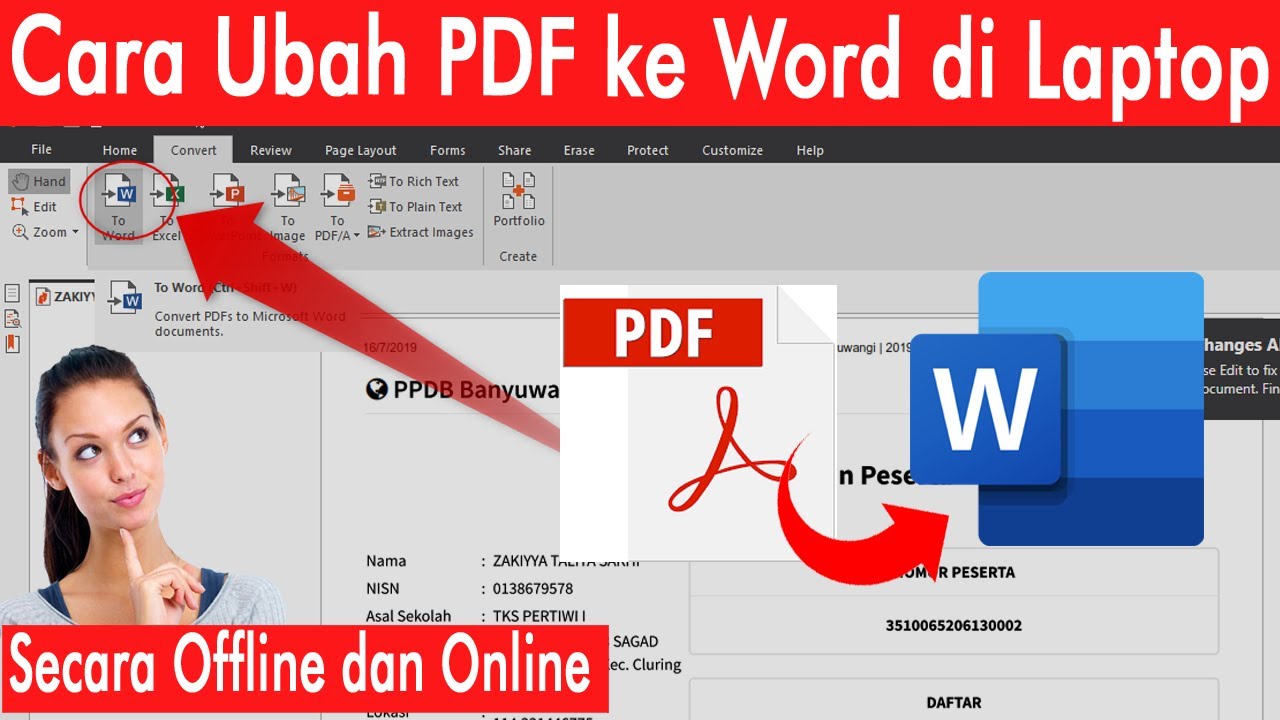
Mengubah file PDF ke Word seringkali menjadi kebutuhan mendesak saat kita harus mengedit isi dokumen. Format PDF memang stabil, tetapi sulit diubah jika ada kesalahan ketik atau data yang perlu diperbarui.
Untungnya, ada banyak cara mudah untuk melakukan konversi PDF ke Word tanpa harus mengetik ulang dari awal. Mulai dari menggunakan aplikasi bawaan hingga alat online gratis, semuanya bisa membantu Anda.
Artikel ini akan membahas lima metode terbaik yang bisa Anda coba langsung. Setiap metode memiliki kelebihan dan kekurangan, jadi pilihlah yang paling sesuai dengan kebutuhan Anda.
Mengapa Format Sering Berantakan Saat Konversi?
Masalah utama saat mengubah PDF ke Word adalah perbedaan prinsip desain kedua format tersebut. PDF dirancang untuk tata letak tetap, sementara Word fokus pada kemudahan pengeditan.
Akibatnya, tabel bisa bergeser, gambar melompat, atau font berubah saat dikonversi. Hal ini wajar terjadi, terutama jika PDF berasal dari hasil scan atau memiliki tata letak yang kompleks.
Untuk meminimalkan masalah ini, Anda perlu memilih alat yang tepat. Beberapa tools memiliki teknologi OCR yang bisa mengenali teks dari gambar dan mempertahankan format aslinya.
Metode 1: Menggunakan Microsoft Word Secara Langsung
Cara paling sederhana adalah membuka file PDF langsung dengan Microsoft Word. Versi Word 2013 dan yang lebih baru sudah mendukung fitur ini.
Cukup klik kanan file PDF, pilih “Open with”, lalu pilih Microsoft Word. Word akan secara otomatis mengkonversi PDF tersebut menjadi dokumen yang bisa diedit.
Metode ini sangat cepat untuk dokumen sederhana yang hanya berisi teks. Namun, untuk PDF dengan tabel dan gambar, hasilnya mungkin perlu dirapikan ulang.
Metode 2: Alat Online Gratis untuk Kebutuhan Cepat
Jika Anda tidak ingin menginstal software, alat online seperti Smallpdf, iLovePDF, atau tool dari Toolinter bisa menjadi solusi. Prosesnya mudah: unggah file, tunggu beberapa detik, lalu unduh hasilnya.
Keuntungan utama alat online adalah aksesibilitasnya dari perangkat apa pun, termasuk HP. Namun, Anda perlu koneksi internet yang stabil dan waspada terhadap keamanan data sensitif.
Untuk dokumen biasa seperti surat lamaran atau invoice, alat online sudah cukup memadai. Pastikan Anda memeriksa hasil konversi sebelum digunakan untuk keperluan resmi.
Metode 3: Google Docs sebagai Alternatif Gratis
Google Docs juga memiliki fitur bawaan untuk Mengubah PDF Ke Word. Caranya, unggah file PDF ke Google Drive, lalu buka dengan Google Docs.
Google Docs akan mengkonversi PDF tersebut menjadi dokumen yang bisa diedit secara langsung. Fitur OCR-nya cukup akurat untuk teks bahasa Indonesia.
Metode ini sangat berguna jika Anda sering bekerja secara kolaboratif. Namun, untuk file dengan ukuran besar atau tata letak rumit, hasilnya mungkin kurang memuaskan.
Metode 4: Software Profesional dengan OCR Canggih
Bagi yang membutuhkan hasil konversi presisi tinggi, software seperti Adobe Acrobat atau Tenorshare PDNob adalah pilihan terbaik. Keduanya dilengkapi teknologi OCR yang mampu mempertahankan format asli.
Adobe Acrobat terkenal dengan keandalannya, tetapi harganya mahal dan memberatkan sistem. Sementara itu, Tenorshare PDNob menawarkan solusi yang lebih terjangkau dengan kualitas OCR yang tidak kalah.
Dengan software ini, Anda bisa mengonversi PDF scan atau dokumen kompleks tanpa khawatir format berantakan. Cocok untuk pekerja kantoran atau mahasiswa yang sering menangani dokumen resmi.
Metode 5: Konversi Otomatis dengan Kode Pemrograman
Untuk pengembang atau perusahaan yang perlu memproses banyak file, konversi otomatis menggunakan kode adalah solusi terbaik. Pustaka seperti Spire.PDF memungkinkan Anda mengintegrasikan konversi ke dalam aplikasi.
Metode ini sangat efisien untuk batch processing dan tidak memerlukan aplikasi desktop. Anda bisa menulis skrip dalam C#, Java, atau Python sesuai kebutuhan.
Meskipun membutuhkan pengetahuan pemrograman, metode ini memberikan kontrol penuh atas hasil konversi. Cocok untuk bisnis yang memiliki alur kerja dokumen yang kompleks.
Tips Mempertahankan Format Saat Konversi
Untuk meminimalkan perubahan format, pastikan PDF Anda berasal dari dokumen digital, bukan hasil scan. Jika terpaksa menggunakan scan, pilih alat dengan OCR yang kuat.
Setelah konversi, selalu periksa bagian kritis seperti tabel, header-footer, dan daftar nomor. Perbaiki kesalahan kecil sebelum menyimpan atau mengirim dokumen.
Jika hasil akhir harus dikirim sebagai PDF, simpan dulu file Word yang sudah diedit, lalu ekspor ulang ke PDF. Dengan begitu, Anda memiliki dua versi: file kerja dan file final.
Kesimpulan
Memilih cara mengubah PDF ke Word yang tepat tergantung pada kebutuhan dan frekuensi penggunaan. Untuk keperluan sesekali, alat online atau Google Docs sudah cukup.
Namun, jika Anda sering berurusan dengan dokumen kompleks, investasi pada software profesional seperti Adobe Acrobat atau Tenorshare PDNob sangat disarankan. Dengan alat yang tepat, konversi PDF ke Word tidak lagi menjadi pekerjaan yang menyebalkan.