
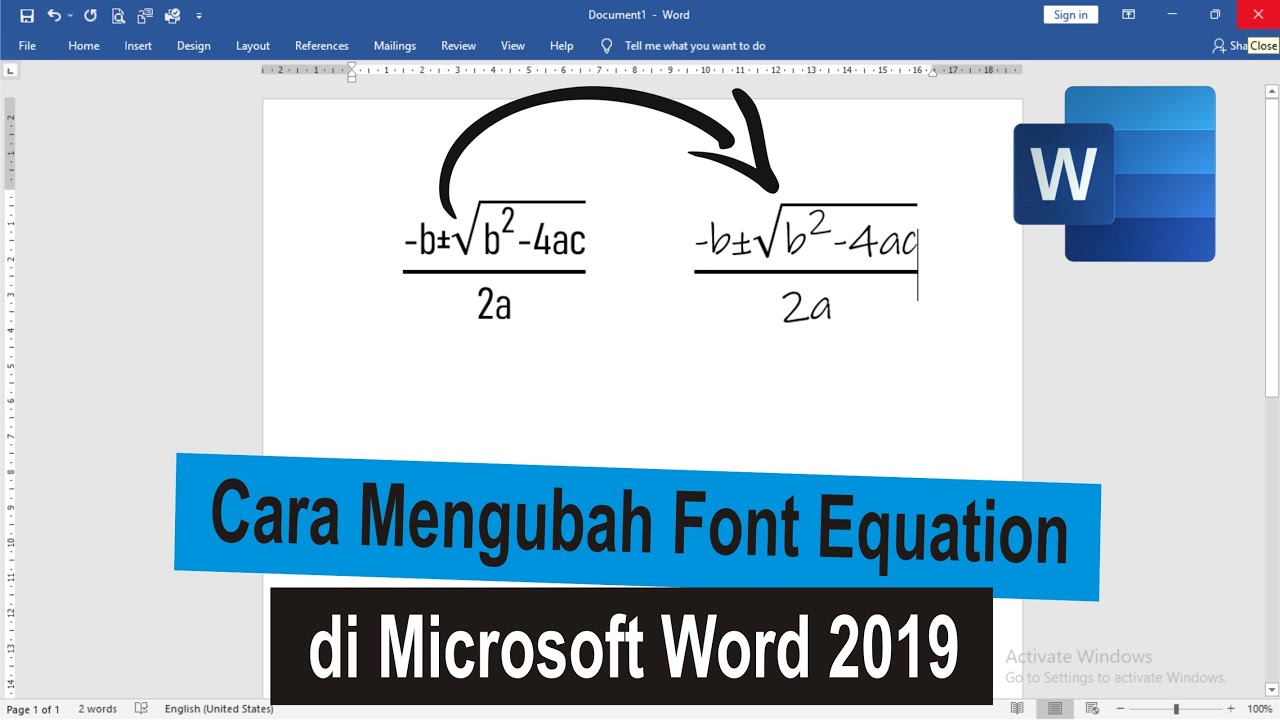
mengedit persamaan matematika di Microsoft Word seringkali menjadi tantangan tersendiri. Banyak pengguna yang bingung saat harus mengubah equation dalam Word agar tampil lebih rapi dan sesuai format.
Artikel ini akan membahas tujuh metode efektif untuk mengelola equation di Word. Anda akan belajar berbagai teknik mulai dari penyelarasan hingga konversi format.
1. Menggunakan Fitur Equation Editor Bawaan
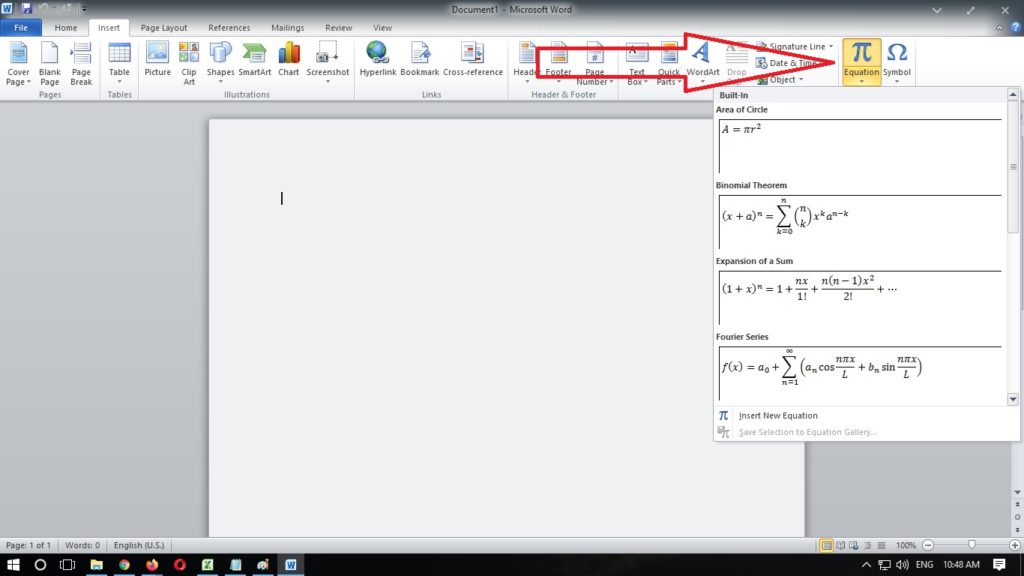
Word memiliki Equation Editor yang bisa diakses melalui tab Insert. Klik Equation lalu pilih template yang diinginkan untuk memulai.
Setelah equation muncul, Anda bisa mengubah struktur rumus secara langsung. Gunakan menu Design yang muncul untuk menambahkan simbol atau mengubah font.
Mengubah Jenis Font Equation
Pilih equation yang sudah dibuat, lalu klik kanan dan pilih Font. Anda bisa mengganti jenis huruf sesuai kebutuhan dokumen.
Pastikan font yang dipilih mendukung karakter matematika. Beberapa font seperti Cambria Math dan Times New Roman sangat direkomendasikan.
2. Cara Mengubah Equation Menjadi Teks Biasa
Jika Anda ingin mengubah equation menjadi teks biasa, gunakan fitur Convert. Klik equation, lalu pilih Convert to Text dari menu drop-down.
Metode ini berguna ketika Anda perlu mengedit equation sebagai teks standar. Namun, pastikan tidak ada simbol khusus yang hilang saat konversi.
3. Menyelaraskan Equation dengan Ruler dan Tab
Untuk membuat equation sejajar dengan teks lain, gunakan fitur Ruler. Aktifkan Ruler dari tab View, lalu atur tab stop untuk penyelarasan.
Teknik ini mirip dengan cara membuat titik dua sejajar di Word. Anda bisa menerapkan prinsip yang sama untuk equation agar tampil rapi.
Cara mengubah bahasa di laptop juga bisa membantu jika menu Word berbahasa asing. Setelah bahasa diubah, navigasi fitur equation akan lebih mudah dipahami.
4. Mengubah Equation ke Format Gambar
Kadang Anda perlu mengubah equation menjadi gambar agar tidak bisa diedit. Klik kanan equation, lalu pilih Save as Picture.
Format gambar seperti PNG atau JPEG cocok untuk dokumen yang akan dibagikan. Pastikan resolusi cukup tinggi agar tidak pecah saat dicetak.
5. Menggunakan Kode Field untuk Equation Dinamis
Word mendukung kode field untuk equation dinamis. Tekan Ctrl + F9 untuk menyisipkan field, lalu ketik EQ isu(…).
Kode field memungkinkan Anda mengubah equation secara otomatis. Ini sangat berguna untuk dokumen dengan banyak rumus berulang.
6. Mengubah Pecahan dan Struktur Equation
Untuk mengubah pecahan dalam equation, gunakan menu Fraction di tab Design. Pilih tipe pecahan seperti stacked atau skewed sesuai kebutuhan.
Anda juga bisa mengubah struktur equation dengan menambahkan kurung atau akar. Fitur ini membantu menyesuaikan rumus dengan standar penulisan ilmiah.
Mengubah pecahan menjadi lebih rapi akan meningkatkan keterbacaan dokumen. Latihan rutin akan membuat Anda mahir dalam waktu singkat.
7. Mengubah Tabel Menjadi Tabel Terbuka untuk Equation
Jika equation berada dalam tabel, Anda bisa mengubah tabel menjadi tabel terbuka. Pilih tabel, lalu klik Layout dan pilih Convert to Text.
Metode ini memisahkan equation dari struktur tabel. Setelah itu, equation bisa diedit secara bebas tanpa terikat kolom.
Cara mengubah komputer bahasa Cina ke Indonesia juga bisa diterapkan jika Anda menggunakan Word versi China. Setelah bahasa diubah, fitur equation akan lebih familiar.
Kesimpulan
Mengubah equation dalam Word tidaklah sulit jika Anda mengetahui fitur yang tepat. Mulai dari Equation Editor hingga konversi gambar, semua bisa dilakukan dengan langkah sederhana.
Praktikkan metode di atas secara bertahap untuk hasil maksimal. Dengan penguasaan teknik ini, dokumen matematika Anda akan terlihat profesional dan rapi.