
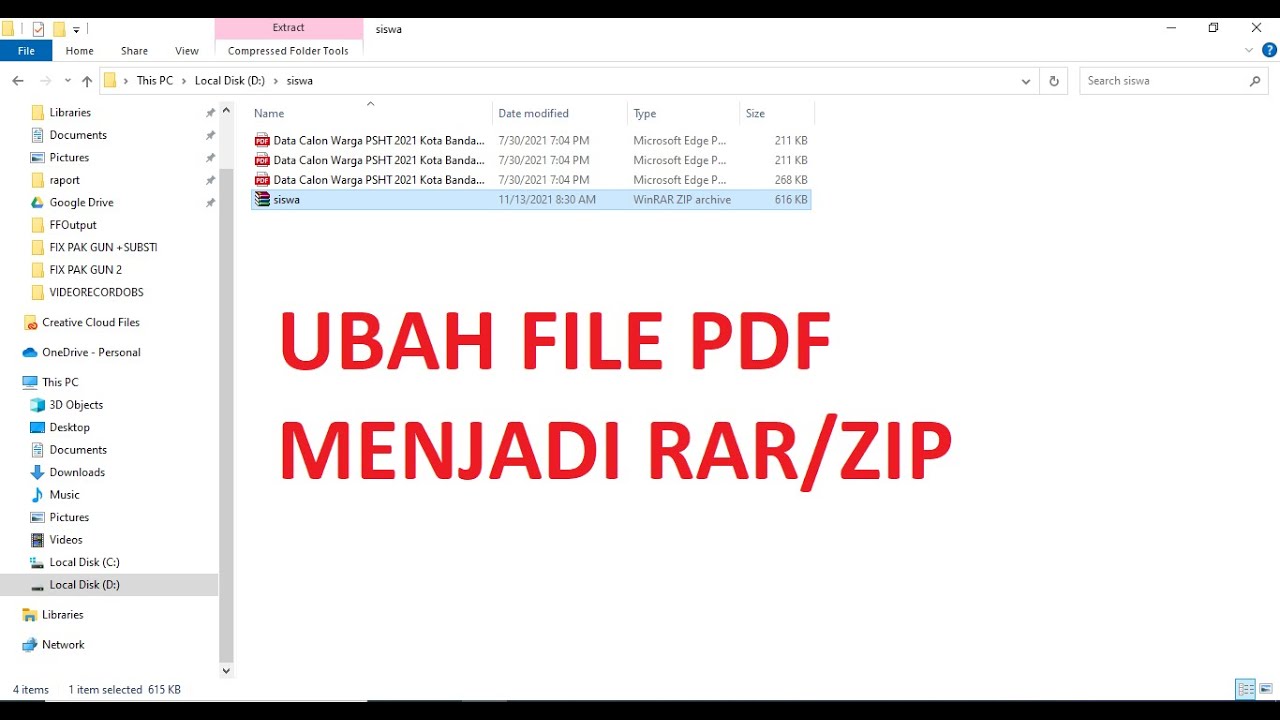
mengubah file Word menjadi ZIP atau RAR adalah cara efektif untuk mengompres ukuran dokumen dan menggabungkan banyak file menjadi satu arsip. Proses ini sangat berguna saat Anda perlu mengirim lampiran email atau menyimpan ruang penyimpanan.
Dengan mengompres file Word, Anda bisa mengurangi ukuran file hingga 70-90 persen, terutama jika dokumen berisi teks polos. Berikut adalah panduan lengkap tentang cara melakukannya dengan mudah dan aman.
Mengapa Perlu Mengubah File Word Menjadi ZIP atau RAR?
File Word sering kali berisi gambar, tabel, dan elemen lain yang membuat ukurannya besar. Dengan mengompresnya ke format zip atau RAR, Anda bisa menghemat ruang dan mempercepat proses pengiriman.
Format ZIP lebih kompatibel dengan semua sistem operasi seperti Windows, macOS, Android, dan iOS. Sementara format rar menawarkan rasio kompresi yang lebih tinggi, tetapi memerlukan perangkat lunak khusus untuk membukanya.
Keuntungan Mengompres File Word
- Mengurangi ukuran file sehingga lebih mudah dikirim melalui email.
- Menggabungkan beberapa file Word menjadi satu arsip untuk organisasi yang lebih rapi.
- Melindungi file dengan kata sandi (hanya di beberapa alat seperti 7-Zip atau WinRAR).
Cara Mengubah File Word Menjadi ZIP Secara Online
Ada banyak alat online gratis yang memungkinkan Anda mengompres file Word langsung dari browser. Salah satu contohnya adalah ZIP Compressor Online yang berjalan sepenuhnya di sisi klien tanpa mengunggah file ke server.
Alat ini menggunakan JavaScript untuk membuat arsip ZIP di perangkat Anda, sehingga file tetap aman dan pribadi. Anda cukup memilih file Word, atur tingkat kompresi, dan unduh arsipnya dalam hitungan detik.
Langkah-Langkah Menggunakan Alat Online
Pertama, buka situs alat kompresi ZIP online yang tepercaya. Kedua, klik tombol untuk memilih file Word yang ingin dikompres dari komputer Anda.
Ketiga, pilih tingkat kompresi seperti Store, Fast, Balanced, atau Maximum. Keempat, klik tombol untuk membuat arsip dan unduh file ZIP yang dihasilkan.
Pastikan untuk memeriksa ukuran file hasil kompresi sebelum mengirimnya. Jika terlalu besar, pertimbangkan untuk menggunakan layanan berbagi file atau menurunkan kualitas gambar di dokumen Word.
Cara Mengubah File Word Menjadi RAR dengan Perangkat Lunak
Untuk membuat arsip RAR, Anda memerlukan perangkat lunak seperti WinRAR atau 7-Zip yang tersedia secara gratis. WinRAR adalah alat populer yang mendukung format RAR dengan kompresi tinggi.
Langkah pertama adalah menginstal WinRAR atau 7-Zip di komputer Anda. Setelah terinstal, klik kanan pada file Word yang ingin dikompres dan pilih opsi “Add to archive” dari menu konteks.

Pengaturan Kompresi RAR
Di jendela pengaturan, pilih format RAR dan atur metode kompresi sesuai kebutuhan. Metode “Best” akan menghasilkan ukuran file terkecil tetapi membutuhkan waktu lebih lama.
Anda juga bisa menambahkan kata sandi untuk melindungi arsip RAR. Ini berguna jika dokumen Word berisi informasi sensitif yang tidak ingin diakses orang lain.
Setelah selesai, klik OK untuk memulai proses kompresi. File RAR akan muncul di folder yang sama dengan file asli.
Perbedaan Antara ZIP dan RAR untuk File Word
ZIP adalah format yang paling universal dan didukung secara native di semua sistem operasi modern. RAR menawarkan kompresi yang lebih baik, terutama untuk file besar atau kumpulan banyak file.
Jika Anda hanya perlu mengompres satu file Word untuk dikirim ke rekan kerja, ZIP adalah pilihan yang aman dan cepat. Namun, jika ukuran file sangat besar dan Anda ingin menghemat ruang sebanyak mungkin, RAR bisa menjadi solusi yang lebih baik.
Tabel Perbandingan ZIP dan RAR
| Fitur | ZIP | RAR |
|---|---|---|
| Kompatibilitas | Semua OS, tanpa software tambahan | Perlu WinRAR atau 7-Zip |
| Rasio Kompresi | Sedang (DEFLATE) | Tinggi (LZMA2) |
| Kecepatan | Cepat | Lebih lambat untuk kompresi maksimal |
| Enkripsi | Terbatas (AES-256 di beberapa alat) | Mendukung AES-256 |
Tips Mengompres File Word dengan Efektif
Sebelum mengompres, pastikan untuk menghapus gambar yang tidak perlu atau mengompresnya terlebih dahulu. File Word dengan banyak gambar beresolusi tinggi tidak akan terkompres dengan baik karena gambar sudah dalam format terkompresi.
Gunakan tingkat kompresi Balanced untuk keseimbangan antara ukuran dan kecepatan. Untuk dokumen teks murni, tingkat Maximum bisa mengurangi ukuran secara signifikan.
Jangan pernah memasukkan arsip ZIP ke dalam arsip ZIP lain karena hanya akan menambah overhead tanpa mengurangi ukuran. Ekstrak dulu isinya, lalu kompres ulang bersama file lain.
Kesimpulan
Mengubah file Word menjadi ZIP atau RAR adalah proses sederhana yang bisa dilakukan secara online atau dengan perangkat lunak. Pilih format ZIP untuk kompatibilitas maksimal atau RAR untuk kompresi terbaik.
Dengan mengikuti panduan di atas, Anda bisa mengompres dokumen Word dengan aman dan efisien. Pastikan untuk selalu memverifikasi arsip sebelum mengirimnya ke orang lain.