
Mengonversi dokumen Word ke format PDF kini menjadi kebutuhan umum, terutama untuk keperluan bisnis dan pendidikan. PDF menawarkan tampilan yang konsisten di semua perangkat. Artikel ini menjelaskan langkah demi langkah bagaimana mengubah file word menjadi file pdf secara mudah dan cepat.
Kenapa Memilih PDF?
PDF menjaga format, font, dan tata letak asli dokumen sehingga tidak berubah saat dibuka di komputer lain. Selain itu, file PDF lebih aman karena dapat dilindungi kata sandi. Karena sifatnya yang universal, PDF menjadi pilihan utama untuk dokumen resmi.
Penggunaan PDF juga mengurangi ukuran file dibandingkan dokumen Word yang kompleks. Hal ini memudahkan proses pengiriman melalui email atau unggahan ke cloud. Secara umum, PDF meningkatkan profesionalisme tampilan dokumen.
Cara Mengubah File Word Menjadi PDF: 7 Langkah Praktis
-
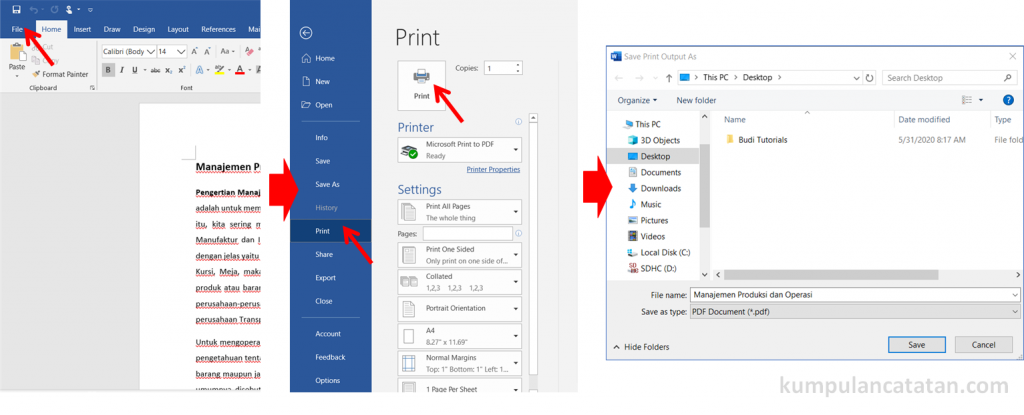
Langkah pertama adalah membuka file Word yang ingin Anda konversi. Pastikan semua konten sudah final dan tidak ada perubahan yang diperlukan.
Setelah dokumen siap, pilih menu File kemudian klik Save As untuk melanjutkan proses.
-
Pilih lokasi penyimpanan yang diinginkan pada jendela dialog yang muncul. Di bagian format, pilih opsi PDF dari daftar dropdown.
Jika Anda menggunakan Microsoft Office 2026, opsi ini sudah tersedia secara default tanpa perlu instalasi tambahan.
-
Berikan nama file yang sesuai, misalnya “Laporan_Akhir.pdf”. Pastikan nama file tidak mengandung karakter khusus yang dapat menimbulkan error.
Setelah itu, tekan tombol Save untuk memulai proses konversi.
-
Jika Anda menginginkan kontrol lebih, klik tombol Options sebelum menyimpan. Di sini Anda dapat mengatur kualitas gambar, termasuk kompresi.
Pengaturan ini berguna untuk menyeimbangkan antara ukuran file dan kualitas tampilan.
-
Setelah proses selesai, buka file PDF yang baru dibuat untuk memeriksa hasilnya. Pastikan semua halaman tampil sesuai harapan.
Jika terdapat kesalahan, kembali ke dokumen Word, lakukan perbaikan, dan ulangi proses penyimpanan.
-
Untuk dokumen yang memerlukan keamanan, tambahkan kata sandi pada file PDF. Pilihan ini biasanya tersedia di menu Protect PDF.
Cara Mengubah File Word menjadi PDF Konversi Word ke PDF Kata sandi dapat melindungi dokumen dari akses tidak sah atau perubahan yang tidak diinginkan.
-
Terakhir, distribusikan file PDF melalui email, platform kolaborasi, atau layanan penyimpanan cloud. Pastikan penerima memiliki aplikasi pembaca PDF yang kompatibel.
Dengan mengikuti langkah-langkah di atas, Anda berhasil Ubah Word Jadi PDF secara efisien.
Alternatif Online: PDF Ke Word Online dan Layanan Gratis
Bagi yang tidak memiliki aplikasi Microsoft Office, layanan konversi daring menjadi solusi praktis. Situs-situs seperti Smallpdf atau ILovePDF menawarkan fitur PDF Ke Word Online secara gratis.
Anda cukup mengunggah file PDF, kemudian pilih opsi Convert to Word. Hasil konversi dapat diunduh dalam hitungan detik.
Namun, perhatikan kebijakan privasi masing-masing layanan, terutama jika dokumen mengandung data sensitif. Pilih layanan yang menjamin penghapusan data setelah proses selesai.
Tips Memaksimalkan Hasil Konversi
Gunakan font standar seperti Arial atau Times New Roman pada dokumen Word untuk mengurangi risiko perubahan format saat menjadi PDF. Font khusus dapat menyebabkan tampilan yang tidak konsisten.
Jika dokumen berisi tabel atau gambar kompleks, periksa kembali hasil PDF untuk memastikan tidak ada pemotongan atau distorsi.
Untuk dokumen berukuran besar, pertimbangkan mengurangi resolusi gambar sebelum konversi. Ini dapat mempercepat proses dan menghasilkan file PDF yang lebih ringan.
Pertanyaan Umum
Apakah saya dapat mengubah file PDF kembali menjadi Word? Ya, dengan menggunakan fitur Ubah File PDF Ke Word pada aplikasi desktop atau layanan online, Anda dapat mengembalikan konten PDF ke format Word.
Apakah kualitas gambar terjaga saat konversi? Jika Anda mengatur opsi kualitas tinggi pada saat menyimpan sebagai PDF, gambar akan tetap tajam dan tidak terkompresi secara berlebihan.
Kesimpulan
Mengubah file Word menjadi PDF dapat dilakukan dengan berbagai cara, baik menggunakan aplikasi desktop maupun layanan online. Pilihan metode tergantung pada kebutuhan, ketersediaan software, dan tingkat keamanan yang diinginkan.
Dengan mengikuti panduan langkah demi langkah di atas, Anda dapat menghasilkan PDF yang profesional, aman, dan mudah dibagikan.