
Mengubah PDF ke Word Gratis: Panduan Lengkap Aplikasi Terbaik untuk Produktivitas Tanpa Batas
Dalam dunia digital yang serba cepat ini, dokumen dalam format Portable Document Format (PDF) telah menjadi standar emas untuk berbagi informasi. Ringkas, universal, dan mempertahankan format aslinya di berbagai perangkat, PDF memang pilihan ideal untuk presentasi, laporan, atau e-book. Namun, keunggulan PDF dalam menjaga integritas formatnya justru menjadi bumerang ketika Anda perlu melakukan pengeditan. Di sinilah kebutuhan untuk mengubah PDF ke format Microsoft Word (DOCX atau DOC) menjadi sangat krusial.
Pernahkah Anda menerima laporan penting dalam format PDF, namun Anda perlu merevisi beberapa paragraf, menambahkan data baru, atau sekadar memperbaiki kesalahan ketik? Mencoba mengedit langsung di PDF seringkali menjadi tugas yang frustasi dan mahal, mengingat sebagian besar editor PDF profesional memerlukan lisensi berbayar. Untungnya, ada banyak solusi gratis yang memungkinkan Anda mengubah PDF ke Word dengan mudah, membuka gerbang produktivitas tanpa perlu mengeluarkan biaya sepeser pun.
Artikel ini akan membahas secara mendalam mengapa konversi PDF ke Word sangat penting, tantangan yang mungkin Anda hadapi, jenis-jenis aplikasi gratis yang tersedia, rekomendasi terbaik, serta tips untuk mendapatkan hasil konversi yang optimal. Mari kita selami dunia konversi dokumen gratis!
Mengapa Perlu Mengubah PDF ke Word?
Kebutuhan untuk mengubah PDF ke Word seringkali timbul dari beberapa alasan mendasar:
- Pengeditan Konten: Ini adalah alasan utama. File PDF dirancang untuk dilihat, bukan diedit. Untuk mengubah teks, gambar, tabel, atau layout secara signifikan, format Word jauh lebih fleksibel dan mudah dikelola.
- Reformat dan Penyesuaian: Terkadang, Anda perlu menyesuaikan format dokumen agar sesuai dengan pedoman tertentu, mengubah gaya font, atau mengatur ulang tata letak. Melakukannya di Word jauh lebih efisien.
- Ekstraksi Data: Anda mungkin perlu mengekstrak bagian tertentu dari dokumen PDF, seperti tabel data atau paragraf teks, untuk digunakan dalam dokumen lain atau spreadsheet. Mengubahnya ke Word memudahkan proses copy-paste dan manipulasi data.
- Kolaborasi: Berkolaborasi pada dokumen lebih mudah di Word, di mana beberapa orang dapat melacak perubahan, menambahkan komentar, dan mengedit secara simultan (terutama dengan fitur seperti "Track Changes" atau kolaborasi online di Google Docs/Microsoft 365).
- Ukuran File dan Aksesibilitas: Meskipun PDF umumnya ringkas, dalam beberapa kasus, file Word yang dikonversi bisa menjadi lebih kecil atau lebih mudah diakses oleh perangkat atau perangkat lunak tertentu yang mungkin tidak memiliki pembaca PDF yang kuat.
Tantangan dalam Konversi PDF ke Word
Meskipun banyak alat konversi gratis tersedia, penting untuk memahami bahwa proses ini tidak selalu sempurna, terutama dengan dokumen yang kompleks:
- Preservasi Format dan Tata Letak: Ini adalah tantangan terbesar. PDF mempertahankan tata letak visual secara presisi. Saat dikonversi ke Word, terutama dokumen dengan banyak gambar, tabel, kolom, atau elemen grafis, tata letak bisa berantakan. Font mungkin berubah, spasi kacau, atau gambar tidak pada tempatnya.
- Optical Character Recognition (OCR): Jika PDF Anda adalah hasil scan dari dokumen fisik (misalnya, foto dokumen), itu sebenarnya adalah gambar, bukan teks yang dapat diedit. Untuk mengubahnya ke Word, konverter harus memiliki teknologi OCR yang mampu "membaca" teks dari gambar. Akurasi OCR bervariasi antar aplikasi, dan teks tulisan tangan atau font yang tidak biasa bisa menjadi masalah.
- Keamanan dan Privasi Data: Menggunakan konverter online berarti Anda mengunggah dokumen Anda ke server pihak ketiga. Jika dokumen tersebut mengandung informasi sensitif, ada risiko privasi. Penting untuk memilih layanan yang memiliki kebijakan privasi yang jelas dan menghapus file setelah konversi.
- Batasan Fitur Gratis: Aplikasi gratis seringkali memiliki batasan, seperti jumlah halaman yang dapat dikonversi, ukuran file maksimum, kecepatan konversi yang lebih lambat, atau bahkan menambahkan watermark pada hasil akhir.
Jenis-Jenis Aplikasi Konverter Gratis
Secara umum, aplikasi gratis untuk mengubah PDF ke Word dapat dibagi menjadi dua kategori utama:
-
Konverter Online (Berbasis Web):
- Keunggulan: Tidak perlu instalasi perangkat lunak, dapat diakses dari browser apa pun di perangkat apa pun (komputer, tablet, smartphone) selama ada koneksi internet. Prosesnya seringkali cepat dan antarmuka mudah digunakan.
- Kekurangan: Membutuhkan koneksi internet, ada potensi risiko keamanan/privasi data (karena file diunggah ke server), seringkali memiliki batasan ukuran file atau jumlah halaman untuk penggunaan gratis.
- Contoh: iLovePDF, Smallpdf, Adobe Acrobat Online, PDF2Go.
-
Konverter Offline (Perangkat Lunak Desktop):
- Keunggulan: Tidak memerlukan koneksi internet setelah instalasi, umumnya lebih aman untuk dokumen sensitif (karena konversi terjadi di komputer Anda), seringkali lebih cepat untuk file besar, dan tidak ada batasan halaman/ukuran file.
- Kekurangan: Membutuhkan instalasi perangkat lunak, menghabiskan ruang penyimpanan di komputer Anda, dan aplikasi offline yang benar-benar 100% gratis dengan kualitas tinggi untuk konversi PDF ke Word sangat jarang ditemukan. Banyak yang menawarkan "uji coba gratis" atau versi "freemium" dengan batasan signifikan.
- Contoh (yang mendekati gratis atau bagian dari suite gratis): WPS Office, LibreOffice Draw (dengan fungsi terbatas).
Rekomendasi Aplikasi Konverter Online Gratis Terbaik
Untuk penggunaan sehari-hari dan dokumen non-sensitif, konverter online adalah pilihan yang paling praktis. Berikut beberapa rekomendasi terbaik:
-
iLovePDF (www.ilovepdf.com)
- Mengapa Terbaik: iLovePDF adalah salah satu alat PDF online paling populer dan komprehensif. Antarmukanya sangat intuitif dan mudah digunakan. Untuk konversi PDF ke Word, ia menawarkan akurasi yang baik dan mendukung konversi dokumen yang dipindai (dengan fitur OCR).
- Kelebihan:
- Antarmuka pengguna yang bersih dan mudah dinavigasi.
- Kecepatan konversi yang cepat.
- Mendukung OCR untuk PDF yang dipindai (terbatas pada versi gratis).
- Menawarkan berbagai alat PDF lainnya (gabung, pisah, kompres, dll.).
- Menyediakan opsi untuk mengunggah dari Google Drive atau Dropbox.
- Kekurangan: Batasan ukuran file dan jumlah tugas per jam untuk pengguna gratis. Beberapa fitur canggih hanya tersedia di versi premium.
-
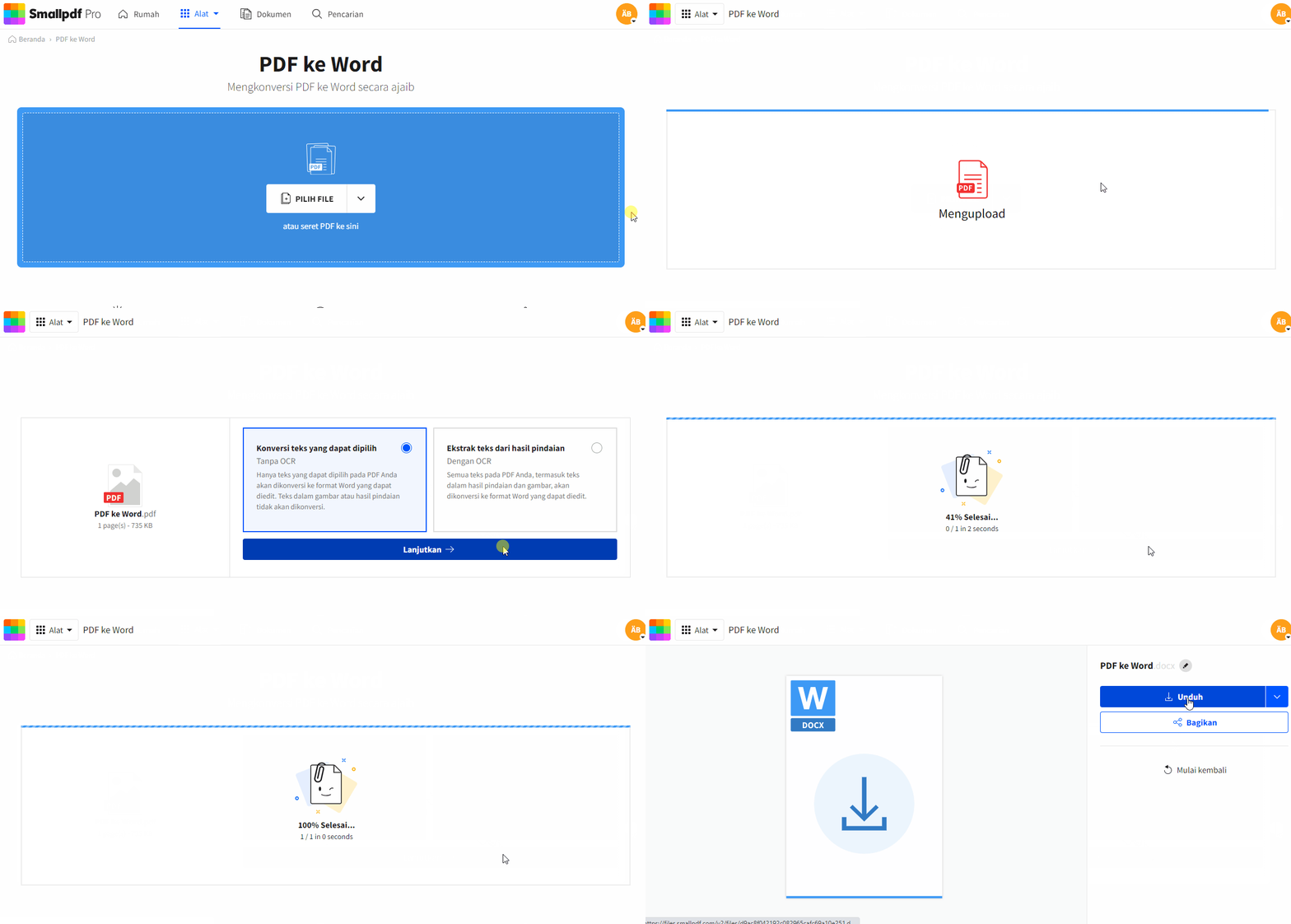
Smallpdf (www.smallpdf.com)
- Mengapa Terbaik: Mirip dengan iLovePDF, Smallpdf juga merupakan suite alat PDF online yang sangat populer dengan desain yang modern dan user-friendly. Konversi PDF ke Word-nya dikenal cukup akurat.
- Kelebihan:
- Desain antarmuka yang sangat bersih dan menyenangkan.
- Proses konversi yang cepat dan efisien.
- Dukungan OCR tersedia (terbatas).
- Integrasi dengan penyimpanan cloud (Google Drive, Dropbox).
- Menawarkan 2-3 tugas gratis per hari tanpa perlu mendaftar.
- Kekurangan: Batasan penggunaan harian yang cukup ketat untuk versi gratis.
-
Adobe Acrobat Online (www.adobe.com/acrobat/online/pdf-to-word.html)
- Mengapa Terbaik: Siapa yang lebih baik dalam mengelola PDF selain penciptanya sendiri? Adobe menawarkan alat konversi PDF ke Word online gratis yang sangat andal. Karena ini adalah produk dari Adobe, Anda bisa mengharapkan akurasi yang tinggi.
- Kelebihan:
- Akurasi konversi yang sangat baik, terutama dalam mempertahankan format.
- Keamanan data terjamin oleh perusahaan terkemuka.
- Antarmuka yang sederhana dan lugas.
- Kekurangan: Fitur gratisnya sangat terbatas (misalnya, Anda mungkin hanya bisa melakukan beberapa konversi per hari atau harus login untuk lebih banyak). Seringkali menjadi "gerbang" untuk mempromosikan layanan berbayar mereka.
-
PDF2Go (www.pdf2go.com)
- Mengapa Terbaik: PDF2Go adalah pilihan lain yang solid dengan antarmuka yang lugas dan berbagai opsi konversi. Ini seringkali menjadi pilihan yang baik ketika konverter lain gagal mempertahankan format tertentu.
- Kelebihan:
- Mendukung berbagai format output (DOC, DOCX, RTF, TXT).
- Fitur OCR yang cukup baik untuk dokumen yang dipindai.
- Opsi untuk mengunggah dari URL atau penyimpanan cloud.
- Menawarkan alat pengeditan PDF dasar lainnya.
- Kekurangan: Mungkin ada iklan yang muncul, dan batasan penggunaan untuk fitur gratis.
Rekomendasi Aplikasi Konverter Offline Gratis (dengan Catatan)
Seperti yang disebutkan sebelumnya, menemukan perangkat lunak desktop yang 100% gratis, berkualitas tinggi, dan murni untuk konversi PDF ke Word adalah tantangan. Banyak yang mengklaim "gratis" tetapi sebenarnya adalah versi uji coba, atau memiliki batasan fungsionalitas yang parah, atau bahkan mungkin bundling dengan adware. Namun, ada beberapa solusi yang bisa dimanfaatkan:
-
WPS Office (PDF to Word Converter)
- Mengapa Ini Pilihan: WPS Office adalah suite perkantoran gratis yang sangat mirip dengan Microsoft Office. Mereka memiliki pembaca PDF bawaan dan seringkali menyertakan fungsi konversi PDF ke Word di dalam suitenya. Meskipun terkadang ada batasan atau pop-up untuk versi premium, fungsionalitas dasarnya seringkali gratis.
- Kelebihan:
- Suite perkantoran lengkap, jadi Anda mendapatkan lebih dari sekadar konverter.
- Konversi terjadi secara offline, lebih aman untuk dokumen sensitif.
- Antarmuka yang familiar bagi pengguna Microsoft Office.
- Kekurangan: Mungkin ada batasan pada jumlah halaman atau pop-up iklan di versi gratis. Membutuhkan instalasi.
-
LibreOffice Draw (sebagai solusi parsial)
- Mengapa Ini Pilihan: LibreOffice adalah suite perkantoran open-source dan sepenuhnya gratis yang merupakan alternatif dari Microsoft Office. Meskipun tidak memiliki fitur "konversi PDF ke Word" langsung yang canggih, Anda bisa membuka file PDF di LibreOffice Draw. Dari sana, Anda dapat menyalin teks dan gambar ke Writer (program Word-nya LibreOffice) dan mengatur ulang secara manual.
- Kelebihan:
- Sepenuhnya gratis dan open-source.
- Tidak ada batasan penggunaan.
- Aman karena konversi/pengeditan terjadi di komputer Anda.
- Kekurangan: Bukan konverter otomatis. Membutuhkan upaya manual untuk menata ulang format, terutama untuk dokumen kompleks. Lebih cocok untuk PDF sederhana atau ekstraksi teks.
Tips untuk Hasil Konversi Terbaik
Untuk memaksimalkan peluang Anda mendapatkan hasil konversi yang akurat, ikuti tips ini:
- Gunakan PDF Berkualitas Tinggi: Dokumen PDF yang awalnya dibuat dari file teks (bukan hasil scan) akan menghasilkan konversi yang jauh lebih baik.
- Periksa Kembali Hasil Konversi: Setelah konversi, selalu buka file Word dan periksa tata letak, font, gambar, dan tabel. Bersiaplah untuk melakukan beberapa penyesuaian manual.
- Pahami Keterbatasan: Jika PDF Anda sangat kompleks (misalnya, majalah dengan banyak kolom, grafik, dan tata letak tidak standar), jangan berharap hasil yang sempurna dari alat gratis.
- Coba Beberapa Konverter: Jika satu alat tidak memberikan hasil yang memuaskan, coba alat lain. Masing-masing memiliki algoritma konversi yang sedikit berbeda.
- Manfaatkan Fitur OCR: Jika Anda mengonversi PDF hasil scan, pastikan konverter yang Anda pilih memiliki fitur OCR, dan bersiaplah untuk koreksi teks yang lebih banyak.
- Pertimbangkan Keamanan Data: Untuk dokumen yang sangat sensitif, pertimbangkan untuk menggunakan metode offline (jika memungkinkan) atau layanan online berbayar yang menjamin keamanan data yang lebih tinggi.
Keamanan dan Privasi Data
Ini adalah aspek krusial yang sering diabaikan saat menggunakan layanan gratis online. Ketika Anda mengunggah dokumen ke server pihak ketiga, Anda mempercayakan data Anda kepada mereka. Selalu perhatikan hal-hal berikut:
- Kebijakan Privasi: Baca kebijakan privasi layanan tersebut. Apakah mereka menyimpan file Anda? Berapa lama? Apakah mereka membagikannya dengan pihak ketiga?
- Enkripsi: Pastikan situs menggunakan koneksi HTTPS (terlihat dari gembok di bilah alamat browser Anda) untuk mengenkripsi data yang Anda unggah.
- Hapus File Otomatis: Banyak layanan yang mengklaim akan menghapus file Anda dari server setelah beberapa jam. Ini adalah praktik yang baik, tetapi tidak ada jaminan 100%.
- Hindari Dokumen Sangat Sensitif: Untuk dokumen yang mengandung informasi pribadi, finansial, atau rahasia perusahaan yang sangat sensitif, sangat disarankan untuk menghindari konverter online gratis.
Kesimpulan
Mengubah PDF ke Word adalah kebutuhan umum di era digital, dan untungnya, ada banyak aplikasi gratis yang siap membantu Anda. Baik itu konverter online yang praktis seperti iLovePDF, Smallpdf, atau Adobe Acrobat Online, maupun solusi parsial offline seperti WPS Office, Anda memiliki beragam pilihan untuk meningkatkan produktivitas Anda tanpa perlu mengeluarkan uang.
Meskipun alat gratis mungkin memiliki batasan dalam hal akurasi format dan fitur OCR, dengan memahami cara kerjanya, memilih alat yang tepat untuk kebutuhan Anda, dan menerapkan tips yang diberikan, Anda dapat mencapai hasil konversi yang memuaskan. Ingatlah selalu untuk memprioritaskan keamanan dan privasi data Anda, terutama saat menangani dokumen sensitif. Dengan panduan ini, Anda kini siap untuk mengubah PDF menjadi dokumen Word yang dapat diedit, membuka potensi penuh dari file Anda. Selamat mencoba dan semoga produktivitas Anda tanpa batas!