
Apakah Anda sering merasa bingung bagaimana mengubah spasi di Word agar dokumen terlihat lebih profesional? mengatur spasi adalah keterampilan dasar yang sangat penting, terutama saat menyusun makalah, skripsi, atau laporan kerja. Dengan pengaturan spasi yang tepat, tulisan Anda akan lebih mudah dibaca dan dipahami.
Banyak pengguna pemula mengabaikan fitur ini, padahal Microsoft Word menyediakan berbagai alat untuk mengatur jarak antar baris, antar paragraf, hingga antar huruf. Artikel ini akan memandu Anda langkah demi langkah untuk menguasai pengaturan spasi di semua versi Word.
Kami juga akan menyisipkan tips praktis agar Anda tidak perlu membuang waktu untuk mengedit format secara manual. Simak terus panduan ini hingga selesai.
Cara Mengatur spasi antar baris di Word
Spasi antar baris adalah jarak vertikal antara setiap baris teks dalam satu paragraf. Fitur ini sangat berguna jika Anda ingin dokumen terlihat lebih lega atau lebih padat.
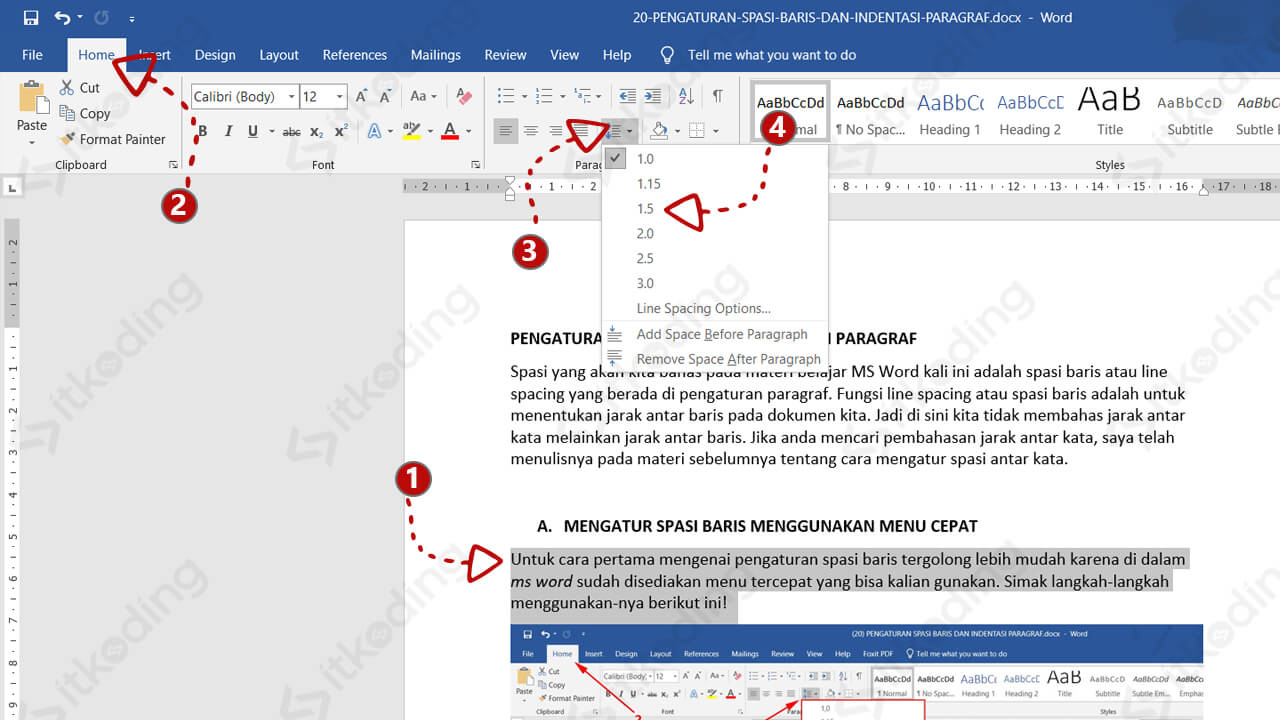
Untuk mengubahnya, pertama buka dokumen di Microsoft Word. Blok teks yang ingin diatur, lalu klik tab Home dan cari ikon Line and Paragraph Spacing.
Pilih opsi seperti 1.0 untuk spasi tunggal, 1.5 untuk spasi satu setengah, atau 2.0 untuk spasi ganda. Anda juga bisa memilih Line Spacing Options untuk kustomisasi lebih lanjut.
Menggunakan Shortcut Keyboard
Jika Anda ingin cara yang lebih cepat, gunakan shortcut keyboard. Tekan Ctrl + 1 untuk spasi tunggal, Ctrl + 5 untuk spasi 1.5, dan Ctrl + 2 untuk spasi ganda.
Cara ini sangat efisien ketika Anda sedang mengedit dokumen panjang. Pastikan Anda sudah memblok teks yang ingin diubah sebelum menekan kombinasi tombol.
mengatur spasi Antar Paragraf
Spasi antar paragraf berbeda dengan spasi antar baris. Fungsinya adalah memberi jarak tambahan antara satu paragraf dengan paragraf lainnya, sehingga dokumen terlihat lebih terstruktur.
Untuk mengaturnya, blok seluruh teks dengan menekan Ctrl + A. Kemudian buka menu Line and Paragraph Spacing dan pilih Add Space Before Paragraph atau Remove Space After Paragraph.
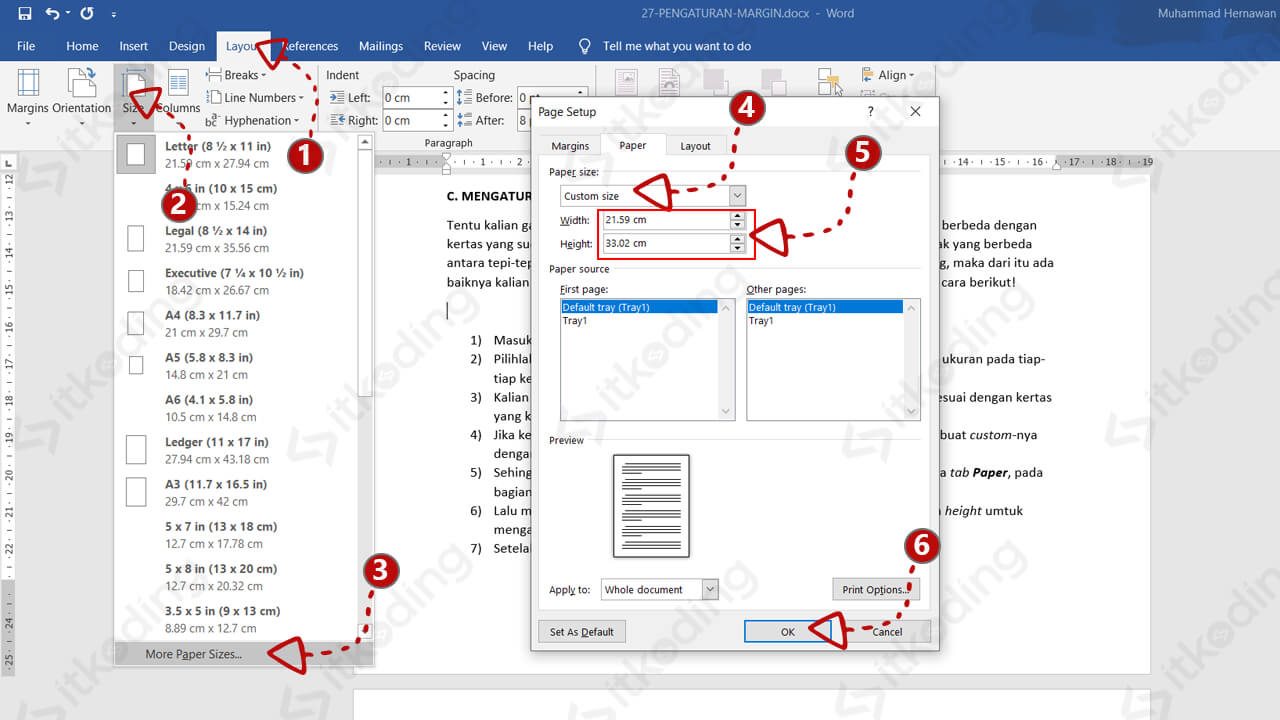
Anda juga bisa masuk ke menu Paragraph melalui dialog box dengan mengklik panah kecil di pojok kanan bawah grup Paragraph. Di sana Anda dapat mengatur nilai Before dan After secara presisi.
Mengubah Spasi Antar Huruf (Character Spacing)
Tidak hanya spasi antar baris, Anda juga bisa mengatur jarak antar huruf dalam kata. Fitur ini berguna untuk membuat teks lebih rapat atau renggang sesuai kebutuhan desain.
Caranya, blok teks yang ingin diubah, lalu klik panah kecil di pojok kanan bawah grup Font. Setelah dialog box terbuka, pilih tab Advanced dan cari opsi Spacing.
Pilih Expanded untuk merenggangkan huruf atau Condensed untuk merapatkannya. Atur nilai di kolom By sesuai keinginan, lalu klik OK untuk menyimpan perubahan.
Tips Tambahan dan Pemecahan Masalah Umum
Kadang kala, pengaturan spasi tidak berfungsi karena format paragraf terkunci. Pastikan Anda tidak menggunakan fitur Protect Document yang membatasi pengeditan.
Jika Anda bekerja dengan dokumen hasil konversi dari format lain, seperti saat Anda sedang mengubah PDF ke Word, mungkin ada spasi berlebih yang perlu dirapikan. Gunakan fitur Find and Replace untuk mengganti spasi ganda dengan spasi tunggal.
Jangan lupa untuk selalu menyimpan dokumen setelah melakukan perubahan. Anda juga bisa menggunakan fitur Print Preview untuk melihat hasil akhir sebelum mencetak.
Kesimpulan
Menguasai cara mengubah spasi di Word adalah langkah penting untuk menghasilkan dokumen yang rapi dan profesional. Dengan mengikuti panduan di atas, Anda bisa mengatur spasi antar baris, paragraf, dan huruf dengan mudah.
Praktikkan langsung di komputer Anda agar semakin terbiasa. Semoga artikel ini bermanfaat dan membantu Anda dalam menyelesaikan tugas-tugas perkantoran atau akademik.