
Spasi yang rapi membuat dokumen terlihat profesional dan enak dibaca. Banyak pengguna mengalami kesulitan saat ingin mengubah jarak antar baris, paragraf, atau huruf di Microsoft Word. Artikel ini akan membahas lima cara praktis mengubah spacing di MS Word yang bisa langsung Anda terapkan.
1. Mengatur Spasi antar baris
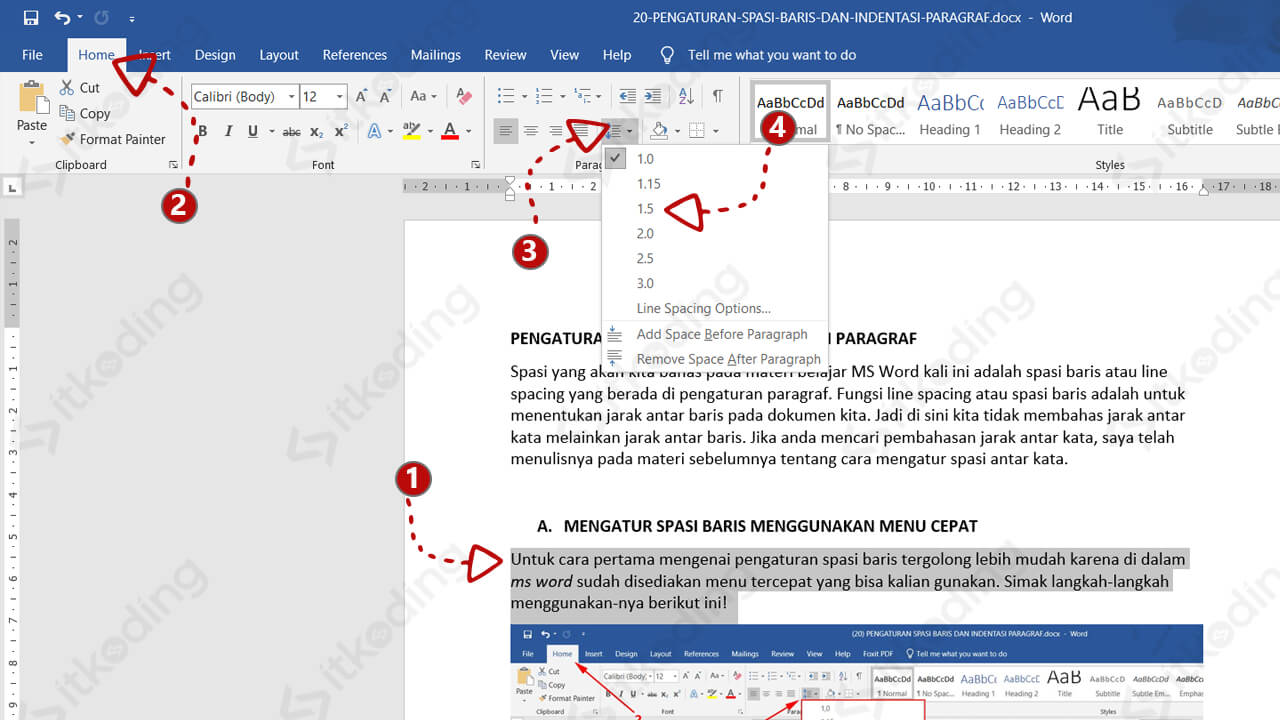
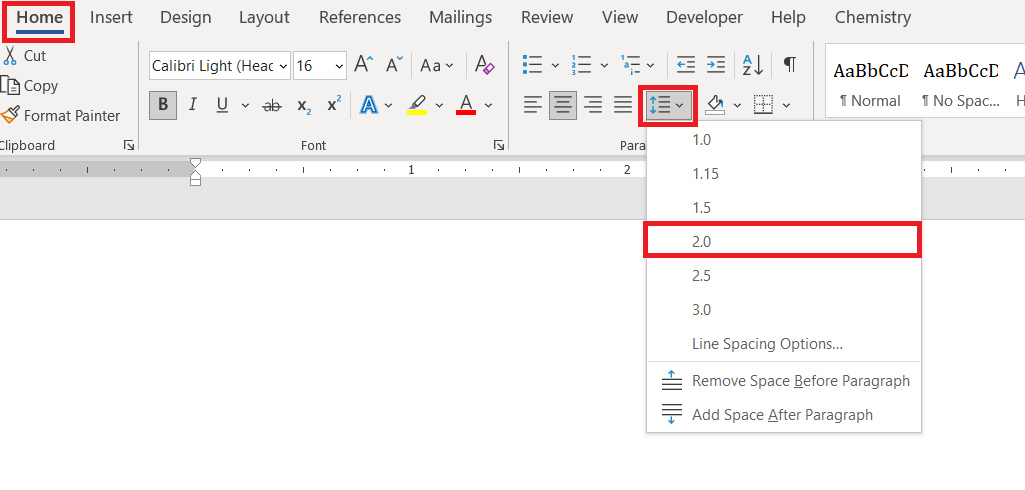
Spasi antar baris adalah jarak vertikal antara setiap baris teks dalam satu paragraf. Microsoft Word menyediakan fitur Line and Paragraph Spacing di tab Home. Anda bisa memilih opsi seperti Single, 1.5 lines, atau Double sesuai kebutuhan.
Untuk mengubahnya, blok teks yang ingin diatur. Klik ikon Line and Paragraph Spacing (simbol teks dengan panah) dan pilih nilai yang diinginkan. Alternatifnya, gunakan shortcut keyboard: Ctrl+1 untuk spasi tunggal, Ctrl+2 untuk spasi ganda, dan Ctrl+5 untuk spasi 1,5 pt.
2. Mengatur Spasi antar paragraf
Spasi antar paragraf membantu memisahkan blok teks sehingga lebih mudah dibaca. Caranya, blok seluruh teks dengan Ctrl+A, lalu buka Line and Paragraph Spacing. Pilih Add Space Before Paragraph untuk menambah jarak sebelum paragraf, atau Remove Space After Paragraph untuk menghilangkan jarak setelahnya.
Jika ingin menyesuaikan secara manual, klik Line Spacing Options di menu yang sama. Di jendela Paragraph, Anda bisa memasukkan nilai spesifik pada kolom Before dan After. Pastikan pengaturan ini konsisten di seluruh dokumen.
3. Mengatur Spasi Antar Huruf
Spasi antar huruf atau kerning dapat diubah untuk membuat teks lebih renggang atau rapat. Blok teks yang ingin diedit, lalu klik panah kecil di pojok kanan bawah grup Font. Pilih tab Advanced, lalu pada kolom Spacing pilih Expanded untuk merenggangkan atau Condensed untuk merapatkan.
Anda juga bisa mengatur jarak pasti di kolom By. Misalnya, saat mengubah pecahan ke desimal dalam tabel, spasi huruf yang rapi akan meningkatkan keterbacaan. Fitur ini berguna untuk judul atau teks dekoratif.
4. Mengatasi Spasi Berantakan karena Beda Versi Word
Spasi sering menjadi berantakan saat membuka dokumen dari versi Word yang lebih baru di versi lama. Solusi pertama adalah menyimpan file dengan format Word 97-2003 Document (.doc) agar kompatibel. Jika Anda sering mengubah PDF ke Word, spasi berantakan juga umum terjadi dan perlu diperbaiki.
Cara lain adalah menginstal Service Pack 3 untuk Office 2007 atau mengaktifkan fitur Check Compatibility di Word versi lebih tinggi. Buka File > Info > Check for Issues > Check Compatibility, lalu centang opsi yang sesuai. Ini akan memastikan spasi tetap rapi di semua versi.
5. Trik Cepat Mengubah Spasi dengan Shortcut
Selain menu, ada beberapa pintasan keyboard yang mempercepat pengaturan spasi. Tekan Shift+F5 untuk memindahkan kursor ke lokasi terakhir yang diedit. Untuk mengulang perintah terakhir, gunakan F4. Misalnya, jika Anda baru saja mengatur spasi paragraf, tekan F4 untuk menerapkannya ke paragraf lain.
Ketika mengubah JPG ke PNG untuk gambar dalam dokumen, spasi teks di sekitarnya juga perlu disesuaikan. Gunakan Ctrl+Shift+N untuk menghapus semua format dan mengembalikan ke plain text, lalu atur ulang spasi sesuai preferensi.
Kesimpulan
Mengubah spacing di MS Word tidaklah sulit jika Anda tahu langkah-langkah yang tepat. Mulai dari spasi antar baris, paragraf, hingga huruf, semuanya bisa diatur melalui menu atau shortcut. Pastikan juga kompatibilitas versi Word agar spasi tidak berantakan saat berbagi dokumen.
Dengan menguasai trik-trik di atas, pekerjaan Anda akan lebih efisien dan hasil dokumen lebih rapi. Terapkan segera dan rasakan perbedaannya dalam setiap dokumen yang Anda buat.