
Mengubah dokumen Word ke PDF dengan ukuran kertas A3 sering dibutuhkan untuk keperluan cetak poster, diagram teknis, atau materi presentasi berskala besar. Banyak pengguna bingung karena pengaturan kertas di Word tidak otomatis tersimpan saat file dikonversi ke PDF. Artikel ini akan memandu Anda langkah demi langkah agar hasil PDF tetap berformat A3 tanpa perubahan ukuran.
Mengapa ukuran kertas a3 Penting dalam Konversi PDF?
Ukuran A3 memiliki dimensi 29,7 x 42 cm, yang setara dengan 297 x 420 mm atau 11,7 x 16,5 inci. Ukuran ini mengikuti standar ISO 216 yang berlaku internasional, sehingga banyak digunakan untuk dokumen teknis dan desain.
Jika pengaturan kertas di Word tidak disesuaikan sebelum konversi, PDF yang dihasilkan bisa berubah menjadi A4 atau ukuran lain. Hal ini akan merusak tata letak, terutama jika dokumen berisi tabel lebar atau gambar besar.
Langkah Pertama: Mengatur Ukuran Kertas A3 di Microsoft Word
Sebelum mengonversi, pastikan Anda mengatur ukuran kertas di Word terlebih dahulu. Buka dokumen yang ingin diubah, lalu klik tab Layout atau Page Layout di menu atas.
Pilih opsi Size, kemudian pilih A3 dari daftar ukuran yang tersedia. Jika A3 tidak muncul, klik More Paper Sizes dan masukkan lebar 29,7 cm serta tinggi 42 cm secara manual.
Memastikan Margin dan Konten Sesuai
Setelah mengubah ukuran kertas, periksa margin dokumen agar tidak ada konten yang terpotong saat dicetak. Gunakan fitur Print Preview untuk melihat bagaimana halaman akan terlihat dalam format A3.
Pastikan juga orientasi halaman sudah benar, apakah potrait atau landscape sesuai kebutuhan. Untuk dokumen dengan tabel lebar, orientasi landscape sering menjadi pilihan terbaik.
Cara Mengubah Word ke PDF dengan Ukuran A3
Setelah semua pengaturan selesai, Anda bisa langsung menyimpan dokumen sebagai PDF. Klik menu File, lalu pilih Save As atau Export.
Pada dialog penyimpanan, pilih format PDF dari dropdown tipe file, lalu klik Save. Pastikan nama file dan lokasi penyimpanan sudah sesuai sebelum menekan tombol simpan.
Menggunakan Fitur Print to PDF
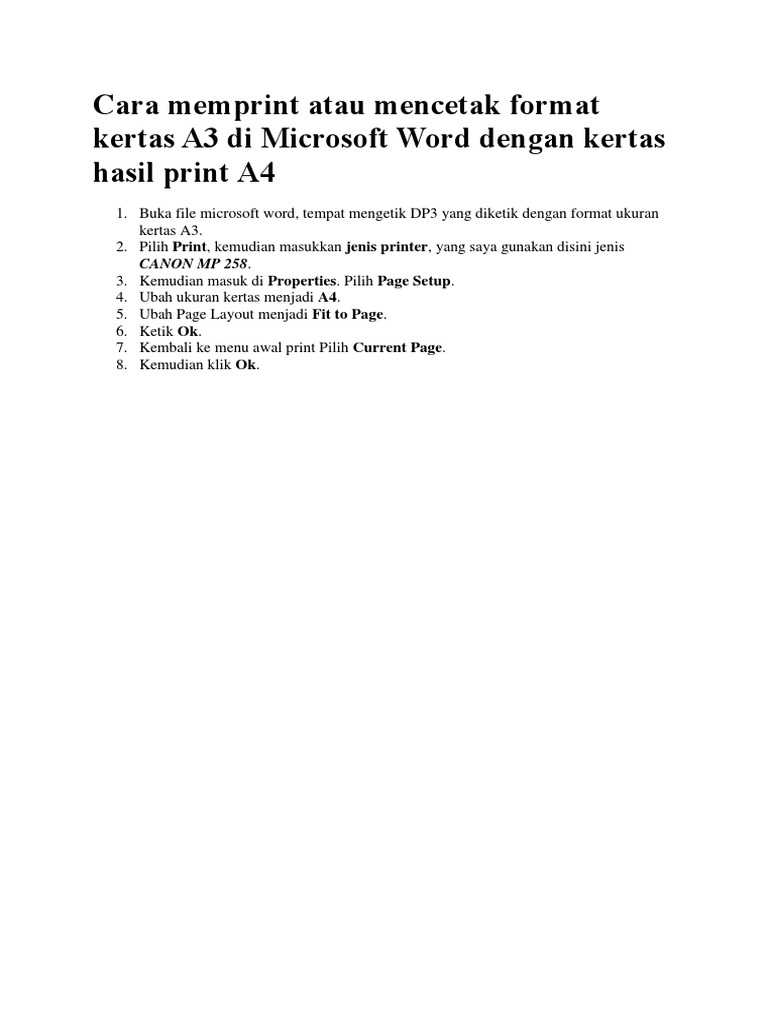
Alternatif lain adalah menggunakan opsi Print lalu pilih printer virtual Microsoft Print to PDF. Pada pengaturan printer, pastikan ukuran kertas yang dipilih adalah A3, bukan A4.
Klik Print, lalu tentukan lokasi penyimpanan file PDF. Metode ini sering dipakai karena memungkinkan Anda mengatur skala dan margin secara lebih detail.
Tips Mengatasi Masalah Ukuran Kertas Berubah Setelah Konversi
Jika PDF yang dihasilkan tetap berukuran A4 meskipun sudah diatur A3, cek kembali pengaturan printer virtual. Beberapa versi Word memiliki pengaturan default yang mengabaikan ukuran kertas dokumen.
Anda juga bisa menggunakan aplikasi konverter online seperti Smallpdf atau iLovePDF, tetapi pastikan pengaturan ukuran kertas dipilih A3 sebelum proses konversi. Selalu periksa hasil akhir dengan membuka PDF dan melihat properti ukuran halamannya.
Kesimpulan
Mengubah Word ke PDF dengan jenis kertas A3 memerlukan pengaturan yang tepat di awal, baik di Word maupun pada printer virtual. Dengan mengikuti langkah di atas, Anda dapat menghasilkan PDF berukuran A3 yang rapi dan siap cetak.
Pastikan untuk selalu memeriksa ukuran halaman pada hasil PDF sebelum digunakan, agar tidak terjadi kesalahan saat mencetak. Dengan begitu, dokumen teknis atau desain Anda akan tampil sempurna dalam ukuran A3.