
Di era kerja remote, kemampuan mengubah teks yang dihasilkan di Google menjadi dokumen Word yang rapi menjadi kebutuhan utama. Teknologi Gemini 3.5 Transcribe yang dirilis pada 2026 memungkinkan transkripsi suara multibahasa sekaligus menyiapkan format yang mudah di‑export. Artikel ini menjelaskan cara memanfaatkan AI tersebut untuk mengubah format teks dari Google ke Word secara efisien.
Mengapa Konversi Teks dari Google ke Word Penting di 2026
Google Docs memang fleksibel untuk kolaborasi, namun banyak organisasi masih mengandalkan Microsoft Word untuk standar dokumen resmi. Perbedaan format dapat menimbulkan masalah kompatibilitas terutama pada laporan keuangan atau dokumen hukum. Dengan konversi yang tepat, Anda dapat mempertahankan gaya, heading, dan tabel tanpa kehilangan detail.
Selain itu, Word menyediakan fitur pelacakan perubahan dan revisi yang belum sepenuhnya tersedia di Google Docs. Menggabungkan keunggulan kolaborasi Google dengan kekuatan finalisasi Word memberikan alur kerja yang optimal bagi tim lintas platform.
Cara Memanfaatkan Gemini 3.5 Transcribe untuk Persiapan Teks
Gemini 3.5 Transcribe mendukung lebih dari 85 bahasa serta jargon teknis, sehingga mampu mengubah rekaman rapat menjadi teks yang akurat. Fitur penghilangan filler words seperti “um” dan “uh” membuat hasil transkripsi hampir siap pakai.
Model ini juga dapat menandai tiga pembicara sekaligus, menambahkan cap waktu, serta mengidentifikasi kombinasi huruf‑angka seperti kode produk atau nomor referensi. Semua elemen ini dapat langsung di‑import ke Google Docs sebelum proses ekspor ke Word.
Langkah-Langkah Praktis Mengubah format teks dari Google ke Word
-
Langkah 1: Buka dokumen Google Docs yang berisi teks atau rekaman audio yang ingin diubah.
-
Langkah 2: Aktifkan fitur Gemini 3.5 Transcribe melalui menu “Tools > Voice typing” atau ekstensi Chrome yang terintegrasi.
-
Langkah 3: Pilih bahasa yang sesuai, pastikan opsi “Remove filler words” diaktifkan untuk hasil bersih.
-
Langkah 4: Jalankan transkripsi; sistem secara otomatis menandai pembicara dan menyisipkan cap waktu pada setiap kalimat.
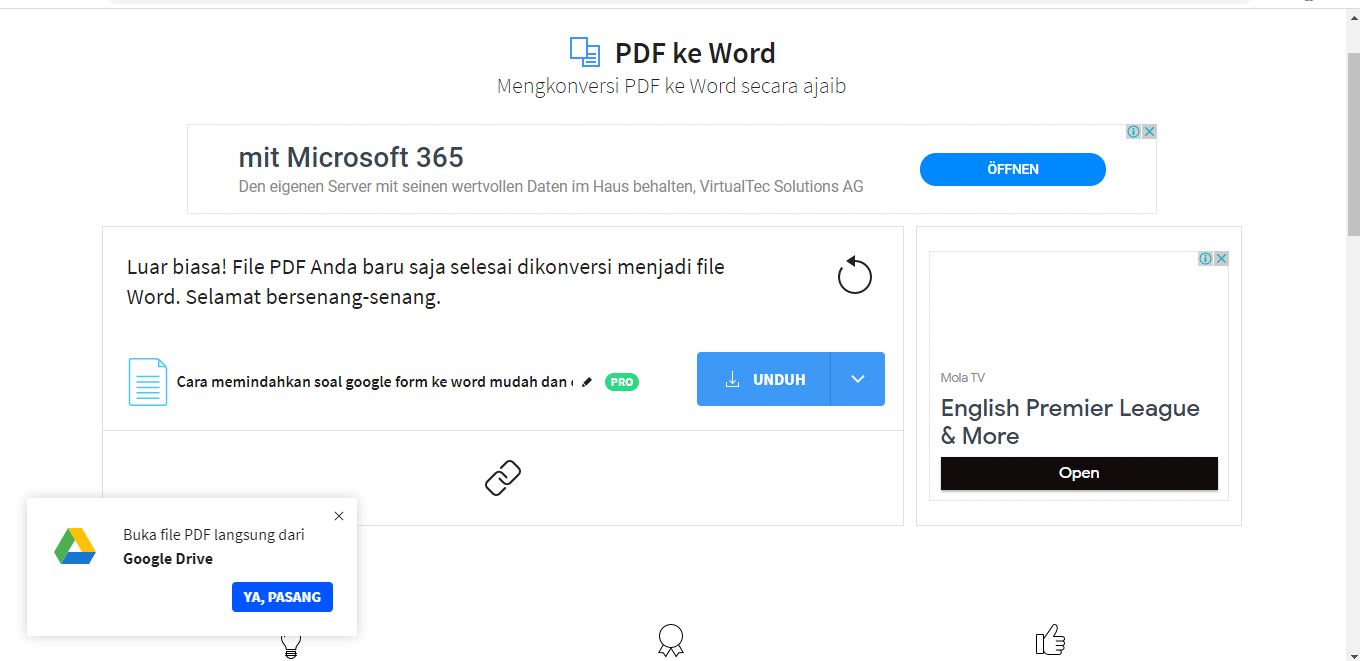
Cara memindahkan soal google form ke word dengan mudah dan cepat -
Langkah 5: Setelah teks muncul, gunakan perintah suara “Format as paragraph” untuk menata struktur paragraf secara otomatis.
-
Langkah 6: Klik “File > Download > Microsoft Word (.docx)” pada Google Docs, atau salin seluruh isi ke Microsoft Word secara manual.
-
Langkah 7: Di dalam Word, pilih “Apply Styles” untuk menyesuaikan heading, daftar, dan tabel sesuai standar perusahaan.
-
Langkah 8: Manfaatkan add‑in “Gemini Editor” yang tersedia di Word untuk memperbaiki istilah teknis yang belum tepat.
-
Langkah 9: Simpan dokumen dengan nama yang mencerminkan versi dan tanggal akhir proses, misalnya “Laporan_Q3_2026.docx”.
-
Langkah 10: Verifikasi hasil akhir melalui fitur “Track Changes” untuk memastikan tidak ada kesalahan atau kehilangan data.
Tips Tambahan untuk Mempercepat Proses Konversi
Gunakan batch processing dengan Gemini API untuk mentranskripsi beberapa rekaman sekaligus, kemudian impor semua hasil ke satu dokumen Google Docs sebelum diekspor. Metode ini mengurangi waktu tunggu dan meminimalkan intervensi manual.
Jika Anda sering bekerja dengan dokumen teknis, aktifkan kamus khusus dalam Gemini sehingga istilah industri tetap konsisten selama proses transkripsi dan format ulang.
Kesimpulan
Dengan menggabungkan kemampuan multibahasa dan pemformatan otomatis Gemini 3.5 Transcribe, proses mengubah format teks dari Google ke Word menjadi lebih cepat, akurat, dan terstandarisasi. Ikuti langkah‑langkah di atas untuk memaksimalkan produktivitas tim Anda di tahun 2026.