
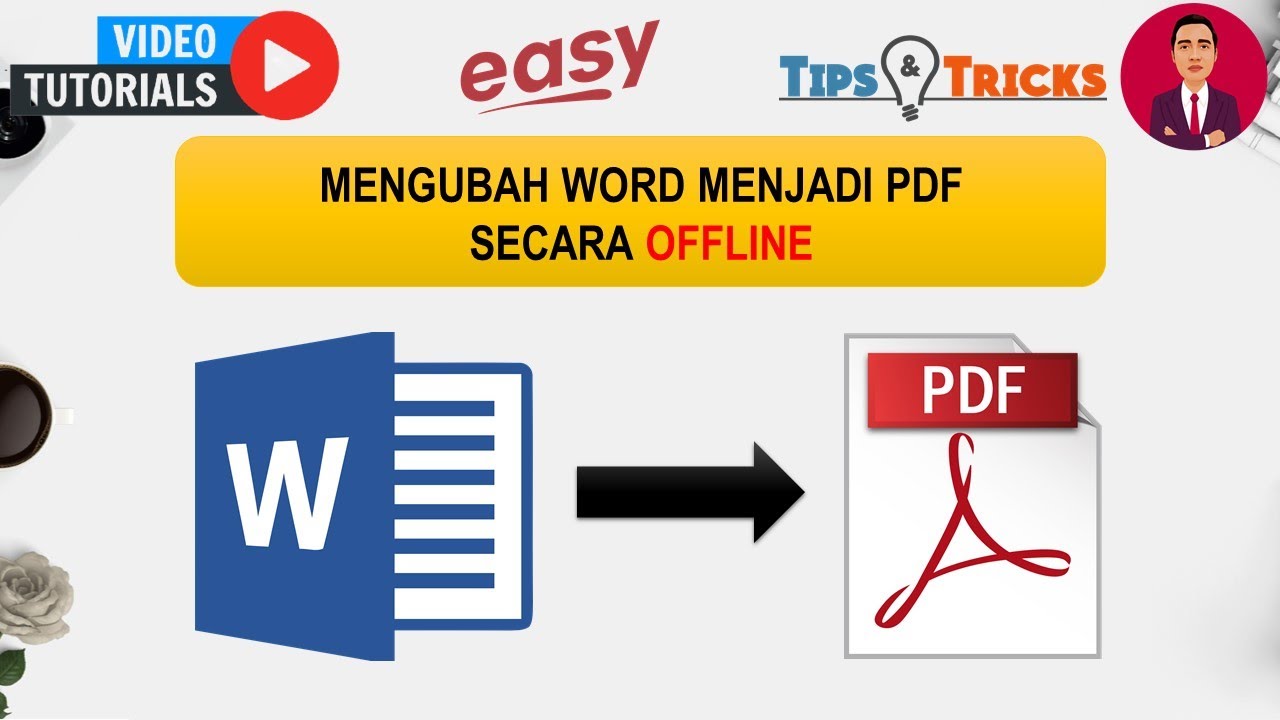
Mengonversi dokumen Word ke PDF secara offline menjadi solusi praktis bagi pengguna yang mengutamakan privasi dan kecepatan tanpa bergantung pada koneksi internet. Artikel ini menyajikan langkah‑langkah terstruktur yang dapat Anda ikuti untuk menghasilkan file PDF berkualitas tinggi di tahun 2026.
1. Pilih software konversi offline yang Tepat
Berbagai aplikasi desktop seperti LibreOffice, WPS Office, dan PDFCreator menawarkan fitur ekspor Word ke PDF tanpa memerlukan jaringan, sehingga Anda dapat bekerja di lingkungan yang aman. Pilihlah program dengan antarmuka yang intuitif dan dukungan format terbaru untuk menghindari kehilangan elemen penting pada dokumen.
Pastikan juga software tersebut menyediakan opsi batch processing bila Anda memiliki banyak file, karena hal ini dapat menghemat waktu secara signifikan dalam proyek berskala besar.
2. Instal dan Konfigurasi Aplikasi
Unduh installer resmi dari situs pengembang, kemudian ikuti panduan instalasi standar yang biasanya hanya memerlukan beberapa klik saja. Setelah terpasang, atur direktori output default agar semua file PDF yang dihasilkan otomatis tersimpan di folder yang mudah diakses.
Pengaturan tambahan seperti kualitas kompresi dan penyertaan metadata dapat disesuaikan di menu preferences, sehingga hasil konversi sesuai dengan kebutuhan profesional atau akademik Anda.
3. Buka Dokumen Word dan Siapkan Layout
Sebelum melakukan konversi, tinjau kembali tata letak, margin, serta jenis font yang digunakan agar tidak terjadi pergeseran saat diubah menjadi PDF. Gunakan fitur preview pada aplikasi Word untuk memastikan semua elemen visual terlihat konsisten.
Jika dokumen mengandung tabel atau gambar kompleks, pastikan mereka berada dalam batas halaman agar PDF akhir tidak memotong konten penting.
4. Lakukan Konversi ke PDF Secara Offline
Pilih opsi ‘Export as PDF’ atau ‘Save As PDF’ pada menu file, kemudian tentukan kualitas output yang diinginkan, biasanya 300 dpi untuk cetakan profesional. Proses konversi biasanya selesai dalam hitungan detik, tergantung pada ukuran dan kompleksitas dokumen.
Setelah file PDF terbentuk, Anda dapat memanfaatkan fitur reverse conversion pada aplikasi yang sama untuk mengubah file pdf ke word jika diperlukan, meskipun mengubah pdf ke word online gratis sering kali memberikan hasil yang kurang akurat.
5. Verifikasi dan Simpan Hasil PDF
Buka file PDF hasil konversi menggunakan pembaca PDF standar untuk memeriksa keberhasilan transfer format, termasuk hyperlink, bookmark, dan gambar. Pastikan tidak ada teks yang terpotong atau hilang, terutama pada halaman yang memiliki banyak kolom.
Jika Anda perlu mengubah file pdf ke word di lain waktu, banyak aplikasi offline juga menyediakan fungsi tersebut, sehingga Anda tidak perlu bergantung pada layanan mengubah pdf ke word online gratis yang dapat menimbulkan risiko keamanan data.
Kesimpulan
Dengan mengikuti langkah‑langkah di atas, proses mengubah format Word ke PDF offline menjadi cepat, aman, dan bebas gangguan jaringan. Pilihan software yang tepat serta pengecekan menyeluruh sebelum dan sesudah konversi menjamin hasil PDF profesional yang siap dibagikan atau dicetak.