
Seringkali dokumen penting memerlukan penyesuaian tampilan tanggal agar sesuai standar perusahaan atau kebijakan akademik. Mengubah format tanggal di Word dapat meningkatkan konsistensi dan mempermudah proses revisi. Artikel ini membahas langkah‑langkah praktis yang dapat Anda terapkan mulai tahun 2026.
Pentingnya Menyesuaikan format tanggal di Word
Format tanggal yang tidak seragam dapat menimbulkan kebingungan, terutama dalam laporan lintas departemen. Penyesuaian format membantu pembaca mengidentifikasi urutan kronologis dengan cepat. Selain itu, standar penulisan tanggal sering menjadi syarat audit internal.
Dalam konteks internasional, perbedaan urutan hari‑bulan‑tahun atau bulan‑hari‑tahun dapat mempengaruhi interpretasi data. Menggunakan format yang konsisten memperkecil risiko kesalahan input data. Oleh karena itu, menguasai cara mengubah format tanggal menjadi keahlian penting bagi profesional.
Word menyediakan beberapa cara untuk mengatur tampilan tanggal, mulai dari opsi bawaan hingga kustomisasi lanjutan dengan macro. Memilih metode yang tepat tergantung pada frekuensi perubahan dan tingkat kompleksitas dokumen. Berikut ulasannya.
Metode Manual untuk Mengubah Format Tanggal
Langkah pertama adalah menyorot teks tanggal yang ingin diubah. Pilihan ini memungkinkan Anda mengaplikasikan perubahan secara selektif tanpa memengaruhi seluruh dokumen.
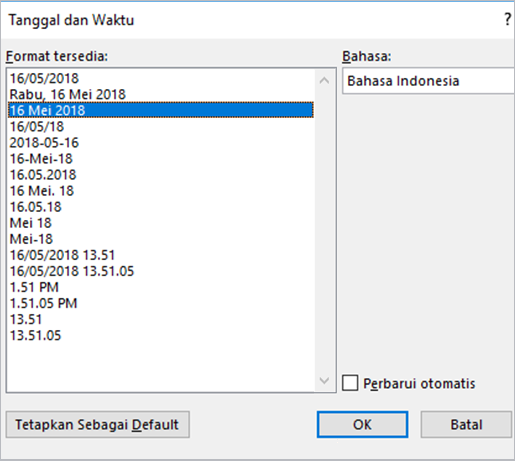
Setelah teks dipilih, buka tab “Insert” kemudian klik “Date & Time”. Dialog yang muncul menampilkan daftar format standar yang dapat dipilih. Pilih format yang diinginkan dan centang kotak “Update automatically” jika Anda ingin tanggal berubah mengikuti hari ini.
- Buka tab Insert → pilih Date & Time.
- Pilih format seperti “dd MMMM yyyy” atau “yyyy-MM-dd”.
- Centang “Update automatically” bila diperlukan.
- Tekan OK untuk menerapkan perubahan.
Jika Anda membutuhkan format khusus yang tidak tersedia, gunakan tombol “Custom Format”. Di sana Anda dapat menggabungkan simbol hari, bulan, dan tahun sesuai keinginan. Contohnya, “dd/MM/yy” menghasilkan tampilan 24/04/26.
Setelah mengatur format kustom, klik OK dan Word akan menampilkan tanggal sesuai pola yang Anda definisikan. Metode ini cocok untuk dokumen yang hanya memerlukan satu atau dua perubahan tanggal.
Menggunakan Gaya (Style) dan Format Kustom
Word memungkinkan Anda menyimpan pengaturan tanggal sebagai bagian dari style teks. Dengan cara ini, setiap kali Anda menerapkan style tersebut, format tanggal otomatis mengikuti aturan yang sudah ditetapkan.
Untuk membuat style baru, buka tab “Home”, klik panah kecil pada grup “Styles”, lalu pilih “Create a Style”. Beri nama seperti “TanggalKustom”. Selanjutnya, pilih “Modify” dan atur format tanggal melalui tombol “Format” → “Numbering”.
Setelah style selesai dibuat, cukup pilih teks tanggal dan klik style “TanggalKustom”. Semua tanggal yang dipilih akan berubah menjadi format yang telah Anda simpan. Keuntungan utama adalah konsistensi pada dokumen yang sangat panjang.
Jika dokumen Anda berisi tabel atau bagian yang sering di‑copy‑paste, style akan tetap mempertahankan format tanpa perlu mengulang langkah manual. Ini menghemat waktu terutama saat bekerja dengan laporan bulanan.
Otomatisasi dengan Macro VBA
Untuk situasi di mana perubahan format harus dilakukan pada ratusan tanggal sekaligus, macro VBA menjadi solusi paling efisien. Macro dapat menelusuri seluruh dokumen, mengidentifikasi pola tanggal, dan menggantinya secara otomatis.
Mulailah dengan menekan ALT+F11 untuk membuka Editor VBA, kemudian pilih Insert → Module. Salin kode berikut ke dalam modul:
Sub UbahFormatTanggal()
 Dim rng As Range
 For Each rng In ActiveDocument.StoryRanges
 With rng.Find
 .Text = "[0-9]{2}/[0-9]{2}/[0-9]{2}"
 .Replacement.Text = "yyyy-MM-dd"
 .MatchWildcards = True
 .Execute Replace:=wdReplaceAll
 End With
 Next rng
End Sub
Jalankan macro dengan menekan F5, dan semua tanggal yang cocok dengan pola lama akan berubah menjadi format “yyyy‑MM‑dd”. Anda dapat menyesuaikan pola pencarian sesuai kebutuhan.
Macro juga dapat diprogram untuk menambahkan fungsi pembaruan otomatis setiap kali dokumen dibuka. Hal ini memastikan tanggal selalu akurat tanpa intervensi manual.
Pastikan untuk menyimpan dokumen dalam format .docm agar macro dapat berfungsi. Selalu lakukan backup sebelum menjalankan macro pada dokumen penting.
Kesimpulan
mengubah format tanggal di Word tidak lagi menjadi tugas yang memusingkan berkat berbagai opsi yang tersedia. Dari metode manual hingga otomatisasi dengan macro, Anda dapat memilih solusi yang paling sesuai dengan skala pekerjaan.
Dengan mengikuti panduan di atas, dokumen Anda akan tampil lebih profesional, konsisten, dan mudah dipahami oleh semua pembaca. Selamat mencoba dan semoga produktivitas Anda meningkat di tahun 2026.