
mengubah data dari dokumen Word ke Excel sering dibutuhkan dalam pekerjaan sehari-hari. Proses ini bisa dilakukan dengan cepat jika Anda mengikuti langkah-langkah yang tepat. Artikel ini akan memandu Anda melalui 7 langkah praktis untuk mengonversi data Word ke Excel.
Langkah 1: Salin Data dari Dokumen Word
Buka dokumen Word yang berisi tabel atau daftar data. Pilih seluruh data yang ingin dipindahkan, lalu tekan Ctrl+C pada keyboard.
Pastikan data sudah terformat rapi agar tidak ada informasi yang hilang. Data dalam bentuk tabel akan lebih mudah ditempelkan ke Excel.
Langkah 2: Tempel Data di Worksheet Excel
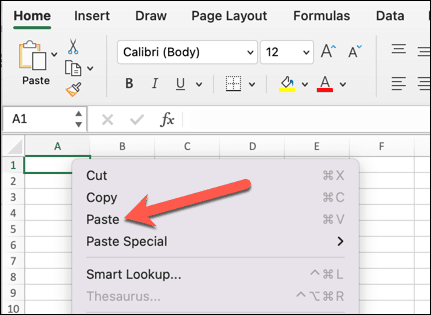
Buka aplikasi Excel dan klik sel pertama tempat data akan diletakkan. Tekan Ctrl+V untuk menempelkan data yang sudah disalin.
Excel secara otomatis akan menempatkan data ke dalam baris dan kolom. Jika hasil tempelan belum rapi, jangan khawatir karena ada langkah selanjutnya untuk merapikannya.
Langkah 3: Gunakan Fitur Text to Columns untuk Memisahkan Data
Blok kolom yang datanya masih bergabung dalam satu sel. Buka menu Data, lalu pilih Text to Columns.
Pilih delimiter yang sesuai dengan format asli di Word, misalnya tab, koma, atau spasi. Klik Finish untuk menerapkan pemisahan data ke kolom terpisah.
Langkah 4: Atur Nama dan Tambahkan Worksheet
Klik kanan tab worksheet di bagian bawah, lalu pilih Rename untuk memberi nama sesuai isi data. Nama yang jelas memudahkan navigasi saat workbook memiliki banyak sheet.
Jika Anda membutuhkan lembar kerja baru, klik ikon plus di sebelah tab terakhir. Anda juga bisa menyalin worksheet dengan klik kanan dan memilih Copy atau Move.
Langkah 5: Gunakan Rumus Dasar untuk Membersihkan Data
Fungsi TRIM berguna untuk menghapus spasi berlebih yang mungkin terbawa dari Word. Gunakan juga fungsi UPPER atau LOWER untuk menyamakan format teks.
Rumus seperti LEFT, RIGHT, dan MID dapat memisahkan teks dalam satu sel. Fungsi IF membantu memvalidasi data, misalnya menandai sel kosong atau data yang tidak sesuai kriteria.
Langkah 6: Analisis Data dengan PivotTable dan VLOOKUP
Setelah data bersih, buat PivotTable untuk meringkas informasi secara cepat. Pilih seluruh data, lalu masuk ke menu Insert dan pilih PivotTable.
Gunakan VLOOKUP untuk menggabungkan data dari tabel lain, misalnya mencocokkan kode produk. Pastikan data kunci unik agar hasil penggabungan akurat.
Langkah 7: Simpan dan Validasi File Excel
Periksa kembali seluruh data untuk memastikan tidak ada kesalahan format atau nilai. Gunakan fitur Data Validation untuk membatasi input yang salah, seperti tanggal atau angka.
Simpan file dalam format .xlsx agar kompatibel dengan berbagai versi Excel. File siap digunakan untuk laporan atau dibagikan ke rekan kerja.
Kesimpulan
Proses mengubah format Word ke Excel tidak rumit jika dilakukan secara bertahap. Dengan memahami penggunaan worksheet dan rumus dasar, Anda dapat mengelola data lebih efisien.
Terapkan langkah-langkah di atas dalam pekerjaan sehari-hari untuk meningkatkan produktivitas. Semakin sering berlatih, Anda akan semakin mahir dalam mengolah data lintas aplikasi.