
Microsoft Word sering menjadi pilihan utama untuk menulis dokumen, namun masalah encoding dapat muncul ketika teks dipindahkan antar platform. Memahami cara mengubah encoding di Microsoft Word membantu menghindari karakter rusak atau simbol tak terbaca. Artikel ini memberikan panduan praktis dengan langkah detail yang dapat diikuti semua pengguna.
1. Memahami Konsep Encoding
Encoding adalah proses mengubah karakter menjadi kode digital yang dapat disimpan dalam file. Setiap bahasa dan simbol memiliki representasi unik yang tergantung pada format encoding yang dipilih. Dengan mengetahui perbedaan antara UTF-8, UTF-16, dan ANSI, Anda dapat memilih yang paling cocok untuk kebutuhan dokumen.
Jika encoding tidak sesuai, teks dapat muncul sebagai kotak kosong atau tanda tanya pada perangkat lain. Oleh karena itu, menyesuaikan encoding sebelum menyimpan atau membagikan file sangat penting untuk menjaga integritas data.
2. Persiapan Dokumen Sebelum Mengubah Encoding
Pastikan semua konten sudah selesai ditulis dan tidak ada perubahan besar yang akan dilakukan setelah encoding diubah. Simpan salinan cadangan dokumen dalam format .docx untuk menghindari kehilangan data saat eksperimen.
Selain itu, tutup semua add-in atau plug-in yang dapat memengaruhi penanganan karakter, sehingga proses pengaturan encoding berjalan mulus tanpa gangguan eksternal.
3. Langkah-Langkah Mengubah Encoding di Microsoft Word
-
Buka dokumen yang ingin diubah encodingnya, kemudian klik tab “File” di pojok kiri atas. Pilih menu “Save As” untuk membuka jendela penyimpanan baru.
-
Di jendela “Save As”, pilih lokasi tujuan dan beri nama file baru. Pada bagian “Save as type”, pilih format “Plain Text (.txt)”.
-
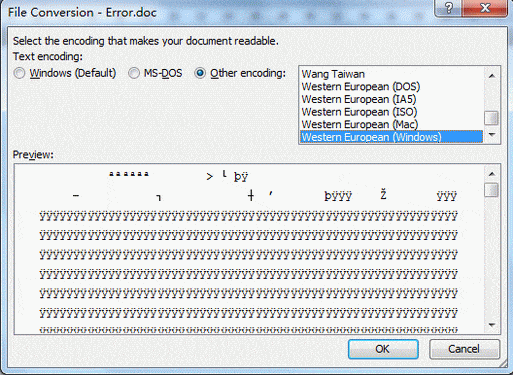
Setelah memilih format teks biasa, muncul kotak dialog “File Conversion”. Di situ, Anda dapat memilih encoding yang diinginkan, misalnya “Unicode (UTF-8)”.
-
Jika dokumen berisi karakter khusus seperti aksara non‑Latin, pastikan opsi “Insert line breaks” atau “Preserve formatting” tidak dicentang agar teks tetap bersih. Klik “OK” untuk melanjutkan penyimpanan.
How To Encode In Microsoft Word -
Word akan menyimpan file sebagai .txt dengan encoding yang telah dipilih. Tutup dokumen tersebut, kemudian buka kembali file .txt menggunakan Microsoft Word atau editor teks lain untuk memverifikasi hasil.
-
Jika tampilan karakter sudah sesuai, lakukan langkah “Save As” kembali, namun kali ini pilih format “Word Document (.docx)”. Ini akan mengembalikan file ke format standar Word sambil mempertahankan encoding yang baru.
-
Terakhir, periksa kembali dokumen .docx hasil konversi. Pastikan tidak ada perubahan simbol atau hilangnya informasi penting. Simpan final versi dokumen dengan nama baru jika diperlukan.
4. Memeriksa Hasil Encoding Setelah Proses Selesai
Gunakan fitur “Inspect Document” di tab “File” → “Info” untuk mendeteksi potensi masalah karakter yang tersembunyi. Fitur ini membantu mengidentifikasi elemen yang belum terkonversi dengan benar.
Selain itu, buka dokumen di perangkat lain dengan sistem operasi yang berbeda, misalnya macOS atau Linux, untuk memastikan kompatibilitas lintas platform. Jika semua tampak normal, proses pengubahan encoding berhasil.
5. Tips Tambahan untuk Menghindari Masalah Encoding di Masa Depan
Selalu aktifkan opsi default “UTF-8” pada pengaturan regional Windows, sehingga aplikasi lain juga menggunakan standar yang sama secara otomatis. Pengaturan ini dapat ditemukan di Control Panel → Region → Administrative → Change system locale.
Gunakan template dokumen yang sudah diset dengan encoding yang tepat, terutama bila sering membuat dokumen berbahasa asing atau teknis. Dengan template, langkah mengubah encoding dapat dihindari sama sekali.
Kesimpulan
Mengubah encoding di Microsoft Word tidaklah rumit asalkan Anda mengikuti urutan langkah yang terstruktur dan memeriksa hasil secara menyeluruh. Dengan memanfaatkan fitur “Save As” dan memilih format teks biasa, Anda dapat mengatur encoding sesuai kebutuhan.
Terus praktikkan tips yang telah dibahas, dan dokumen Anda akan selalu tampil konsisten di berbagai perangkat serta sistem operasi.