
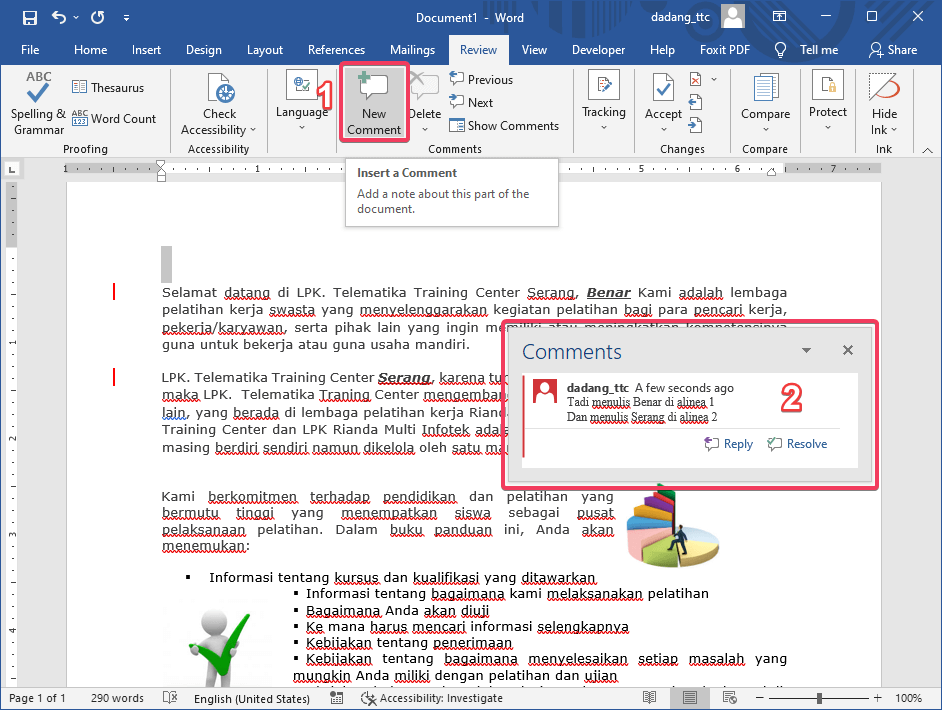
Kesalahan ejaan sering muncul saat mengetik dokumen di Microsoft Word 2016, baik karena typo maupun karena pengaturan bahasa yang belum tepat. Artikel ini akan membahas lima cara praktis untuk mengubah dan memperbaiki ejaan secara otomatis, sehingga dokumen Anda terhindar dari kesalahan penulisan.
Dengan mengikuti panduan ini, Anda tidak perlu lagi khawatir soal ejaan yang salah. Mulai dari mengaktifkan fitur bawaan hingga menambahkan kamus sendiri, semua langkah mudah diikuti bahkan untuk pemula sekalipun.
1. Aktifkan Fitur spelling & grammar Otomatis
Fitur spelling & grammar adalah alat utama di Word 2016 untuk mendeteksi kesalahan ejaan. Saat fitur ini aktif, setiap kata yang salah ketik akan langsung ditandai dengan garis bawah merah, sedangkan kesalahan tata bahasa ditandai dengan garis biru atau hijau.
Untuk mengaktifkannya, buka tab Review, lalu klik Spelling & Grammar. Anda juga dapat mengatur agar Word mengecek ejaan secara otomatis saat mengetik melalui File > Options > Proofing, lalu centang Check spelling as you type dan Use contextual spelling.
2. Tambahkan Kamus Bahasa Indonesia
Word 2016 secara bawaan hanya menyertakan kamus Bahasa Inggris. Agar fitur pengecekan ejaan dapat mendeteksi kata dalam Bahasa Indonesia dengan tepat, Anda harus menginstal kamus Bahasa Indonesia terlebih dahulu.
Caranya, buka menu Review, pilih Language, lalu Set Proofing Language. Pilih Indonesian, klik Download jika diminta, dan ikuti proses instalasi. Setelah selesai, Word akan menandai kata-kata yang tidak sesuai dengan kamus Bahasa Indonesia secara akurat.
Selain itu, Anda juga bisa membuat kamus kustom sendiri. Buka File > Options > Proofing > Custom Dictionaries, buat file .dic baru, lalu isi dengan kata-kata yang sering Anda gunakan. Ini membantu mengurangi koreksi palsu pada istilah khusus atau nama diri.
3. Gunakan Fitur Autocorrect untuk Otomatis Mengganti Ejaan
Autocorrect adalah fitur yang secara otomatis mengganti kata yang salah saat Anda mengetik. Misalnya, jika Anda sering salah mengetik silahkan menjadi silakan, Anda bisa menambahkan aturan koreksi tersebut.
Buka File > Options > Proofing > Autocorrect Options. Pada jendela Autocorrect, masukkan kata yang salah di kolom Replace dan kata yang benar di kolom With, lalu klik Add. Kini setiap kali Anda mengetik kata salah tersebut, Word akan langsung mengubahnya secara otomatis.
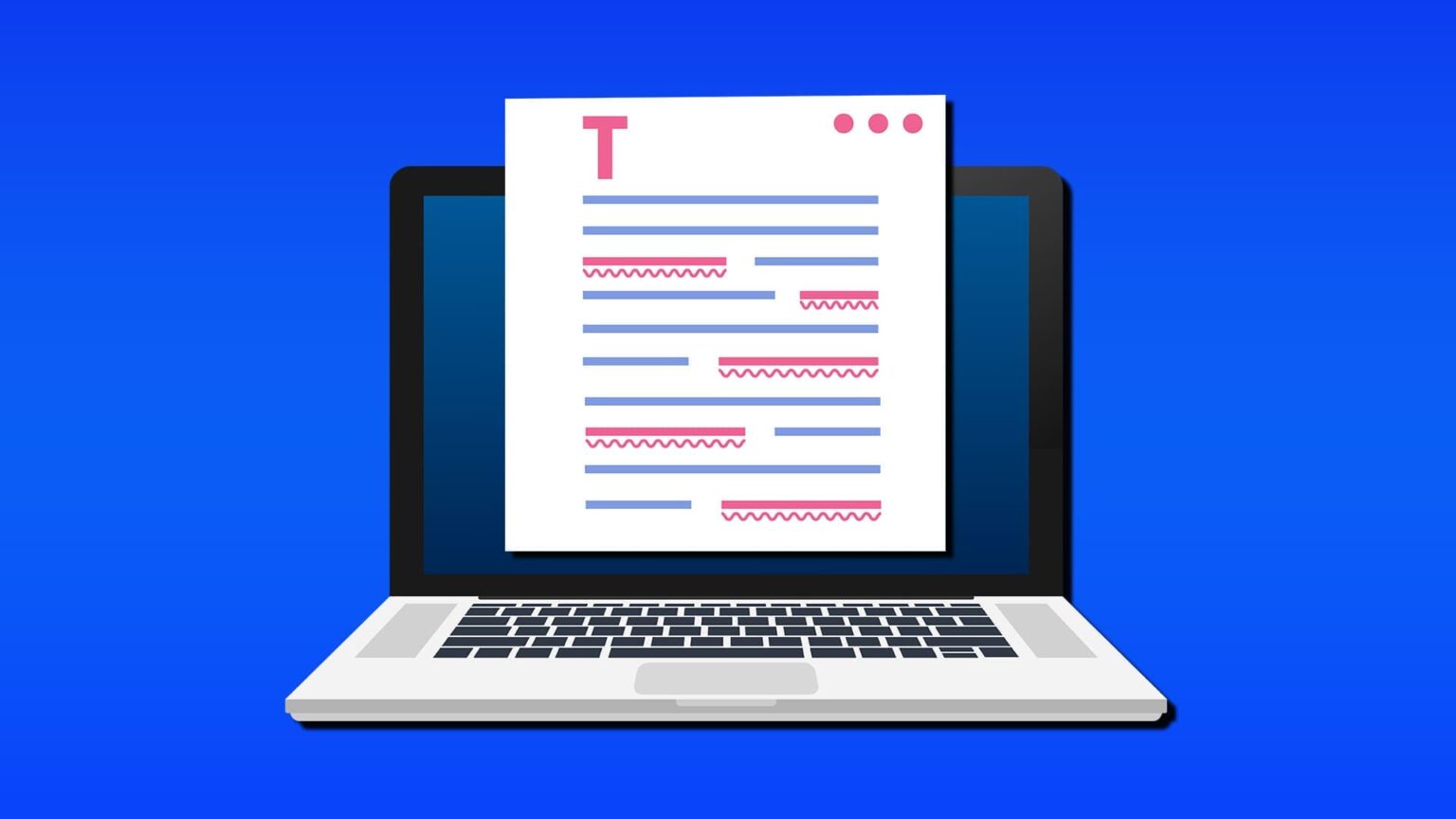
Fitur ini sangat membantu untuk mengurangi typo berulang, terutama jika Anda sering menulis dokumen panjang seperti laporan atau skripsi. Anda bahkan bisa menambahkan singkatan yang sering salah eja.
4. Manfaatkan Find and Replace untuk Koreksi Massal
Jika dokumen sudah jadi dan Anda menemukan satu kata yang salah eja secara konsisten, jangan edit satu per satu. Gunakan fitur Find and Replace yang dapat mengganti semua kemunculan kata tersebut sekaligus.
Tekan Ctrl+H untuk membuka jendela Find and Replace. Masukkan kata yang salah di kolom Find what, dan kata yang benar di kolom Replace with. Klik Replace All untuk mengganti semua kemunculan. Fitur ini juga mendukung opsi Match Case dan Match Whole Word Only agar pencarian lebih tepat.
Dengan teknik ini, Anda bisa mengubah ejaan puluhan atau ratusan kata dalam hitungan detik. Sangat efisien untuk mengoreksi dokumen yang panjang seperti buku atau disertasi.
5. Cek Ejaan Manual dengan Spelling Pane
Untuk pemeriksaan menyeluruh, gunakan Spelling pane yang menampilkan kata per kata. Buka tab Review, lalu klik Spelling & Grammar. Panel akan muncul di sisi kanan, menampilkan kata yang diduga salah beserta saran perbaikannya.
Anda bisa memilih Change untuk mengganti, Change All untuk mengganti semua kemunculan, atau Ignore All jika kata tersebut benar. Jangan lupa untuk memeriksa juga saran tata bahasa yang ditandai dengan garis biru atau hijau.
Metode ini cocok untuk dokumen penting seperti surat resmi atau makalah ilmiah, di mana setiap detail ejaan harus akurat. Selain memeriksa ejaan, Anda juga bisa memanfaatkan fitur Thesaurus untuk mencari sinonim agar tulisan lebih bervariasi.
Kesimpulan
Mengubah ejaan di Word 2016 bisa dilakukan dengan lima cara utama: mengaktifkan spelling & grammar, menambahkan kamus Bahasa Indonesia, menggunakan autocorrect, find and replace, serta pengecekan manual. Dengan menguasai teknik-teknik ini, Anda dapat menghasilkan dokumen yang bebas dari kesalahan ejaan.
Tak hanya untuk teks biasa, fitur-fitur ini juga berguna saat Anda bekerja dengan berbagai format file. Misalnya, Anda bisa mengubah PDF ke Word untuk diedit ejaannya, atau saat menulis laporan yang melibatkan tabel pecahan, Anda perlu mengubah pecahan menjadi desimal dengan benar. Dengan pengaturan ejaan yang tepat, dokumen Anda akan terlihat profesional dan mudah dipahami.