
Mengubah format Word lama ke terbaru menjadi kebutuhan penting agar dokumen dapat dibuka dengan fitur terkini. Banyak pengguna masih menggunakan file dengan ekstensi .doc yang berasal dari versi lawas. Padahal, konversi ke format .docx membawa banyak keuntungan seperti ukuran file lebih kecil dan kompatibilitas lebih baik.
Kenapa Perlu Mengubah Format Word Lama ke Terbaru
Format .doc yang lama sering kali tidak mendukung fitur modern seperti kolaborasi real-time dan keamanan yang ditingkatkan. Dengan mengubah ke .docx, Anda bisa memanfaatkan semua pembaruan terbaru dari Microsoft Word. Selain itu, beberapa aplikasi lain juga lebih mudah membaca dokumen dengan format terbaru.
Proses konversi ini juga membantu mengurangi risiko file korup atau tidak bisa dibuka di perangkat tertentu. format .docx menggunakan kompresi XML yang membuat file lebih ringan dan stabil. Hal ini sangat berguna saat Anda mengirim dokumen melalui email atau menyimpannya di cloud.
Perbedaan Utama Antara .doc dan .docx
Format .doc adalah format biner yang digunakan sejak Word 97 hingga Word 2003. Sementara itu, .docx diperkenalkan mulai Word 2007 dengan basis XML yang lebih terbuka. Perbedaan ini membuat .docx lebih mudah diproses oleh perangkat lunak lain.
Ukuran file .docx umumnya lebih kecil dibandingkan .doc karena kompresi yang lebih efisien. Ini juga memudahkan proses backup dan penyimpanan jangka panjang. Dengan begitu, mengubah format Word lama ke terbaru menjadi langkah bijak untuk produktivitas.
Cara Mengubah Format Word Lama ke Terbaru di Microsoft Word
Langkah pertama adalah membuka dokumen .doc yang ingin Anda konversi menggunakan Microsoft Word versi terbaru. Setelah terbuka, klik menu File yang berada di pojok kiri atas layar. Kemudian pilih opsi Save As atau Simpan Sebagai untuk memulai proses penyimpanan ulang.
Pada bagian Tipe File atau Format, pilih Word Document (*.docx) dari daftar yang tersedia. Pastikan Anda memilih lokasi penyimpanan yang diinginkan, lalu klik Simpan. Word akan otomatis mengonversi file lama ke format terbaru tanpa mengubah isi dokumen.
Menggunakan Fitur Convert di Word
Selain Save As, Microsoft Word juga menyediakan fitur Convert yang bisa diakses melalui tab File. Fitur ini akan langsung mengubah format file saat itu juga tanpa perlu membuat salinan baru. Caranya cukup klik File, lalu pilih Info dan tekan tombol Convert.
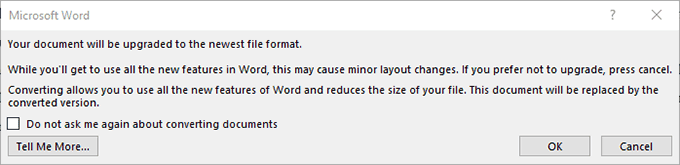
Sistem akan meminta konfirmasi sebelum melakukan konversi, pastikan Anda menyetujui. Setelah proses selesai, judul dokumen akan berubah menjadi .docx secara otomatis. Fitur ini sangat praktis untuk file yang sering diedit.
Cara Mengubah Format Word Lama ke Terbaru Secara Online
Jika Anda tidak memiliki Microsoft Word di perangkat, konversi bisa dilakukan melalui layanan online gratis. Banyak situs web yang menyediakan alat konversi .doc ke .docx tanpa perlu instalasi. Anda hanya perlu mengunggah file dan menunggu proses selesai.
Pastikan Anda memilih layanan yang terpercaya agar file tetap aman dan tidak disalahgunakan. Beberapa layanan populer antara lain Zamzar, Online Convert, dan CloudConvert. Setelah konversi selesai, unduh file hasilnya dan simpan di perangkat Anda.
Tips Menggunakan Konverter Online
Sebelum mengunggah dokumen, periksa kembali apakah file tersebut mengandung informasi sensitif. Untuk dokumen pribadi, lebih aman menggunakan aplikasi desktop atau offline. Jika terpaksa online, pilih layanan yang menghapus file secara otomatis setelah diproses.
Selalu unduh hasil konversi dan verifikasi isinya agar tidak ada yang berubah. Beberapa konverter online mungkin mengubah tata letak atau format teks. Dengan memeriksa hasilnya, Anda bisa memastikan dokumen tetap utuh.
Cara Mengatur Ukuran Kertas F4 di Word Setelah Konversi
Setelah mengubah format Word lama ke terbaru, Anda mungkin perlu menyesuaikan ukuran kertas dokumen. Kertas F4 sering digunakan untuk dokumen resmi di Indonesia, namun tidak tersedia secara default di Word. Anda bisa mengaturnya melalui menu Page Layout atau Layout.
Klik tab Layout, lalu pilih Size dan pilih More Paper Sizes di bagian bawah. Pada jendela Page Setup, pilih Custom Size dan masukkan lebar 21 cm serta tinggi 33 cm. Setelah itu klik OK dan dokumen akan menyesuaikan dengan ukuran F4.
Menambahkan Ukuran F4 Secara Permanen
Agar tidak perlu mengatur ulang setiap kali, Anda bisa menambahkan ukuran F4 ke printer properties. Buka menu File, pilih Print, lalu klik Printer Properties. Pada bagian ukuran kertas, pilih Custom dan masukkan lebar 215 mm serta tinggi 330 mm.
Simpan pengaturan tersebut dengan nama F4 agar mudah dikenali. Setelah itu, ukuran F4 akan muncul di daftar Size pada tab Layout secara permanen. Ini membuat pekerjaan mencetak dokumen resmi menjadi lebih cepat dan praktis.
Kesimpulan
Mengubah format Word lama ke terbaru adalah langkah sederhana namun sangat bermanfaat. Anda bisa melakukannya melalui Microsoft Word atau layanan online sesuai kebutuhan. Pastikan untuk selalu memeriksa hasil konversi agar dokumen tetap rapi dan sesuai harapan.
Dengan format .docx, Anda mendapatkan kompatibilitas lebih baik dan fitur yang lebih lengkap. Jangan lupa untuk mengatur ukuran kertas seperti F4 agar dokumen siap cetak dengan benar. Semoga panduan ini membantu Anda bekerja lebih efisien.