
Microsoft Word terus berkembang, namun kebutuhan untuk membuka file lama tetap penting. Bagi pengguna yang masih memakai Word 2007, mengubah format Word 2013 menjadi kompatibel menjadi tantangan tersendiri. Artikel ini memberikan langkah praktis agar transisi berjalan mulus.
1. Persiapan Dokumen di Word 2013
Sebelum melakukan konversi, pastikan dokumen berada dalam tampilan Print Layout untuk mengaktifkan semua elemen visual. Tampilan ini menampilkan ruler yang membantu mengatur margin dan indentasi secara akurat. Jika ruler tidak muncul, aktifkan melalui tab View dan centang kotak Ruler.
Periksa juga penggunaan fitur-fitur baru seperti SmartArt atau Content Controls yang belum didukung di Word 2007. Mengganti elemen tersebut dengan format dasar dapat mengurangi risiko kehilangan format setelah konversi. Simpan salinan asli sebagai cadangan sebelum melanjutkan.
-
Buka file di Word 2013, pilih tab File lalu Save As. Pilih format “Word 97-2003 Document (*.doc)”. Klik Save untuk menyimpan versi lama.
Pastikan opsi “Maintain compatibility” aktif pada jendela penyimpanan untuk menjaga elemen dasar tetap terbaca.
-
Jika dokumen mengandung tabel kompleks, ubah ke tabel sederhana melalui Table Tools → Layout → Convert to Text bila diperlukan.
Hal ini meminimalkan perubahan struktur saat dibuka di Word 2007.
2. Menyesuaikan Pengaturan Ruler dan Margin
Ruler menjadi alat penting untuk memastikan margin tetap konsisten setelah konversi. Di Word 2007, aktifkan ruler melalui View → Ruler, lalu pilih satuan pengukuran yang diinginkan.
Gunakan marker pada ruler untuk menyesuaikan left, right, dan indentasi pertama secara manual. Perubahan ini akan terlihat pada dokumen yang telah di‑save dalam format .doc.
-
Tarik marker kiri pada ruler horizontal untuk mengatur margin kiri dokumen.
Sesuaikan ukuran margin sesuai standar perusahaan atau kebutuhan cetak.
-
Gunakan segitiga kecil di atas ruler untuk mengatur hanging indent pada paragraf.
Fitur ini berguna terutama pada daftar pustaka atau referensi.
3. Mengoptimalkan Tab Stop dan Indentasi
Tab stop memungkinkan penempatan teks yang presisi pada kolom atau daftar. Di Word 2007, klik pada ruler untuk menambahkan tab stop sesuai kebutuhan.
Pilih jenis tab (left, center, right, decimal) melalui dialog Tab pada tab Home → Paragraph. Penyesuaian ini penting agar dokumen tetap rapi setelah di‑open di versi lama.
-
Buka dialog Tab dengan mengklik kanan pada ruler, pilih Tab.
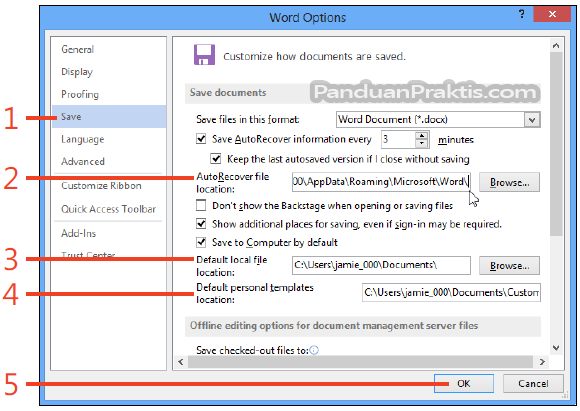
Cara Mengubah Format File dan Lokasi Defaultnya sebagai penyimpanan Masukkan nilai posisi tab dalam satuan inci atau centimeter.
-
Pilih alignment yang diinginkan, misalnya “Decimal” untuk angka dengan koma.
Klik Set, lalu OK untuk menyimpan pengaturan.
4. Memeriksa Kompatibilitas Fitur Lanjutan
Beberapa fitur Word 2013, seperti SmartArt, tidak dapat ditampilkan di Word 2007. Ganti elemen visual tersebut dengan gambar statis atau diagram sederhana.
Gunakan opsi “Compatibility Mode” pada tab File → Info → Convert untuk memaksa dokumen beroperasi dalam batasan versi lama.
-
Pilih File → Info → Check Compatibility. Pilih versi Word 2007 sebagai target.
Tool ini akan memberi peringatan tentang elemen yang tidak kompatibel.
-
Jika ada peringatan, edit elemen yang disebutkan atau hapus fitur tersebut.
Setelah semua peringatan teratasi, simpan kembali dokumen.
5. Pengujian dan Penyelesaian Akhir
Setelah semua penyesuaian, buka file .doc di Word 2007 untuk memastikan tampilan tetap konsisten. Periksa setiap halaman, terutama bagian header, footer, dan nomor halaman.
Jika ada pergeseran margin atau hilangnya elemen, kembali ke Word 2013, koreksi, dan ulangi proses penyimpanan. Pengujian berulang memastikan dokumen siap didistribusikan.
-
Lakukan pencetakan preview di Word 2007 untuk melihat hasil akhir sebelum mencetak.
Pastikan tidak ada teks yang terpotong atau gambar yang melampaui batas margin.
-
Simpan versi final dengan nama yang jelas, misalnya “Laporan_Final_2026.doc”.
Distribusikan file kepada rekan atau klien yang masih menggunakan Word 2007.
Kesimpulan
Mengubah format Word 2013 di Word 2007 memerlukan persiapan, penyesuaian ruler, margin, serta pemeriksaan kompatibilitas fitur. Dengan mengikuti langkah‑langkah terstruktur, Anda dapat menjaga integritas dokumen tanpa kehilangan format penting. Selalu simpan cadangan dan lakukan pengujian akhir untuk hasil yang optimal.