
Apakah Anda sering mengalami masalah spasi berantakan saat bekerja di microsoft word? Masalah seperti spasi ganda yang tidak diinginkan atau jarak antar baris yang terlalu lebar dapat mengganggu tampilan dokumen. Artikel ini akan membahas bagaimana mengubah layout word spasi double secara praktis, lengkap dengan berbagai metode untuk semua versi Word.
Apa Itu Spasi Double dan Mengapa Perlu Diubah?
Spasi double adalah pengaturan jarak antar baris yang memberikan ruang dua kali lipat dari spasi tunggal. Banyak institusi pendidikan atau perusahaan mewajibkan format ini untuk dokumen tertentu.
Namun, terkadang spasi double muncul secara tidak sengaja saat menyalin teks dari sumber lain. Hal ini membuat dokumen terlihat tidak rapi dan sulit dibaca.
Cara Mengubah Spasi Double di Word Melalui Menu Paragraph
Langkah-Langkah Menggunakan Fitur Line and Paragraph Spacing
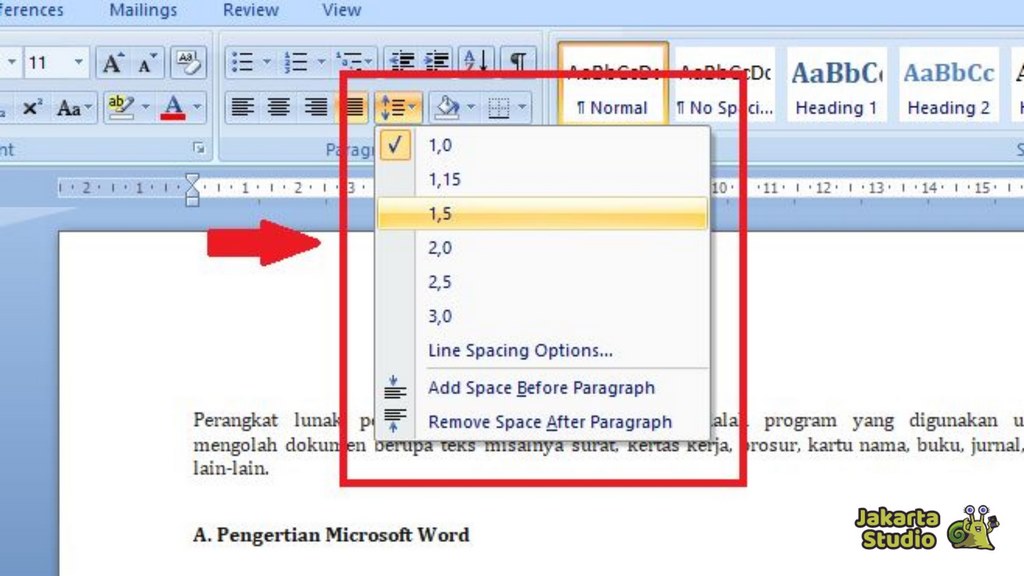
Metode pertama adalah menggunakan fitur Line and Paragraph Spacing yang ada di tab Home. Fitur ini tersedia di semua versi Word, dari 2007 hingga 2021.
Blok teks yang ingin diubah, lalu klik ikon Line and Paragraph Spacing (bergambar garis horizontal dengan panah). Pilih opsi 1.0 untuk spasi tunggal atau 1.5 untuk spasi satu setengah.
Jika ingin pengaturan yang lebih spesifik, klik opsi Line Spacing Options di bagian bawah menu. Di jendela Paragraph, atur Line spacing menjadi Single, 1.5 lines, atau Double sesuai kebutuhan.
Menggunakan Shortcut Keyboard untuk Mengubah Spasi Double
Anda juga bisa menggunakan shortcut keyboard untuk mengubah spasi double dengan cepat. Tekan Ctrl + 1 untuk spasi tunggal, Ctrl + 2 untuk spasi ganda, atau Ctrl + 5 untuk spasi 1,5 baris.
Cara ini sangat efisien jika Anda perlu mengubah banyak bagian dokumen sekaligus. Pastikan teks sudah diblok terlebih dahulu sebelum menekan shortcut.
Mengatasi Spasi Berantakan Akibat Perbedaan Versi Word
Salah satu penyebab utama spasi berantakan adalah perbedaan versi Word. Dokumen yang dibuat di Word 2013 atau 2021 mungkin terlihat berbeda saat dibuka di Word 2007.
Untuk mengatasinya, simpan dokumen dalam format Word 97-2003 Document (.doc) sebelum membagikannya. Cara ini memastikan kompatibilitas antar versi, meskipun beberapa fitur baru mungkin hilang.
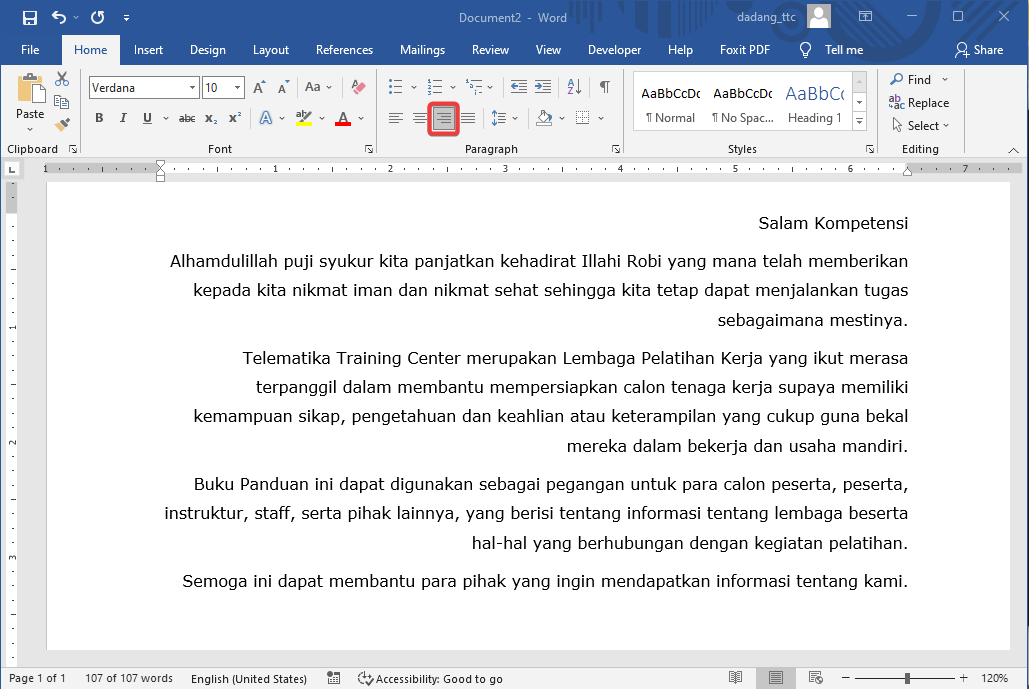
Alternatif lain adalah menginstal Service Pack 3 (SP3) untuk Office 2007. SP3 memungkinkan Word 2007 membaca fitur dari versi yang lebih baru, termasuk pengaturan spasi.
Merapikan Spasi Double dengan Fitur Find and Replace
Fitur Find and Replace sangat berguna untuk menghilangkan spasi ganda yang tidak diinginkan. Tekan Ctrl + H untuk membuka kotak dialog Find and Replace.
Di kolom Find what, ketik dua spasi (tekan spasi dua kali). Di kolom Replace with, ketik satu spasi. Klik Replace All untuk mengganti semua spasi ganda sekaligus.
Ulangi langkah ini beberapa kali hingga semua spasi berlebihan teratasi. Fitur ini juga bisa digunakan untuk mengubah pecahan ke desimal atau format teks lainnya.
Pengaturan Spasi Antar Paragraf dan Antar Huruf
Mengatur Spasi Antar Paragraf
Spasi antar paragraf juga perlu diatur agar dokumen terlihat rapi. Klik tab Home, lalu pilih Line and Paragraph Spacing. Pilih Add Space Before Paragraph atau Remove Space After Paragraph sesuai kebutuhan.
Atau, blok teks yang ingin diubah, klik kanan, pilih Paragraph, lalu atur nilai Before dan After di bagian Spacing. Nilai 0 pt biasanya ideal untuk dokumen formal.
Mengatur Spasi Antar Huruf (Character Spacing)
Selain spasi antar baris, Anda juga bisa mengatur jarak antar huruf. Buka kotak dialog Font dengan mengklik panah kecil di pojok kanan bawah grup Font.
Pilih tab Advanced, lalu atur Spacing menjadi Expanded untuk merenggangkan atau Condensed untuk merapatkan huruf. Fitur ini berguna untuk menyesuaikan tampilan judul atau teks tertentu.
Kesimpulan
Mengubah layout word spasi double sebenarnya mudah dilakukan dengan berbagai metode yang tersedia. Mulai dari menu Paragraph, shortcut keyboard, hingga fitur Find and Replace, semua bisa membantu Anda merapikan dokumen.
Pastikan untuk selalu memeriksa kompatibilitas versi Word saat berbagi file. Dengan mengikuti panduan ini, dokumen Anda akan terlihat profesional dan mudah dibaca.