
Di era digital 2026, mengonversi data dari dokumen Word ke spreadsheet Excel menjadi kebutuhan umum bagi profesional dan pelajar.
Persiapan Dokumen Word
Pastikan tabel dalam file Word terstruktur rapi, karena Excel akan membaca baris dan kolom secara langsung.
Hapus elemen non‑tabular seperti gambar atau teks bebas yang dapat mengganggu proses impor.
Metode Konversi Manual
Salin tabel Word, lalu tempelkan ke sel pertama worksheet Excel menggunakan opsi ‘Paste Special’ untuk menjaga format.
Jika data tidak terpisah dengan benar, gunakan fitur ‘Text to Columns’ untuk memecah teks berdasarkan delimiter.
Gunakan Fitur Impor di Excel
Excel menyediakan wizard impor yang dapat membaca file Word berformat .docx secara langsung.
Ikuti langkah berikut untuk mengonversi secara otomatis:
-
Pilih tab Data, klik ‘Get Data’, lalu pilih ‘From File’ dan pilih ‘From Word Document’.
Wizard akan menampilkan tabel yang terdeteksi, pilih yang diperlukan, kemudian klik ‘Load’.
-
Setelah data dimuat, periksa kembali kolom dan baris untuk memastikan tidak ada sel yang kosong atau terduplikasi.
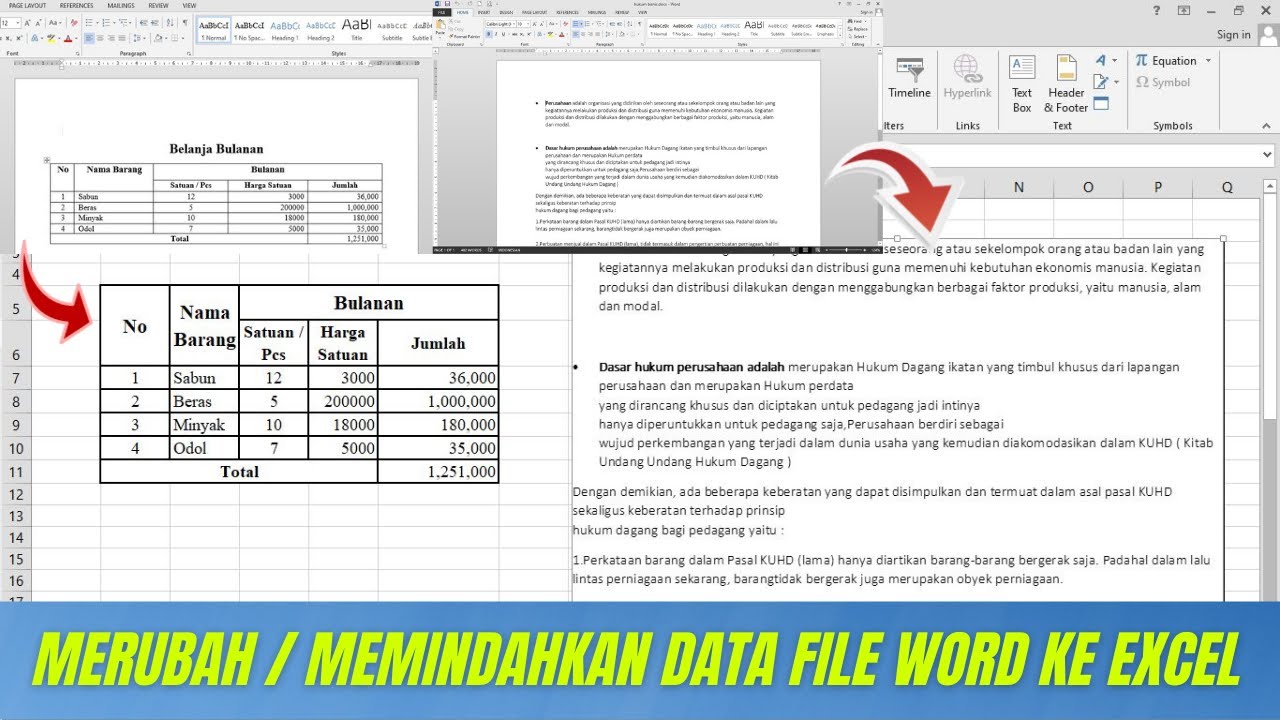
Cara Merubah File Ms Word Ke Ms Excel Convert Word File To Excel Gunakan fungsi ‘Trim’ untuk membersihkan spasi berlebih pada nilai teks.
-
Jika diperlukan, buat PivotTable untuk menganalisis data secara cepat.
Pilih ‘Insert’ → ‘PivotTable’, lalu tarik field yang relevan ke area Rows dan Values.
Tips Optimalisasi Data Setelah Konversi
Gunakan format tabel Excel untuk mempermudah penyortiran dan pemfilteran data.
Tambahkan validasi data pada kolom kritis guna mencegah entri yang tidak sesuai.
Manfaatkan fungsi conditional formatting untuk menyoroti nilai ekstrem atau duplikat.
Jika data berulang, pertimbangkan penggunaan macro atau Power Query untuk otomatisasi proses pembaruan.
Kesimpulan
Mengubah file Word ke Excel di tahun 2026 dapat dilakukan secara manual atau dengan fitur impor bawaan Excel, tergantung kompleksitas tabel.
Dengan persiapan yang tepat dan langkah optimalisasi, hasil konversi akan menjadi data tabular yang siap dianalisis.