
Microsoft Word 2007 masih banyak dipakai di lingkungan kerja, namun tampilan dokumen sering tidak konsisten bila dibuka di Word 2013. Perbedaan format ini dapat memengaruhi profesionalitas laporan dan presentasi. Artikel ini memberikan panduan praktis untuk menyamakan tampilan antara kedua versi tersebut.
1. Persiapan Dokumen Word 2007
Sebelum melakukan perubahan, pastikan file Word 2007 berada dalam kondisi tidak terkunci dan tidak memiliki makro berbahaya. Buat salinan cadangan untuk menghindari kehilangan data saat proses penyesuaian. Dengan langkah ini, Anda dapat kembali ke versi asli bila diperlukan.
Selanjutnya, buka dokumen menggunakan aplikasi Word 2007 standar, kemudian periksa elemen-elemen penting seperti heading, tabel, dan gambar. Identifikasi bagian yang tampak berbeda ketika dibuka di Word 2013, sehingga fokus penyesuaian menjadi lebih terarah.
2. Mengaktifkan Mode Kompatibilitas
Word 2007 menyediakan fitur Compatibility Mode yang memungkinkan file disimpan dalam format yang lebih baru tanpa menghilangkan fitur lama. Aktifkan mode ini melalui menu File → Info → Convert, kemudian pilih opsi “Convert to Word 2013 Document”. Proses konversi ini memperbarui struktur internal file secara otomatis.
Setelah konversi, periksa kembali tampilan dokumen; biasanya perbedaan margin dan spasi sudah berkurang. Jika masih ada ketidaksesuaian, langkah selanjutnya adalah menyesuaikan gaya (styles) secara manual.
3. Menyesuaikan Gaya dan Tema
Word 2013 memperkenalkan tema warna dan font yang lebih modern dibandingkan versi 2007. Buka tab Design di Word 2007, pilih “Themes” dan pilih tema yang mirip dengan yang tersedia di Word 2013, seperti “Office” atau “Apex”. Terapkan tema tersebut ke seluruh dokumen untuk menyamakan tampilan visual.
Jika tema tidak sepenuhnya cocok, edit masing‑masing style heading, normal, dan list melalui Style Pane. Sesuaikan jenis huruf, ukuran, dan warna agar selaras dengan standar Word 2013. Pastikan semua heading menggunakan style yang sama untuk konsistensi.
4. Memperbarui Pengaturan Layout
Perbedaan layout biasanya muncul pada margin, spasi paragraf, dan penomoran halaman. Buka Page Layout → Margins, pilih “Normal” atau atur margin khusus yang sama dengan pengaturan default Word 2013 (atas 2,54 cm, kiri 2,54 cm, kanan 2,54 cm, bawah 2,54 cm). Simpan perubahan pada template dokumen.
Selanjutnya, periksa spasi sebelum dan sesudah paragraf melalui tab Home → Paragraph → Line and Paragraph Spacing. Pilih opsi “1.15” untuk line spacing dan atur spasi sebelum/ sesudah menjadi 0 pt, meniru standar Word 2013. Perubahan ini membuat dokumen terasa lebih rapi.
5. Menyimpan dengan Format Baru
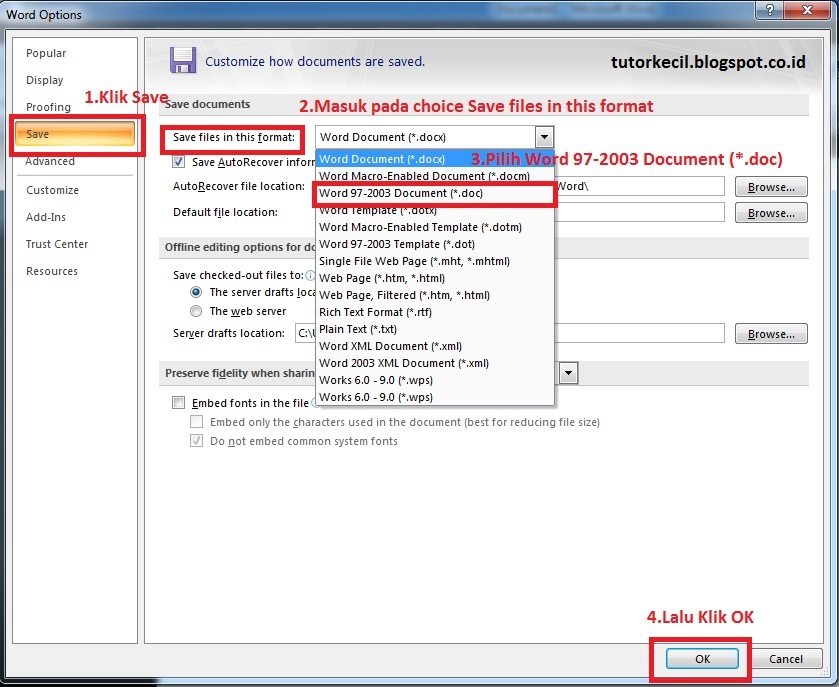
Setelah semua penyesuaian selesai, simpan dokumen dalam format .docx yang diperkenalkan sejak Word 2007, namun kompatibel penuh dengan Word 2013. Pilih File → Save As, kemudian pilih “Word Document (*.docx)” sebagai tipe file. Pastikan opsi “Maintain compatibility with earlier versions” tidak dicentang.
Terakhir, uji file dengan membuka di Word 2013 atau versi yang lebih baru. Periksa apakah semua elemen—gambar, tabel, header, footer—tampil sebagaimana mestinya. Jika masih ada perbedaan minor, ulangi langkah penyesuaian gaya atau layout.
Kesimpulan
Menyesuaikan format Word 2007 agar sama dengan Word 2013 melibatkan konversi mode kompatibilitas, penyesuaian tema, gaya, serta layout dokumen. Dengan mengikuti lima langkah praktis di atas, Anda dapat meningkatkan kompatibilitas dan tampilan profesional dokumen tanpa harus beralih ke versi terbaru secara paksa. Terapkan prosedur ini secara rutin untuk menjaga konsistensi file di lingkungan kerja yang heterogen.