
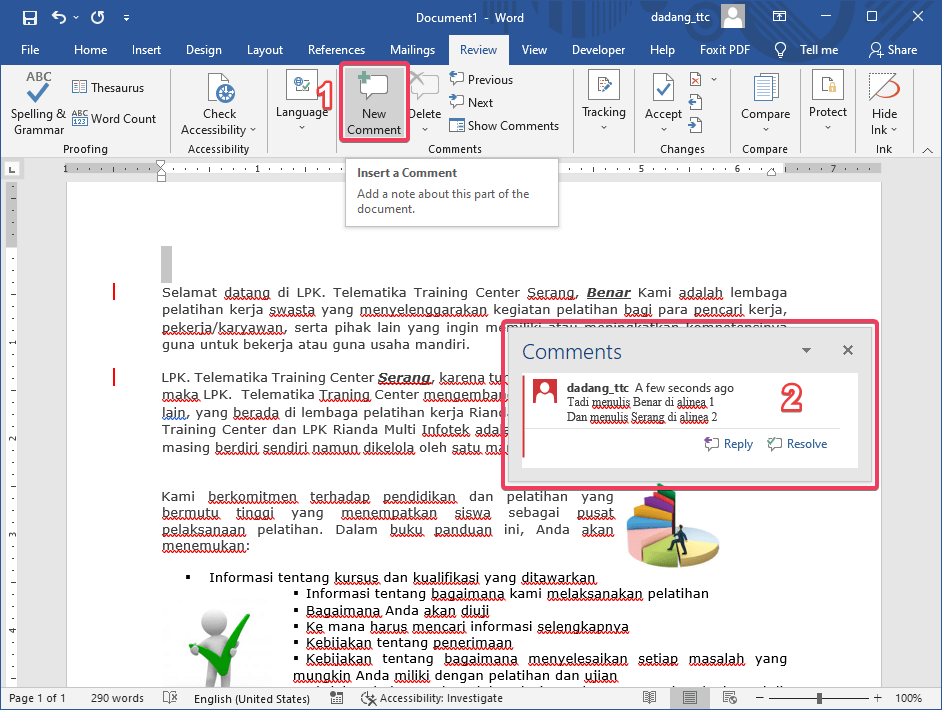
Apakah Anda sering menemukan ejaan yang salah saat mengetik di Microsoft Word? Jangan khawatir, Anda bisa dengan mudah memperbaikinya dengan fitur bawaan yang tersedia. Artikel ini akan membahas cara mengubah ejaan word secara otomatis dan manual.
Mengenal Fitur Pemeriksa Ejaan di Microsoft Word
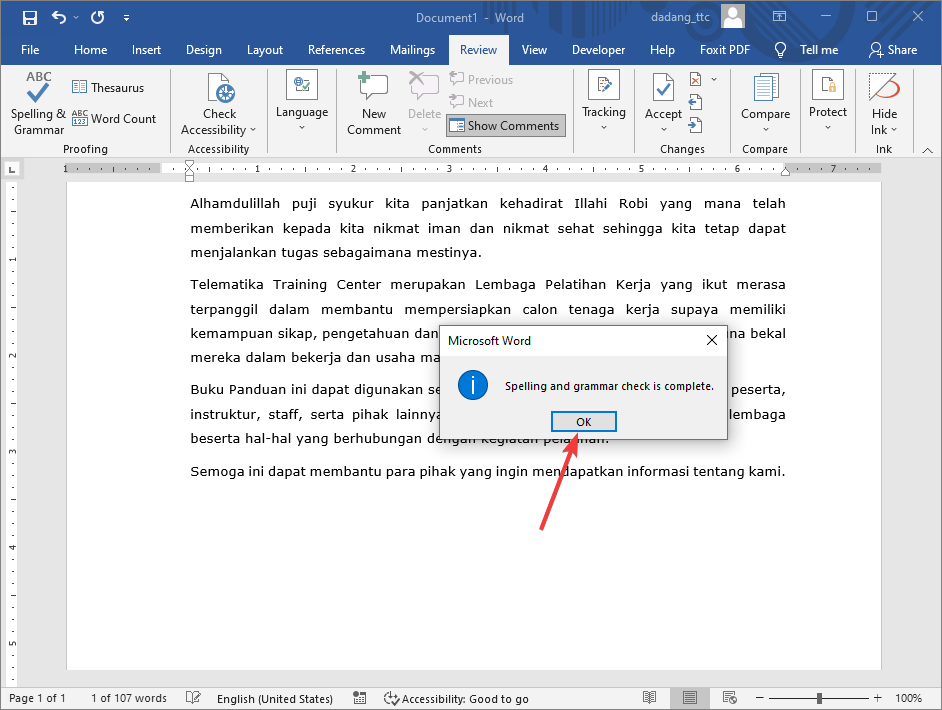
Microsoft Word memiliki fitur canggih bernama Spelling & Grammar yang secara otomatis mendeteksi kesalahan ejaan. Fitur ini sangat membantu untuk memastikan dokumen Anda bebas dari typo.
Anda bisa mengaksesnya melalui tab Review di menu atas. Cukup klik ikon Spelling & Grammar untuk memulai pemeriksaan menyeluruh.
Cara Mengaktifkan Pemeriksa ejaan otomatis
Buka menu File, lalu pilih Options dan masuk ke bagian Proofing. Pastikan opsi Check spelling as you type sudah dicentang agar error langsung terlihat.
Setelah itu, Word akan menandai kata yang salah dengan garis bawah merah. Klik kanan pada kata tersebut untuk melihat saran ejaan yang benar.
Mengubah Bahasa pemeriksa ejaan di Word
Jika Anda bekerja dengan dokumen berbahasa Indonesia, pastikan bahasa pemeriksa ejaan sudah sesuai. Cara mengubah bahasa di laptop sangat mudah melalui pengaturan Language di Word.
Pertama, sorot teks yang ingin diperiksa, lalu buka tab Review dan klik Language. Pilih Set Proofing Language dan pilih Indonesian dari daftar yang tersedia.
Tips Mengubah Bahasa Default di Word
Untuk mengubah bahasa default, buka File, Options, lalu Language. Di bagian Choose Editing Languages, tambahkan bahasa Indonesia sebagai default.
Setelah itu, Word akan secara otomatis menggunakan kamus bahasa Indonesia untuk semua dokumen baru. Ini sangat berguna jika Anda sering mengetik dalam bahasa Indonesia.
Mengubah Pecahan dan Karakter Khusus di Word
Selain ejaan, Anda mungkin perlu mengubah pecahan seperti 1/2 menjadi karakter yang rapi. Gunakan fitur AutoCorrect untuk mengubah pecahan secara otomatis.
Buka File, Options, Proofing, lalu AutoCorrect Options. Di tab AutoFormat As You Type, centang opsi Fractions (1/2) with fraction character (½).
Mengubah Bahasa Zoom di Laptop untuk Mengetik
Saat melakukan presentasi atau rapat online, Anda mungkin perlu mengubah bahasa zoom di laptop agar fitur teks berjalan lancar. Buka pengaturan Zoom dan pilih bahasa yang sesuai.
Ini penting untuk memastikan subtitle atau teks yang diketik sesuai dengan ejaan yang benar. Anda bisa mengaturnya di menu Settings, lalu Language pada aplikasi Zoom.
Kesimpulan
Mengubah ejaan di Word adalah keterampilan dasar yang sangat berguna untuk meningkatkan kualitas tulisan Anda. Dengan mengikuti panduan di atas, Anda bisa mengetik dengan lebih percaya diri.
Jangan lupa untuk selalu memeriksa pengaturan bahasa di laptop Anda agar semua fitur berjalan optimal. Selamat mencoba dan semoga artikel ini bermanfaat!