
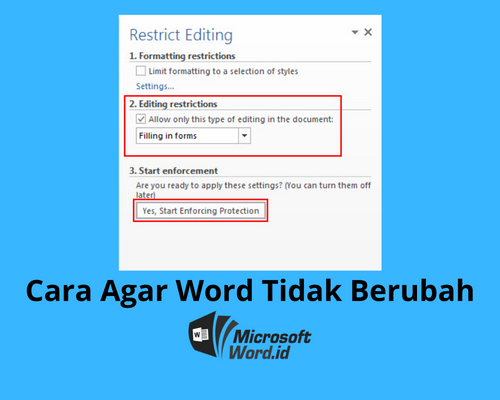
Mengirim dokumen word ke alat kecerdasan buatan sering kali membuat format berantakan. Padahal, kerapian format sangat penting untuk skripsi, laporan, atau proposal bisnis. Artikel ini akan membahas bagaimana supaya format word tidak berubah di AI dengan langkah praktis dan otomatis.
Mengapa Format Word Sering Berubah Saat Diproses AI?
Penyebab utama adalah perbedaan struktur heading, spasi, dan jenis font yang tidak konsisten di dokumen asli. AI membaca file mentah dan mencoba menyesuaikan ulang, tetapi hasilnya bisa jauh dari harapan.
Selain itu, banyak pengguna belum memanfaatkan fitur otomatis yang tersedia di aplikasi pengolah kata. Padahal, ada alat online yang dapat merapikan seluruh dokumen hanya dalam hitungan detik.
Masalah Umum pada Dokumen Word
- Spasi antar baris terlalu renggang atau rapat.
- Heading tidak memakai hierarki yang benar (Heading 1, 2, 3).
- Margin dan ukuran font tidak seragam.
- Daftar bullet atau penomoran tidak konsisten.
Semua masalah ini membuat AI kesulitan mempertahankan format asli. Solusinya adalah membersihkan dokumen sebelum diproses atau menggunakan formatter khusus.
Langkah-Langkah Agar Format Word Tetap Stabil di AI
Pertama, pastikan dokumen sudah memakai style bawaan Word, bukan format manual. Klik tab Home, lalu pilih style Heading 1 untuk judul bab dan Normal untuk paragraf biasa.
Kedua, periksa pengaturan spasi dengan cara spasi di word tidak jauh. Buka Paragraph settings, atur line spacing menjadi 1,5 atau double sesuai kebutuhan, dan pastikan spacing before-after bernilai 0.
Ketiga, gunakan alat AI formatter yang dirancang khusus untuk merapikan dokumen. Alat ini bisa mendeteksi bahasa Arab RTL, mengatur margin 1,25 inci, dan membuat daftar isi otomatis.
Fitur yang Harus Dicari pada AI Formatter
- Standardisasi heading dan font secara menyeluruh.
- Pengaturan spasi baris dan margin otomatis.
- Pembuatan daftar isi dan penomoran halaman.
- Dukungan citation style seperti APA 7, MLA, atau IEEE.
Dengan fitur tersebut, dokumen tetap rapi meskipun sudah diproses AI. Anda juga bisa mengecek pratinjau sebelum mengunduh file akhir.
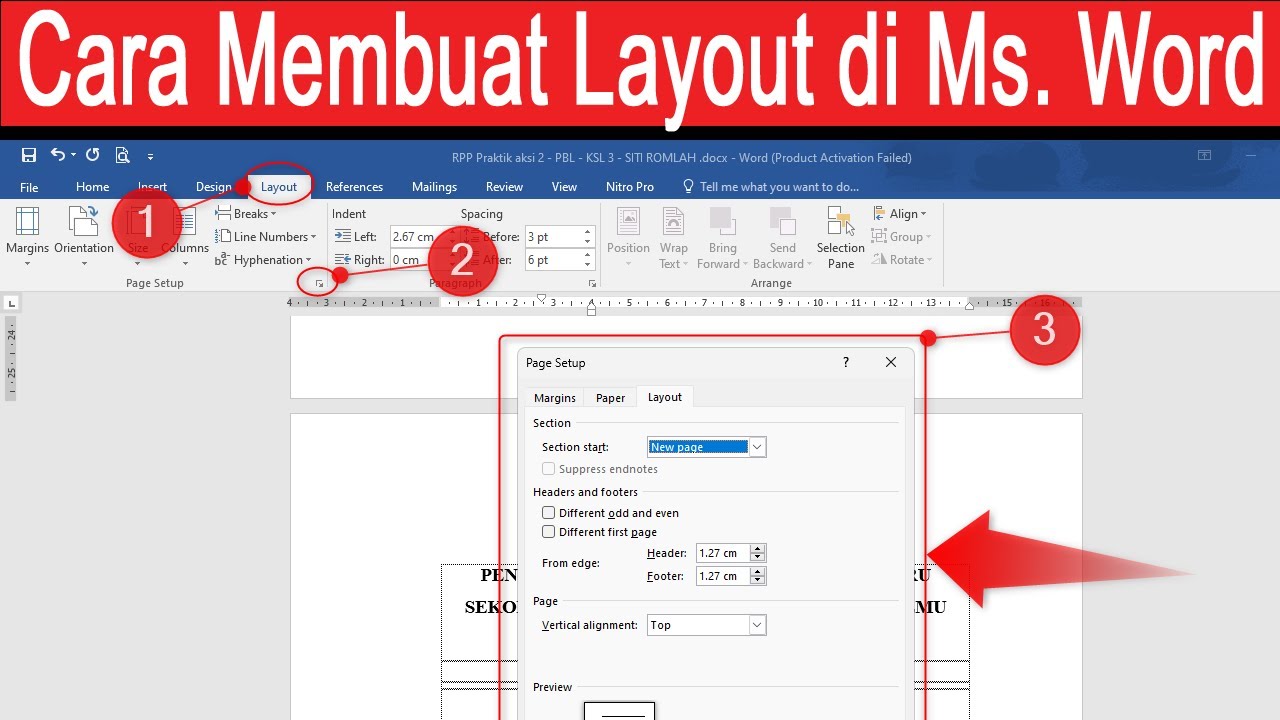
Mengatasi Spasi Berlebih dan Perataan Teks
Salah satu keluhan terbesar adalah spasi yang tiba-tiba menjadi sangat jauh setelah diproses. Untuk cara menghilangkan spasi berlebih di word, gunakan fitur Find and Replace dengan mengetik dua spasi dan menggantinya dengan satu spasi.
Jika masalahnya pada perataan, gunakan alignment justify atau left secara konsisten. Hindari menekan tombol spasi berkali-kali untuk membuat jarak karena itu akan membuat AI bingung.
Tips Tambahan untuk Dokumen Profesional
Selalu simpan dokumen dalam format .docx standar sebelum diunggah ke AI. Jangan gunakan format .doc lama atau PDF karena hasil konversinya bisa berbeda.
Periksa juga cara menggeser di word untuk tabel atau gambar agar posisinya tidak berubah. Gunakan opsi inline with text daripada floating agar AI tidak salah menempatkan elemen.
Terakhir, gunakan cara merapikan tulisan di word yang renggang dengan memilih font standar seperti Times New Roman atau Arial. Font custom sering tidak dikenali oleh AI dan menyebabkan perubahan format.
Kesimpulan
Mempertahankan format Word saat diproses AI bukanlah hal sulit jika Anda mempersiapkan dokumen dengan benar. Mulailah dengan menggunakan style bawaan, atur spasi dan margin, lalu manfaatkan alat formatter otomatis.
Dengan langkah-langkah di atas, dokumen Anda akan tetap rapi dan profesional tanpa perlu banyak revisi manual. Jadi, jangan ragu untuk mencoba cara ini pada dokumen penting Anda berikutnya.