
Mengubah format PDF ke Word sering kali menjadi kebutuhan mendesak, baik untuk keperluan kerja, studi, maupun administrasi. Banyak orang mengira proses ini memerlukan aplikasi berbayar atau software khusus yang rumit. Padahal, ada banyak cara mengubah PDF ke Word tanpa software tambahan yang bisa Anda lakukan secara gratis dan cepat.
Dengan memanfaatkan layanan online atau fitur bawaan sistem operasi, Anda dapat mengonversi dokumen dalam hitungan menit. Artikel ini akan membahas berbagai metode praktis yang bisa langsung Anda coba, lengkap dengan tips menjaga kualitas hasil konversi.
Mengapa Perlu Mengubah PDF ke Word?
File PDF memang dirancang untuk menjaga tata letak dokumen tetap konsisten di berbagai perangkat. Namun, ketika Anda perlu mengedit teks, memperbaiki kesalahan, atau menambahkan paragraf baru, format Word jauh lebih fleksibel.
konversi pdf ke word juga memudahkan Anda untuk menyalin data ke dalam tabel, mengubah gaya tulisan, atau menyusun ulang isi dokumen. Dengan menguasai cara mengubah format PDF ke word tanpa software, Anda bisa bekerja lebih efisien tanpa bergantung pada aplikasi tertentu.
Metode 1: Menggunakan Layanan konverter online
Cara paling populer untuk mengubah PDF ke Word adalah melalui situs web konverter online. Layanan ini tidak memerlukan instalasi software apa pun dan dapat diakses dari browser mana pun.
Anda cukup mengunggah file PDF, memilih format output Word, lalu menunggu proses konversi selesai. Beberapa layanan bahkan menyediakan opsi untuk mengonversi beberapa file sekaligus dalam satu waktu.
Layanan yang Direkomendasikan
- Smallpdf: Mendukung konversi batch dan memiliki antarmuka yang sederhana.
- ILovePDF: Menyediakan berbagai alat pengeditan PDF tambahan.
- Google Drive: Fitur bawaan yang bisa membuka PDF dan mengubahnya menjadi dokumen Word.
Pastikan Anda memilih layanan yang memiliki reputasi baik dan menjaga privasi file Anda. Hindari mengunggah dokumen yang bersifat rahasia ke situs yang tidak jelas keamanannya.
Metode 2: Manfaatkan Google Drive
Google Drive menawarkan cara mengubah PDF ke Word tanpa software yang sangat praktis, terutama bagi pengguna akun Google. Anda tidak perlu mengunduh aplikasi tambahan karena semua proses dilakukan di cloud.
Langkahnya cukup unggah file PDF ke Google Drive, klik kanan pada file, lalu pilih opsi “Buka dengan Google Dokumen”. Google akan otomatis mengonversi isi PDF menjadi teks yang bisa diedit di Google Docs.
Setelah itu, Anda tinggal mengunduh dokumen tersebut dalam format Word dengan memilih File > Unduh > Microsoft Word (.docx). Metode ini sangat berguna karena gratis dan tidak membatasi jumlah file yang diproses.
Metode 3: Menggunakan Microsoft Word Secara Langsung
Tahukah Anda bahwa Microsoft Word versi modern sudah memiliki fitur untuk membuka dan mengonversi file PDF? Fitur ini tersedia di Word 2013 ke atas dan dapat digunakan tanpa software tambahan.
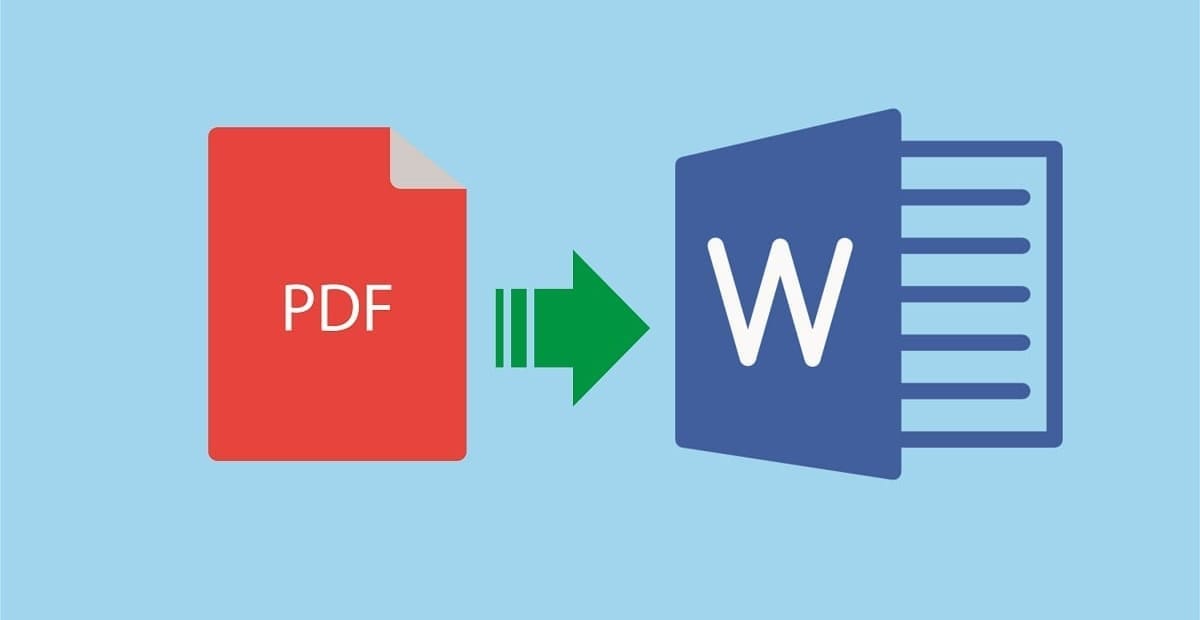
Cukup buka aplikasi Word, pilih menu File > Open, lalu cari file PDF yang ingin diubah. Word akan menampilkan pemberitahuan bahwa file akan dikonversi ke format yang bisa diedit, lalu Anda tinggal menyimpannya sebagai dokumen Word.
Metode ini sangat akurat untuk PDF berbasis teks, meskipun hasilnya mungkin sedikit berbeda jika PDF berisi banyak gambar atau tata letak kompleks. Anda tetap bisa menggunakan converter PDF ke word online untuk kasus yang lebih rumit.
Metode 4: Aplikasi Bawaan di Perangkat Mobile
Jika Anda sering bekerja dari ponsel, ada banyak aplikasi gratis yang bisa mengubah PDF ke Word tanpa software desktop. Aplikasi seperti WPS Office atau Adobe Scan menyediakan fitur konversi langsung dari perangkat Android atau iOS.
Anda cukup membuka file PDF di aplikasi tersebut, lalu memilih opsi “Export to Word” atau “Convert to DOCX”. Prosesnya cepat dan hasilnya bisa langsung dibagikan melalui email atau penyimpanan cloud.
Namun, perlu diingat bahwa beberapa aplikasi mungkin menampilkan iklan atau memerlukan akun premium untuk fitur tertentu. Pilihlah aplikasi yang sesuai dengan kebutuhan dan anggaran Anda.
Tips Agar Hasil Konversi Maksimal
Untuk mendapatkan hasil terbaik saat mengubah PDF ke Word, pastikan file PDF asli tidak dalam kondisi terkunci atau berisi gambar hasil pindaian. PDF yang hanya berisi gambar memerlukan teknologi OCR (Optical Character Recognition) agar teksnya bisa diedit.
Jika Anda menemui PDF hasil pindaian, gunakan layanan konverter online yang mendukung OCR. Beberapa situs seperti Smallpdf dan ILovePDF menyediakan fitur ini secara gratis untuk beberapa halaman pertama.
Selain itu, periksa kembali hasil konversi setelah proses selesai. Terkadang ada bagian yang berubah posisi atau font yang tidak sesuai, sehingga perlu penyesuaian manual di Word.
Kesimpulan
Mengubah format PDF ke word tanpa software adalah keterampilan yang sangat berguna di era digital ini. Dengan berbagai metode yang telah dijelaskan, Anda tidak perlu lagi bingung saat menerima file PDF yang harus diedit.
Mulailah dengan mencoba Google Drive atau layanan online gratis, lalu sesuaikan dengan kebutuhan Anda. Dengan begitu, pekerjaan mengonversi dokumen menjadi lebih cepat, mudah, dan tanpa biaya tambahan.